安装Python3.10.11用管理员身份运行安装出错,如何解决这一问题
提升让我下面的框中输入一个包含安装包
lib.msi的文件夹的aternate路径,但是找不到这个路径
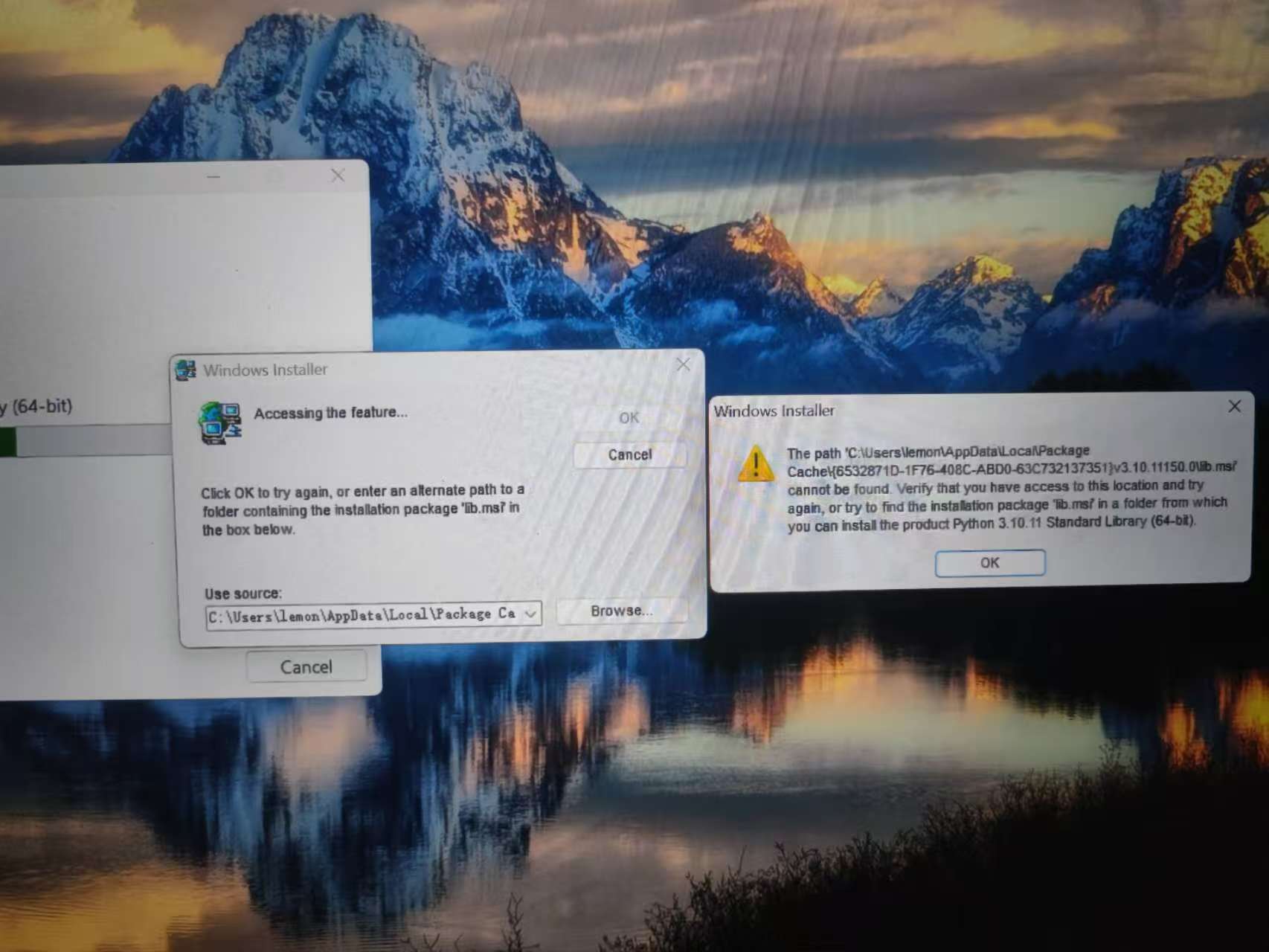

安装Python3.10.11用管理员身份运行安装出错,如何解决这一问题
提升让我下面的框中输入一个包含安装包
lib.msi的文件夹的aternate路径,但是找不到这个路径
 分享
分享
晚上好🌙🌙🌙
本答案参考通义千问
在安装Python 3.10.11时,如果遇到“弹窗提示需要输入包含 lib.msi 文件的文件夹路径”,并且你无法找到这个路径,这通常是因为安装程序在某些情况下无法正确识别或定位到所需的安装文件。以下是一些详细的解决方案:
lib.msi 的文件夹路径。确保你下载的 Python 安装包是完整的,尤其是 .exe 或 .msi 文件。
避免手动更改安装路径,尤其是在遇到弹窗提示时。
如果必须填写路径,可以尝试以下方法:
查找 lib.msi 文件的位置:
lib.msi 是 Python 安装包中的一个组件,可能位于安装包的根目录或子目录中。.exe 文件,可以右键选择“提取到当前文件夹”)。lib.msi 的文件。示例路径(假设你解压了安装包):
C:\Python310\lib.msi
在弹窗中输入该路径,例如:
C:\Python310
注意:如果你没有找到
lib.msi,可能是安装包有问题,建议重新下载。
通过命令行方式安装可以避免图形界面弹窗问题。
步骤如下:
# 下载安装包后,进入文件所在目录
cd C:\path\to\python-3.10.11.amd64.exe

# 以管理员身份运行命令提示符
python-3.10.11.amd64.exe /quiet InstallAllUsers=1 PrependPath=1
参数说明:
/quiet:静默安装,不显示界面。InstallAllUsers=1:为所有用户安装。PrependPath=1:将 Python 添加到系统环境变量。
如果上述方法无效,可以尝试修改注册表来指定路径。
regedit)。HKEY_LOCAL_MACHINE\SOFTWARE\Python\PythonCore\3.10
String Value):
InstallPathC:\Python310\| 错误信息 | 解决方案 | |----------|----------| | “找不到 lib.msi 文件” | 重新下载安装包,检查文件完整性 | | “需要管理员权限” | 以管理员身份运行安装程序 | | “无法添加到 PATH” | 在安装过程中勾选“Add Python to PATH” |
# 示例:使用命令行安装 Python 3.10.11
cd C:\Downloads
python-3.10.11-amd64.exe /quiet InstallAllUsers=1 PrependPath=1
请根据你的实际路径进行调整。
如你愿意提供具体的错误截图或安装日志,我可以进一步帮助你排查具体原因。
分享 创建了问题
9月2日
创建了问题
9月2日

