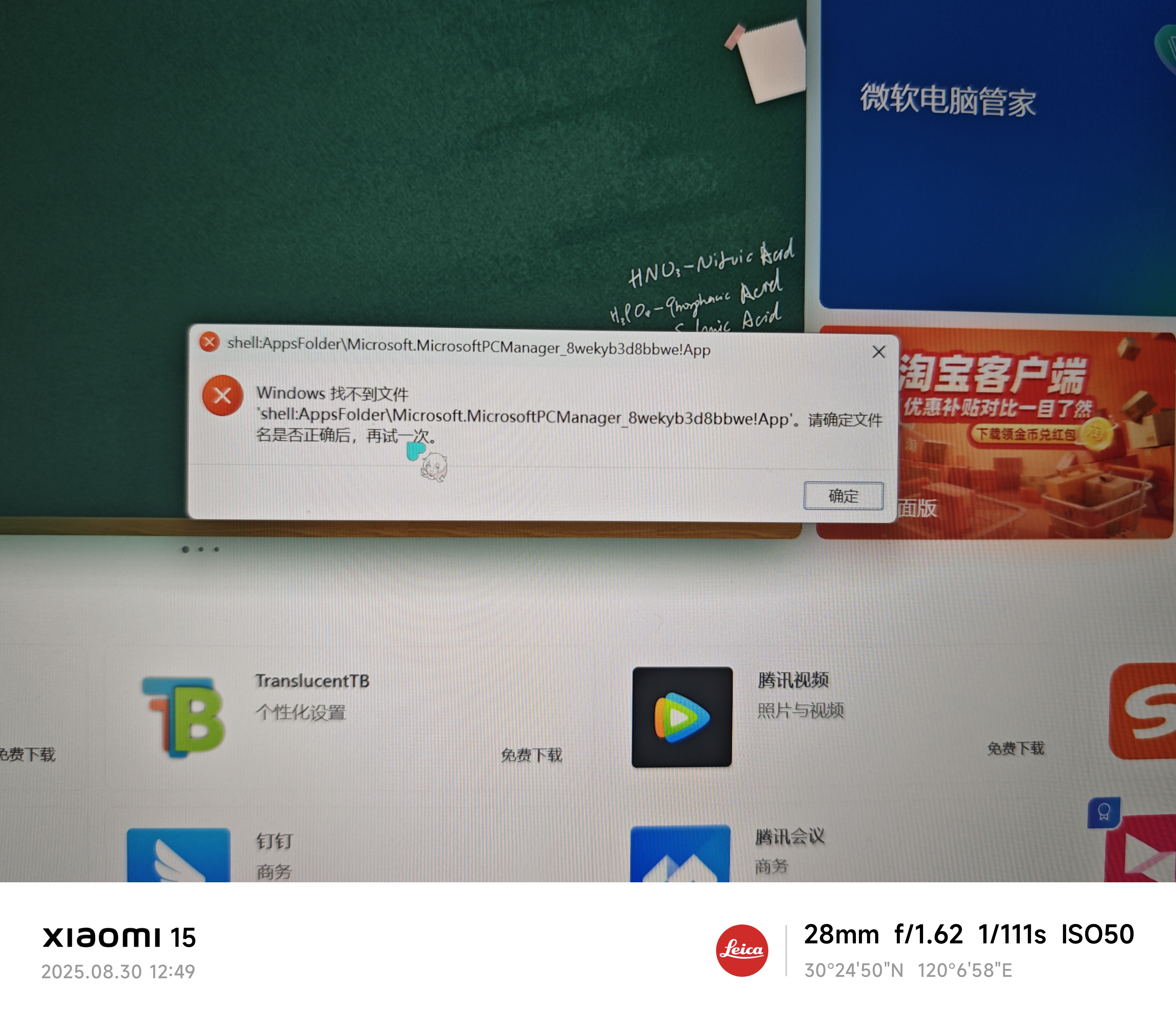
Windows找不到文件报错,不知道怎么办,求大家帮帮我!强制性弹出,有人说是动态链接库的问题,但我还是没搞好。

 分享
分享
 关注
关注让【宝码香车】来帮您解答,本回答参考DeepSeek编写,并整理提供。
如果答案让您满意,请采纳、点赞、关注,非常感谢!
.
每日一句正能量,让它带给您好心情:生活或许不完美,但总有值得努力的地方。
.
您好,遇到这种强制弹窗确实很烦人。根据您提供的错误信息 shell:AppsFolder\Microsoft.MicrosoftPCManager_8wekyb3d8bbwe!App,这通常是 Microsoft PC Manager(微软电脑管家) 这个应用程序出现了问题。
错误表明系统或某个程序试图启动它,但无法找到正确的执行路径。这不一定完全是动态链接库(DLL)的问题,更可能是该应用未正确安装、更新不完整或卸载有残留。
请按照以下步骤尝试解决,从最简单、最可能生效的方法开始:
这是最直接有效的解决方法。既然系统在寻找它,说明有程序或任务依赖它,重新安装可以修复其注册表和文件关联。
   https://pcmanager.microsoft.com/
   ```


2. **下载并安装**:点击页面上的“免费下载”按钮,下载最新版本的安装程序,然后运行并完成安装。
3. **重启电脑**:安装完成后,重启您的电脑,看看弹窗是否消失。


### 方法二:运行Windows应用商店应用修复工具


Microsoft PC Manager 是一款来自Microsoft Store的应用,可以使用系统自带的工具进行修复。


1. 在任务栏的搜索框中输入 **`powershell`**。
2. 在搜索结果中,右键单击“Windows PowerShell”,选择 **“以管理员身份运行”**。
3. 在打开的窗口中,输入以下命令并按回车:


```powershell
   Get-AppXPackage -AllUsers | Foreach {Add-AppxPackage -DisableDevelopmentMode -Register "$($_.InstallLocation)\AppXManifest.xml"}
   ```


这条命令会重新注册所有Windows应用商店应用,修复可能损坏的安装。
4. 过程完成后,重启电脑。


### 方法三:检查任务计划程序或启动项


有时是计划任务或启动项在尝试调用一个已不存在的程序。


1. 按 `Win + R` 键,输入 **`taskschd.msc`** 并按回车,打开“任务计划程序”。
2. 在左侧库中,仔细查找是否有与 **`PCManager`** 或 **`MicrosoftPCManager`** 相关的任务。如果有,并且其操作指向了那个报错路径,你可以尝试**禁用**或**删除**该任务。
3. 同样,按 `Ctrl + Shift + Esc` 打开“任务管理器”,切换到“启动”选项卡,查看是否有相关启动项,将其**禁用**。


### 方法四:执行系统扫描检查


如果怀疑是系统文件或DLL损坏,可以运行系统自带的检查工具。


1. **管理员身份打开命令提示符**:在搜索框输入 `cmd`,右键点击“命令提示符”,选择“以管理员身份运行”。
2. **运行DISM工具**(修复系统映像):


```cmd
   DISM /Online /Cleanup-Image /RestoreHealth
   ```


等待其完成(可能需要几分钟)。
3. **运行SFC工具**(扫描并修复系统文件):


```cmd
   sfc /scannow
   ```


4. 完成以上扫描后,**重启电脑**。


### 方法五:如果不再需要,尝试彻底卸载


如果您根本不想使用微软电脑管家,可以尝试彻底卸载它。


1. 打开 **“设置”** -> **“应用”** -> **“应用和功能”**。
2. 在列表中找到 **“Microsoft PC Manager”**,点击它并选择“卸载”。
3. 使用专业的卸载工具(如 **Geek Uninstaller** 或 **IObit Uninstaller** 的免费版)进行扫描,清理卸载后残留的注册表项和文件,这能有效防止此类弹窗。


**总结建议:**
您大概率是之前安装的微软电脑管家出现了异常。**请优先尝试【方法一】重新安装**,这是最快最准的方案。如果无效,再依次尝试后续方法。希望这些步骤能帮您解决问题!
 系统已结题
9月11日
系统已结题
9月11日 已采纳回答
9月3日
创建了问题
9月3日
已采纳回答
9月3日
创建了问题
9月3日


