zywzdhh 2025-09-04 10:13 采纳率: 0%
浏览 17

关于vba代码闪退问题

在excel文件中写了一个vba程序,只要进入vba编辑器编辑该程序代码就会闪退,导出模块也会闪退,删除模块也会闪退,甚至用复制粘贴的快捷键也会闪退。但是这些问题只出现在这一个excel文件中,如果打开其他带宏的excel,代码可以正常编辑和运行。

电脑日志文件说是vba7.dll的问题,但是如果是这个文件的问题,为什么只影响这一个Excel文件的程序?
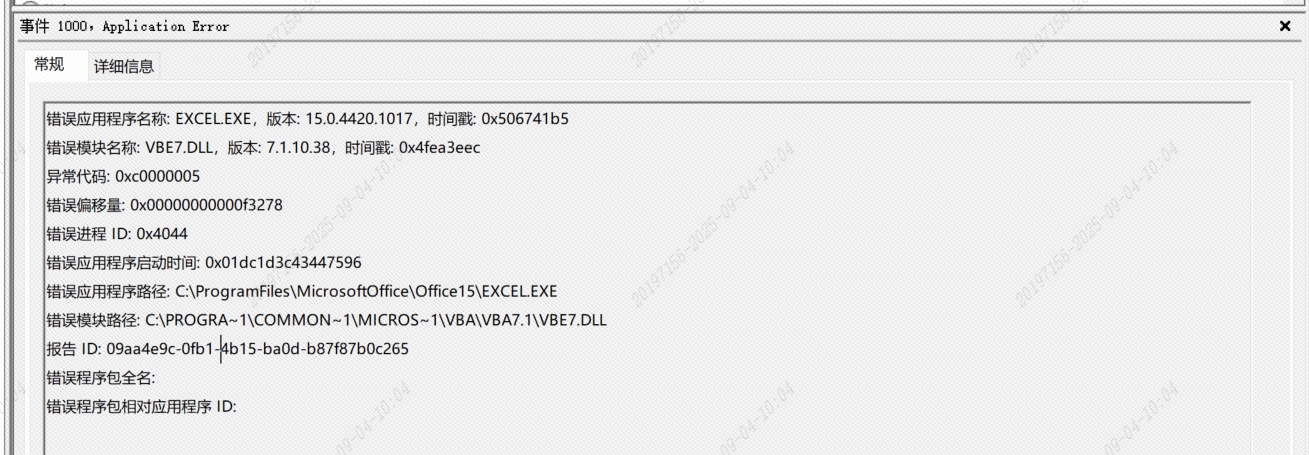
img

  • 写回答

5条回答 默认 最新

  • 檀越@新空间 2025-09-04 10:14
    关注

    上午好☀️☀️☀️️
    本答案参考通义千问

    根据你描述的问题,VBA代码在进入VBA编辑器时导致Excel闪退,并且只影响一个特定的Excel文件,这表明问题很可能与该文件中的某些特殊内容或配置有关,而不是全局性的系统问题(如vba7.dll损坏)。


    可能的原因分析

    1. VBA项目中存在异常代码或引用

      • 例如:循环引用、无限递归、错误的API调用、不兼容的库引用等。
      • 即使代码没有运行,仅打开VBA编辑器也可能触发崩溃。
    2. 模块或类模块中包含无效或损坏的代码

      • 某些代码片段可能导致VBA编辑器无法正常加载模块。
    3. Excel文件本身存在问题

      • 可能是由于文件被损坏、格式异常或宏配置错误。
    4. 第三方库或引用冲突

      • 如果文件中引用了其他库(如自定义DLL或第三方控件),可能会导致加载失败。
    5. VBA项目密码保护问题

      • 如果VBA项目被加密,某些情况下可能引起编辑器崩溃。
    6. Excel版本或补丁问题

      • 虽然你说其他文件正常,但这个文件可能有特殊的配置或兼容性问题。

    解决方案步骤

    第一步:备份原始文件

    务必先备份原始Excel文件,防止数据丢失。


    第二步:尝试修复Excel文件

    1. 使用“打开并修复”功能

      • 打开Excel → 文件 → 打开 → 浏览 → 选择文件 → 点击“打开”旁边的下拉箭头 → 选择 “打开并修复”
      • 这可以修复部分损坏的Excel文件。
    2. 将文件另存为新格式

      • 将文件保存为 .xlsm 格式(如果尚未保存为宏启用格式)。
      • 或者尝试保存为 .xlsx,再重新启用宏。

    第三步:逐个删除或隔离模块

    1. 使用外部工具导出所有模块

      • 使用 VBA Code Exporter 或类似工具将所有VBA代码导出到文本文件。
      • 然后创建一个新的Excel文件,手动重新导入这些代码。
    2. 逐步恢复代码

      • 在新文件中,逐个模块添加代码,测试每次添加后是否仍然闪退。
      • 定位导致问题的模块或代码段

    第四步:检查VBA项目属性和引用

    1. 打开VBA编辑器(如果可能)

      • 如果能短暂打开VBA编辑器,请进入 工具 → 引用
      • 检查是否有未使用的或错误的引用(如 Microsoft Scripting RuntimeOLE Automation 等)。
      • 取消勾选所有不必要的引用,保存后再测试。
    2. 检查VBA项目密码

      • 如果有密码保护,尝试移除密码:
        • 在VBA编辑器中 → 工具 → VBAProject 属性 → 保护 → 取消勾选“锁定项目”。

    第五步:使用命令行强制卸载VBA项目

    注意:此操作需要谨慎,建议在虚拟机或测试环境中进行。

    1. 打开命令提示符(以管理员身份运行)。
    2. 输入以下命令:
    reg delete "HKEY_CURRENT_USER\Software\Microsoft\Office\16.0\Excel\Options" /v VBAProjectPassword /f
    

    请根据你的Office版本(如16.0对应Office 2016)调整路径。


    第六步:使用VBA调试工具排查问题

    1. 安装 VBA Bug Killer 工具,用于检测VBA代码中的潜在错误。
    2. 使用 VBA Macro Debugger 来逐步执行代码,查看哪里出现异常。

    第七步:使用Power Query或Python替代VBA逻辑

    如果你发现某些复杂的VBA代码导致问题,考虑使用以下方法替代:

    • Power Query:用于数据清洗和自动化处理。
    • Python + pandas + openpyxl:用于更强大的数据处理和生成Excel文件。

    示例:如何导出并重新导入VBA代码

    导出VBA代码(使用VBA Code Exporter)

    1. 下载并安装 VBA Code Exporter
    2. 打开目标Excel文件,运行工具导出所有模块。
    3. 保存为 .txt 文件。

    重新导入代码

    1. 创建新的Excel文件,并启用宏。
    2. 打开VBA编辑器(按 Alt + F11)。
    3. 依次右键“插入” → “模块”,然后将导出的代码粘贴进去。
    4. 逐个测试,确认哪个模块导致问题。

    总结

    | 问题 | 解决方案 | |------|----------| | Excel文件损坏 | 使用“打开并修复”功能 | | 模块或代码异常 | 导出并逐个恢复代码 | | 引用冲突 | 检查并移除无用引用 | | VBA项目密码 | 移除或重置密码 | | 复杂VBA逻辑 | 考虑使用Power Query或Python替代 |


    最终建议

    建议你使用VBA Code Exporter工具将代码导出,然后在新文件中重新导入,这样可以避免直接修改原文件,降低进一步损坏的风险。

    如果你愿意,我可以帮助你编写一个简单的脚本来自动导出所有VBA代码,或者帮你分析某个模块是否存在潜在问题。

    评论

报告相同问题?

问题事件

  • 创建了问题 9月4日