wwwhhh823 2025-09-06 10:02 采纳率: 0%
浏览 48

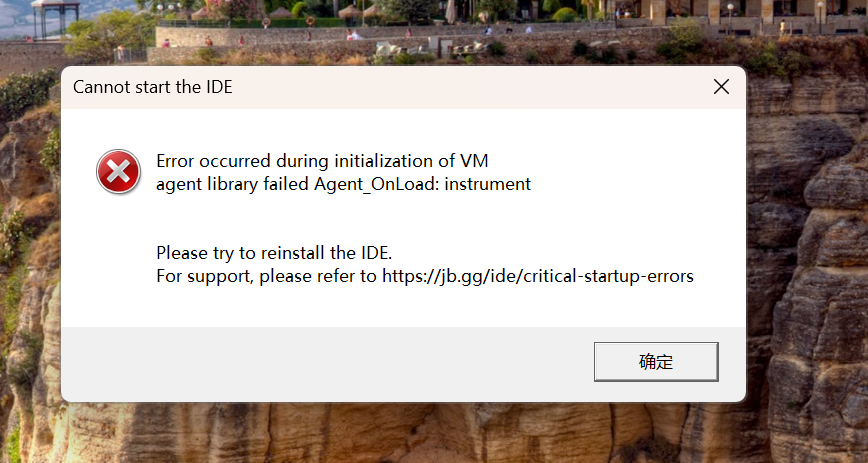
如何解决pycharm出现的cannot start the IED

操作环境、软件版本等信息

img

尝试过的解决方法

尝试了重装,也去看来led是什么,在这之前我安装过一次,并且破解了一次

我想要达到的结果,pycharm安装anaconda搭建的虚拟环境
  • 写回答

4条回答 默认 最新

  • 紫雾凌寒 新星创作者: 人工智能技术领域 2025-09-06 10:21
    关注

    让 “紫雾凌寒” 来帮你回答,本回答结合 DeepSeek

    如果还有问题,请评论或点击头像私信,如果有帮助到您, 请关注、采纳、点赞

    1. 关键点分析:
      - 问题核心是PyCharm无法启动IED(可能是指集成开发环境相关组件)。
      - 用户尝试过重装但问题依旧,且之前安装过并破解过一次。
      - 目标是在PyCharm中安装基于Anaconda搭建的虚拟环境。
    2. 解决方案:
      - 检查安装路径和权限
      • 确保PyCharm安装路径没有特殊字符,并且你有足够的权限访问该路径。有时候安装在有空格或特殊字符的路径下可能会导致问题。
      • 更新PyCharm到最新版本
      • 打开PyCharm,进入Help -> Check for Updates,如果有可用更新,进行更新。新版本可能修复了一些启动相关的问题。
      • 检查IED相关依赖
      • 查看PyCharm安装目录下的相关日志文件(通常在logs文件夹中),看是否有关于IED启动失败的详细错误信息,比如缺少某些依赖库等。
      • 确保你安装的Python版本与PyCharm支持的版本兼容。如果Python版本有问题,可能会影响IED的启动。
      • 重新安装Anaconda并搭建虚拟环境
      • 卸载当前的Anaconda(注意备份重要数据)。
      • 从官网下载最新版本的Anaconda并安装。
      • 安装完成后,打开Anaconda Prompt,创建虚拟环境:
        bash conda create --name myenv python=3.8
      • 激活虚拟环境:
        bash conda activate myenv
      • 在PyCharm中配置该虚拟环境:
      • 打开PyCharm,进入File -> Settings(Windows/Linux)或PyCharm -> Preferences(Mac)。
      • 选择Project: [你的项目名称] -> Python Interpreter
      • 点击右上角的齿轮图标,选择Add
      • 选择Conda Environment,然后选择Existing environment
      • Interpreter字段中,找到Anaconda安装路径下的envs\myenv\python.exe(如果你的虚拟环境名称是myenv)。
    3. 不同解决方案的优缺点:
      - 检查安装路径和权限
      • 优点:简单易操作,能快速排查一些常见的安装问题导致的IED启动失败。
      • 缺点:对于深层次的软件故障可能无法解决。
      • 更新PyCharm到最新版本
      • 优点:有可能直接修复已知的启动问题,且新版本可能带来更多功能和优化。
      • 缺点:更新可能会引入新的兼容性问题,不过这种情况相对较少。
      • 检查IED相关依赖
      • 优点:能针对性地找出启动失败的原因,解决问题较为精准。
      • 缺点:需要一定的技术能力去解读日志文件,排查过程可能较复杂。
      • 重新安装Anaconda并搭建虚拟环境
      • 优点:从根本上解决可能存在的Anaconda安装或配置问题,确保虚拟环境正常搭建。
      • 缺点:操作相对繁琐,需要备份数据并重新安装配置。
    4. 总结:
      - 综合来看,先尝试更新PyCharm和检查安装路径权限,如果问题仍未解决,再深入检查IED相关依赖。若这些都不能解决,重新安装Anaconda并搭建虚拟环境是一个比较可靠的方法。在操作过程中,要注意备份重要数据,仔细按照步骤进行,以确保问题得到妥善解决。

    希望以上解答对您有所帮助。如果您有任何疑问,欢迎在评论区提出。

    评论

报告相同问题?

问题事件

  • 创建了问题 9月6日