上午好☀️☀️☀️️
本答案参考通义千问
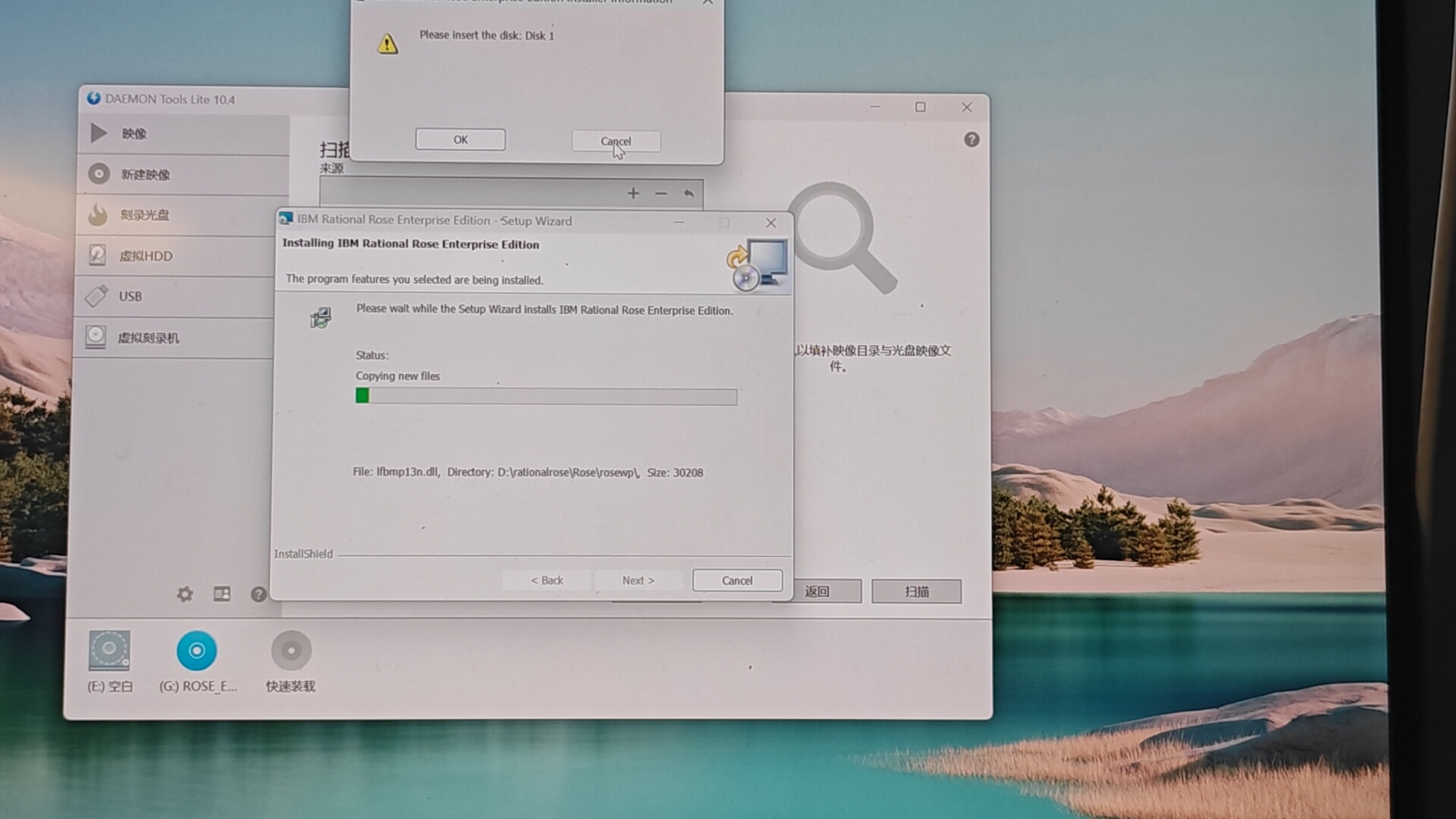
你提到在重新安装 Rational Rose 时,总是弹出 “Insert the disk” 的界面,这通常意味着安装程序在尝试访问某个需要物理光盘或虚拟光驱的文件时失败了。以下是详细的解决方案:
✅ 原因分析
- 安装包不完整:可能是下载的安装文件损坏或不完整。
- 虚拟光驱未正确挂载:如果你使用的是 ISO 文件进行安装,可能没有正确挂载虚拟光驱。
- 安装程序依赖物理光盘:某些旧版 Rational Rose 可能要求必须插入原始光盘才能继续安装。
- 系统权限问题:安装过程中缺少管理员权限。
🔧 解决方案(有序列表)
1. 确认安装源是否完整
- 检查下载的安装文件:确保你从官方渠道(如 IBM 官网或可信资源)下载了完整的 Rational Rose 安装包。
- 验证文件大小和哈希值:如果提供哈希值(如 MD5、SHA-1),请核对以确保文件未损坏。
2. 正确挂载 ISO 文件(如果是虚拟光驱)
- 使用工具如 PowerISO、Daemon Tools 或 Windows 自带的虚拟光驱功能 挂载 ISO 文件。
- 操作步骤:
- 右键点击 ISO 文件 → 选择 “挂载”。
- 确保挂载后的驱动器显示为可读状态。
3. 尝试使用虚拟光驱替代物理光盘
- 如果安装程序提示 “Insert the disk”,但你只有 ISO 文件,请尝试以下方法:
- 使用虚拟光驱软件:如 Virtual CloneDrive,将 ISO 文件挂载为虚拟光驱。
- 修改安装脚本:如果你有安装脚本(如
setup.exe),可以尝试用文本编辑器打开并查找是否有路径指向物理光盘,并将其改为虚拟光驱路径。
4. 以管理员身份运行安装程序
- 右键点击安装程序(如
setup.exe)→ 选择 “以管理员身份运行”。 - 这可以避免因权限不足导致的安装中断。
5. 尝试离线安装方式(推荐)
- 如果你无法使用光盘或虚拟光驱,可以尝试以下方法:
- 将整个安装目录复制到本地硬盘。
- 手动运行安装程序,并指定本地路径作为安装源。
6. 使用兼容模式运行安装程序
- 右键点击安装程序 → 属性 → 兼容性 → 勾选 “以兼容模式运行”(如 Windows XP SP3)。
- 这可以帮助解决一些旧软件在新系统上的兼容性问题。
📌 示例代码(修改安装脚本中的路径)
如果你有安装脚本或配置文件(如 .inf 或 .ini 文件),可以尝试修改路径指向本地目录:
[Setup]
SourceDir=C:\RationalRose\Install
注意: 修改前请备份原文件。
🛠️ 附加建议
- 使用虚拟机安装:如果你是在较新的 Windows 系统上安装 Rational Rose,建议使用 VMware 或 VirtualBox 创建一个兼容的虚拟环境(如 Windows XP)来安装。
- 寻找替代方案:Rational Rose 是较老的 UML 工具,如今已有许多现代替代品(如 StarUML、PlantUML、Visual Paradigm 等)。
✅ 总结
| 步骤 | 内容 |
|------|------|
| 1 | 确认安装源完整性 |
| 2 | 正确挂载 ISO 文件 |
| 3 | 使用虚拟光驱替代物理光盘 |
| 4 | 以管理员身份运行安装程序 |
| 5 | 尝试离线安装 |
| 6 | 使用兼容模式运行 |
如果你能提供更多细节(如 Rational Rose 版本、操作系统、安装方式等),我可以进一步帮助你解决问题。

 分享
分享
 创建了问题
9月7日
创建了问题
9月7日

