Visionkkk 2025-09-08 11:13 采纳率: 0%
浏览 9

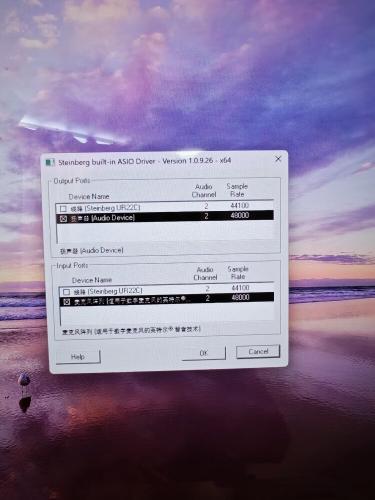
雅马哈UR22C声卡dsp面板打不开

img


我的dsp面板打开后显示的这个,勾选了22c点ok后打开还是这样,有人遇到和我同样问题的吗?请问你们是怎么解决的?录音是可以正常录,但是这个控制面板不出来,调不了参数。

  • 写回答

6条回答 默认 最新

  • 檀越@新空间 2025-09-08 11:14
    关注

    上午好☀️☀️☀️️
    本答案参考通义千问

    你的问题描述中提到 雅马哈 UR22C 声卡的 DSP 面板无法打开,即使勾选了“22C”并点击 OK 后仍然无法正常显示控制面板。虽然录音功能正常,但无法通过 DSP 面板调整参数,这确实是一个比较常见的问题。


    ✅ 问题原因分析:

    1. 驱动版本不兼容或过时

      • 雅马哈声卡需要安装官方提供的驱动程序(如 Steinberg ASIO、WDM 或 WDM-KS)。
      • 如果使用的是第三方驱动或旧版本驱动,可能导致 DSP 控制面板无法加载。
    2. DSP 控制面板未正确安装或配置

      • 某些情况下,虽然安装了驱动,但没有正确启用 DSP 功能。
      • 可能是由于系统权限不足导致的加载失败。
    3. 系统兼容性问题

      • 在 Windows 10/11 中,某些系统设置(如 UAC、兼容模式等)可能影响 DSP 面板的运行。
    4. 软件冲突

      • 其他音频软件(如 FL Studio、Audacity、Cubase 等)可能与 DSP 面板冲突。

    🔧 解决方案(按优先级排序)

    1. 重新安装雅马哈官方驱动

    重点:确保使用最新且正确的驱动版本。

    • 访问雅马哈官网下载页面:
    • 搜索 UR22C,选择对应操作系统(Windows 10/11)的驱动包。
    • 建议安装:Yamaha Steinberg ASIO Driver 或 Yamaha USB Driver(WDM/KS)
    • 安装完成后重启电脑。

    注意:不要使用第三方驱动,如 ASIO4ALL 等,可能会导致 DSP 面板无法加载。


    2. 检查 DSP 控制面板是否已启用

    重点:确保 DSP 控制面板在设备管理器中被识别。

    • 打开 设备管理器 (Device Manager)
    • 找到 Sound, video and game controllers 下的 Yamaha UR22C
    • 右键点击,选择 Properties
    • Driver 标签页中,确认驱动状态为 "This device is working properly"
    • 如果提示错误,请尝试更新驱动或重装

    3. 以管理员身份运行 DSP 控制面板

    重点:权限不足会导致面板无法加载。

    • 找到 Yamaha DSP Panel 的快捷方式
    • 右键点击,选择 “以管理员身份运行”
    • 再次尝试勾选 “22C” 并点击 OK

    4. 检查系统兼容性设置

    重点:某些系统设置可能阻止 DSP 面板运行。

    • 右键点击 Yamaha DSP Panel 的可执行文件(通常在 C:\Program Files\Yamaha\Yamaha DSP Panel
    • 选择 属性
    • 兼容性 标签页中,取消勾选所有兼容性选项
    • 尝试以 Windows 7Windows XP SP3 模式运行

    5. 关闭其他音频软件

    重点:避免与其他音频软件冲突。

    • 关闭所有正在运行的音频软件(如 Cubase、FL Studio、Audacity 等)
    • 再次尝试打开 DSP 控制面板

    6. 修改注册表(高级用户)

    重点:此操作有风险,建议备份注册表后再进行。

    • Win + R,输入 regedit,回车
    • 导航至以下路径:
      HKEY_LOCAL_MACHINE\SOFTWARE\Wow6432Node\Yamaha\Yamaha DSP Panel
      
    • 查看是否有相关键值,如 DeviceID 是否为 UR22C
    • 如果没有,可以手动添加一个字符串值,命名为 DeviceID,值设为 UR22C

    注意:仅在确认设备型号为 UR22C 时操作此步骤。


    7. 重置声卡设置(终极方案)

    重点:如果以上方法无效,考虑重置声卡配置。

    • 进入 控制面板 > 声音 > 播放设备
    • 右键点击 Yamaha UR22C,选择 “设为默认设备”
    • 然后进入 声音属性 > 高级 > 默认格式,选择 24-bit, 48000Hz (DVD Quality)
    • 重启电脑后再次尝试打开 DSP 面板

    🧩 代码示例(如需自定义脚本)

    如果你希望通过命令行或脚本自动启动 DSP 控制面板,可以使用以下 PowerShell 脚本:

    Start-Process "C:\Program Files\Yamaha\Yamaha DSP Panel\yamahadsp.exe"
    

    请根据实际安装路径修改路径。


    ✅ 总结

    | 步骤 | 内容 | |------|------| | 1 | 重新安装雅马哈官方驱动 | | 2 | 检查设备管理器中的驱动状态 | | 3 | 以管理员身份运行 DSP 控制面板 | | 4 | 修改系统兼容性设置 | | 5 | 关闭其他音频软件 | | 6 | 修改注册表(高级) | | 7 | 重置声卡设置 |


    如果你已经尝试了上述所有方法仍无法解决,建议联系 雅马哈官方技术支持,提供你的系统信息和问题描述,他们会提供更详细的帮助。

    如有更多细节(如操作系统版本、驱动版本等),我可以进一步帮你排查。

    评论

报告相同问题?

问题事件

  • 创建了问题 9月8日