weixin_45825770 2025-09-08 21:45 采纳率: 14.3%
浏览 5

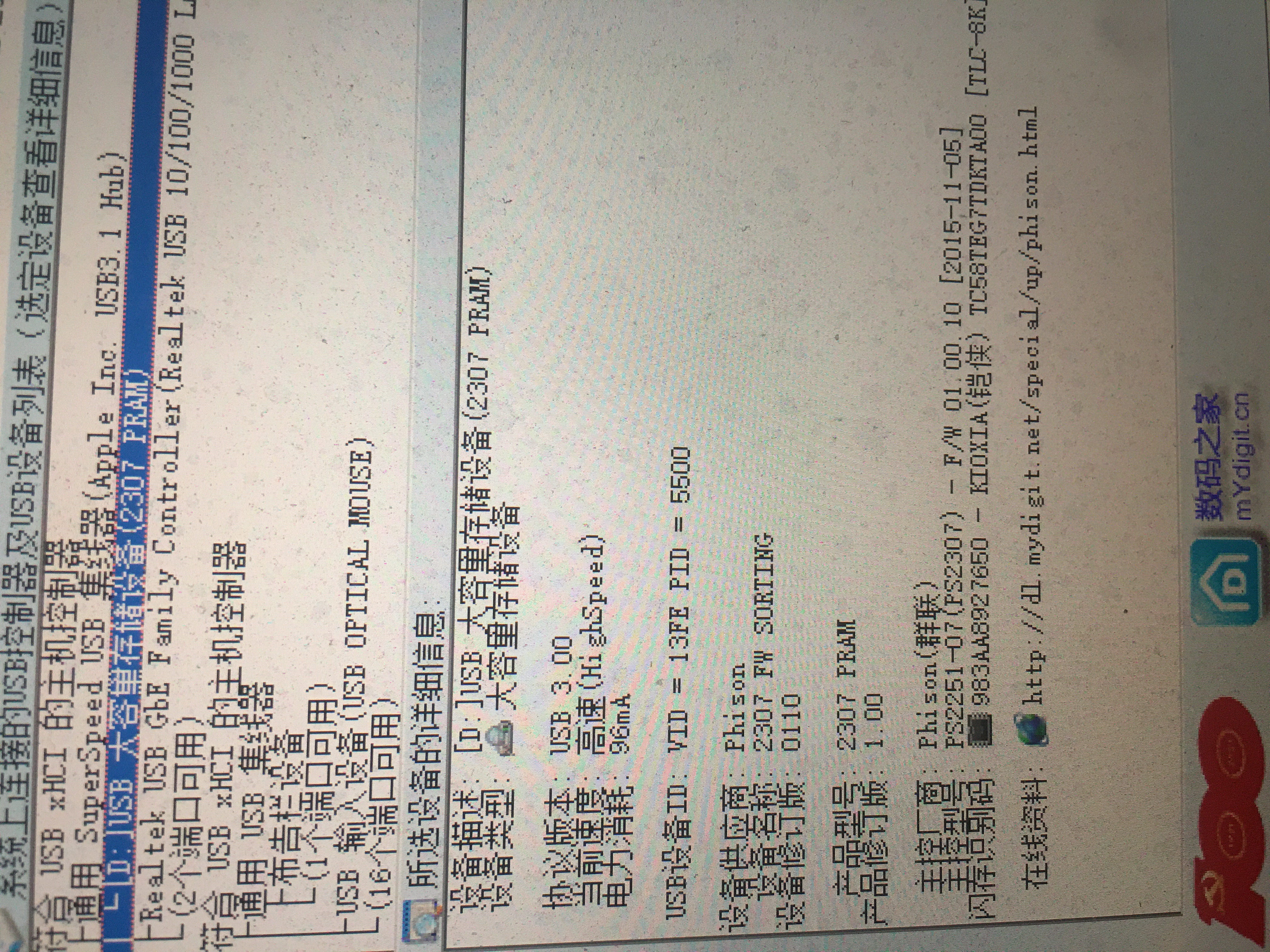
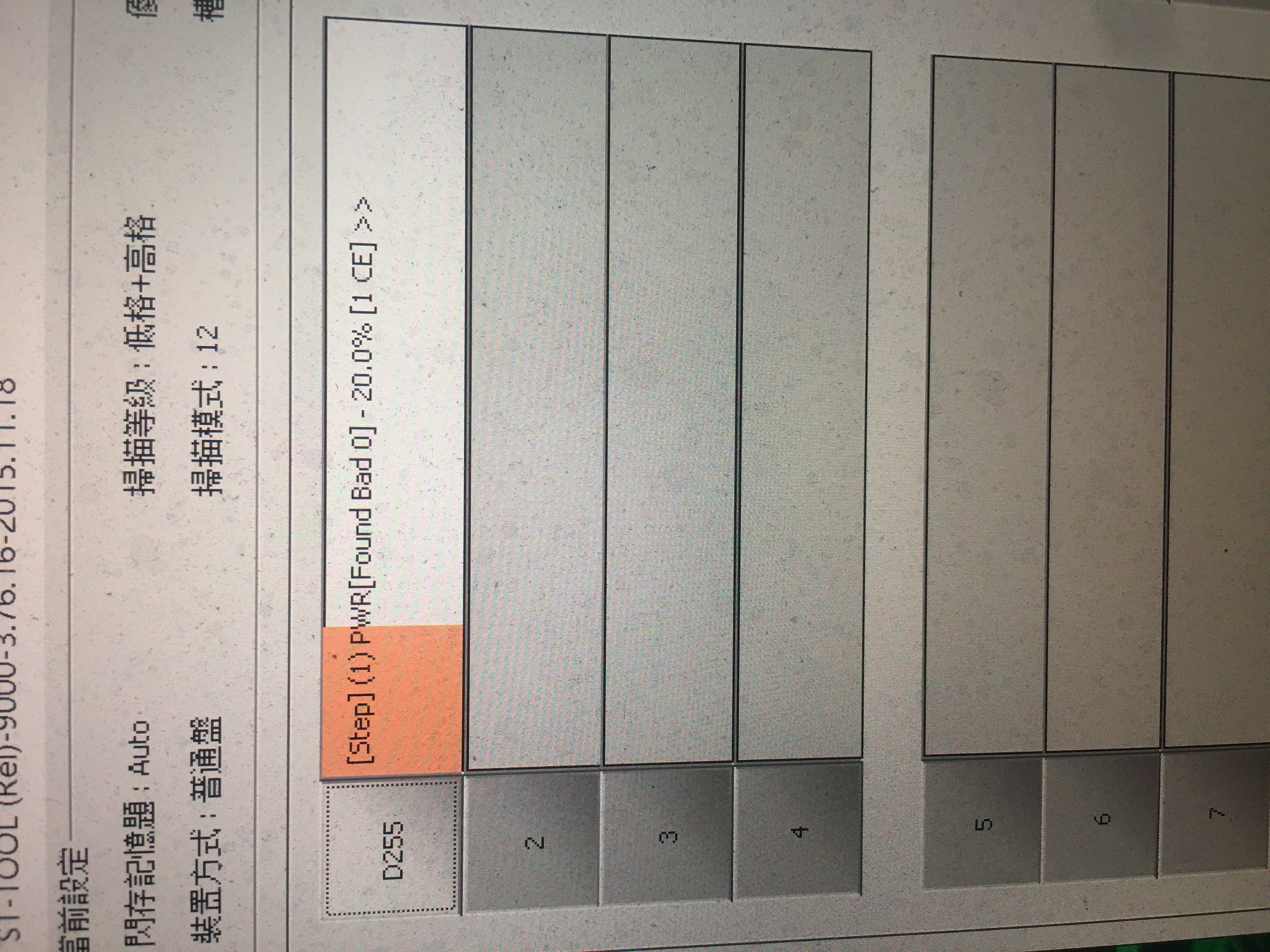
东芝U盘量产问题,设置完进度条是红色,之后全红停止

img


哪位好大师知道这到底哪里出现了错误?都设置完了,也能看到开始,跑进度条是红色,跑完全红了,没有代码0002,就是U盘颗粒信息,之后U盘打不开了,有盘符看不见容量了,这怎么办?
img

  • 写回答

5条回答 默认 最新

  • 檀越@新空间 2025-09-08 21:46
    关注

    晚上好🌙🌙🌙
    本答案参考通义千问

    根据你描述的情况,东芝U盘在使用量产工具(如USB Mass Storage Tool、UFD Tool等)进行量产时,进度条显示为红色,并且最终全部变红停止,没有出现代码 0002,同时U盘无法识别、无容量、无法打开。这表明U盘可能已经被损坏或进入异常状态,以下是详细分析和解决方案。


    一、问题原因分析

    1. 量产过程中出现错误

      • 量产过程中如果配置错误(如分区表、文件系统、引导扇区等设置不正确),可能导致U盘被写入无效数据。
      • 进度条全红通常表示操作失败U盘进入异常状态
    2. U盘颗粒信息读取失败

      • 如果没有读取到正确的颗粒信息(如型号、容量、控制器等),量产工具无法正确配置U盘,导致后续操作失败。
    3. U盘被“锁死”或“烧坏”

      • 在某些情况下,U盘的控制器或存储芯片可能因误操作被永久锁定或损坏,导致无法再被识别。
    4. 量产工具兼容性问题

      • 不同品牌U盘对量产工具的支持程度不同,东芝U盘可能需要特定版本的工具或驱动支持。

    二、解决方法(有序列表)

    1. 检查U盘是否被识别

    • 步骤:

      • 将U盘插入电脑,观察设备管理器中是否有“磁盘驱动器”或“未知设备”。
      • 使用磁盘管理工具(Windows自带)查看U盘是否显示为“未分配”或“未初始化”。
    • 重点提示:
      如果U盘在设备管理器中消失或显示为“未知设备”,说明U盘可能已损坏或被锁定。


    2. 尝试使用其他量产工具

    • 推荐工具:

      • UFD Tool (USB Flash Drive Tool)
      • USB Mass Storage Tool (UMST)
      • Flash Tool (针对某些特定品牌)
    • 注意:
      不要使用非官方或不可靠的量产工具,避免进一步损坏U盘。


    3. 尝试恢复U盘数据(如果重要)

    • 使用数据恢复软件:

      • Recuva(适用于Windows)
      • TestDisk(跨平台)
      • PhotoRec(可恢复多种格式文件)
    • 注意事项:

      • 在U盘未被重新格式化前尽快尝试恢复。
      • 不要对U盘进行任何写入操作,否则会覆盖原有数据。

    4. 尝试使用低级格式化工具

    • 推荐工具:

      • HP USB Disk Storage Format Tool
      • MiniTool Partition Wizard
    • 步骤:

      • 选择U盘,执行“低级格式化”或“全盘擦除”。
      • 注意:此操作会彻底清除U盘所有数据,请确保已备份重要文件。
    • 重点提示:
      低级格式化可能会修复部分逻辑错误,但若硬件损坏则无法恢复。


    5. 尝试使用厂商官方工具(如东芝官方工具)

    • 访问东芝官网:
      https://www.toshiba-storage.com

    • 查找是否提供U盘量产/修复工具,并按照说明操作。

    • 注意:
      东芝U盘一般不支持量产,因此官方可能不提供相关工具,需谨慎操作。


    6. 尝试使用命令行工具(如Diskpart)

    • 步骤:

      1. 打开命令提示符(以管理员身份运行)。
      2. 输入以下命令:
        diskpart
        list disk
        select disk X  (X为你的U盘编号)
        clean
        create partition primary
        format fs=ntfs quick
        assign
        exit
        
    • 重点提示:
      此操作会清除U盘所有数据,请确保已备份!


    7. 更换USB接口或电脑测试

    • 可能原因:

      • USB接口供电不足或接触不良。
      • 操作系统或驱动问题。
    • 建议:

      • 更换USB口测试。
      • 使用另一台电脑测试U盘。

    三、如果以上方法均无效怎么办?

    1. U盘可能已物理损坏

    • 判断方法:

      • 插入U盘后,设备管理器中无任何提示。
      • 使用硬盘检测工具(如CrystalDiskInfo)无法识别U盘。
    • 处理方式:

      • 更换U盘:如果U盘已损坏,建议更换新的U盘。
      • 联系售后:如果是新购买的U盘,可尝试联系商家或厂家售后。

    四、预防措施

    • 量产前备份数据:确保U盘内无重要数据。
    • 使用官方或可靠工具:避免使用不明来源的量产软件。
    • 保持电源稳定:量产过程中避免断电或拔出U盘。
    • 了解U盘型号与兼容性:并非所有U盘都支持量产。

    五、示例代码(用于低级格式化或分区)

    diskpart
    list disk
    select disk 2  # 假设U盘是磁盘2
    clean
    create partition primary
    format fs=ntfs quick
    assign
    exit
    

    注意: 请将 disk 2 替换为你实际的U盘编号,切勿选错磁盘


    六、总结

    | 问题 | 可能原因 | 解决方案 | |------|-----------|----------| | U盘无法识别 | 硬件损坏或被锁定 | 更换U盘或尝试低级格式化 | | 量产失败 | 配置错误或工具问题 | 更换工具或使用官方工具 | | 数据丢失 | 量产或格式化错误 | 使用数据恢复软件 |


    如果你愿意提供更详细的U盘型号使用的量产工具名称操作步骤,我可以帮你进一步排查具体问题。

    评论

报告相同问题?

问题事件

  • 修改了问题 9月8日
  • 创建了问题 9月8日