晚上好🌙🌙🌙
本答案参考通义千问
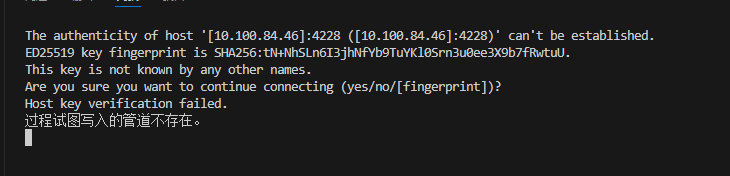
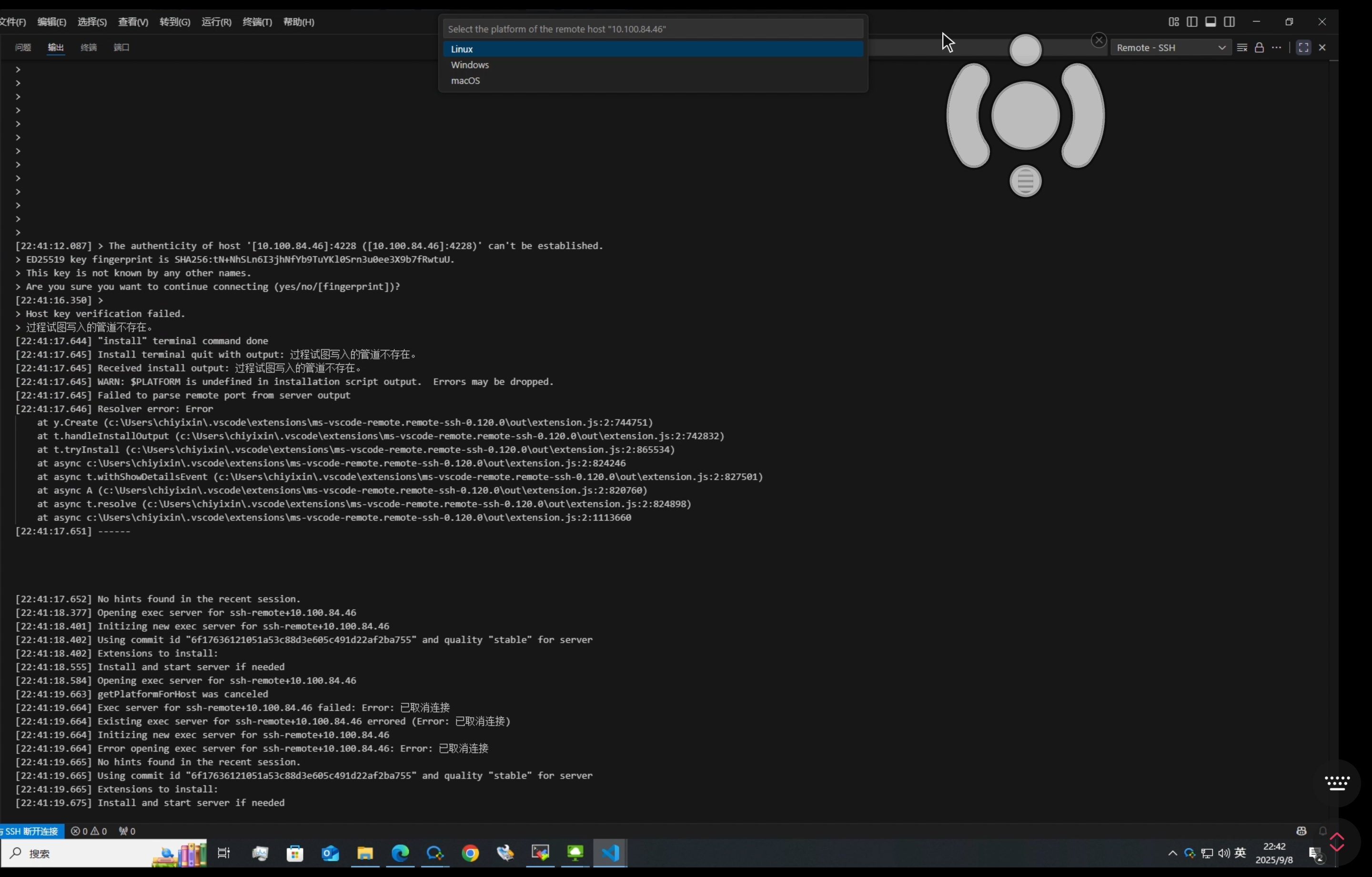
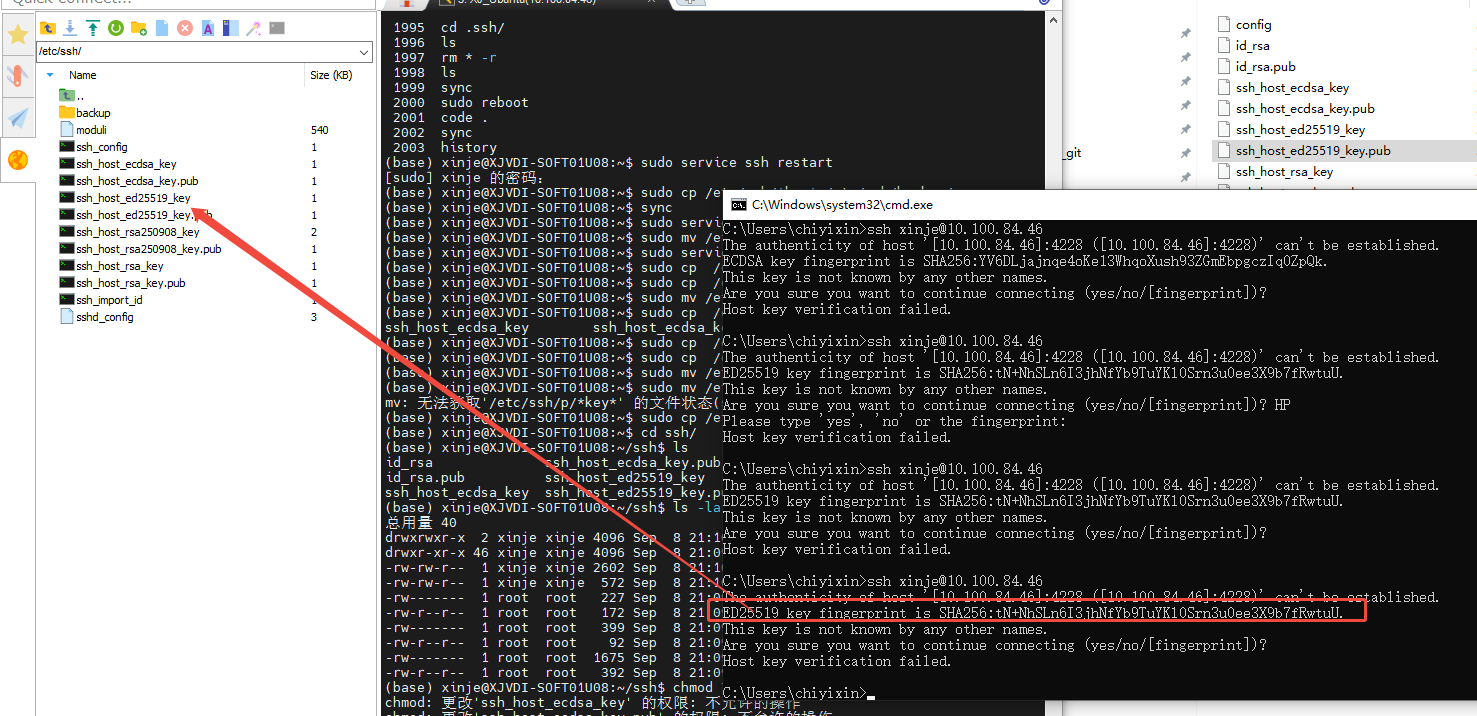
根据你描述的问题,你在使用 VSCode 通过 SSH 连接到 Ubuntu 服务器 时遇到了 “管道不存在” 的错误,并且在 Windows 命令行下也出现了相同的错误。这表明问题可能与 SSH 配置、密钥权限或服务配置 相关。
✅ 问题分析
-
SSH 管道不存在:
- 这个错误通常意味着 SSH 客户端无法建立连接通道。
- 可能的原因包括:
- SSH 服务未运行
- SSH 配置错误(如 Port、AllowUsers 等)
- 防火墙/网络策略限制
- 密钥文件权限不正确
- SSH 服务版本兼容性问题
-
密钥文件操作无效:
- 你尝试了多种方式创建和上传密钥,但没有成功。
- 说明可能是 密钥格式、权限、路径配置或 SSH 服务设置问题。
-
Ubuntu 下存在密钥文件但无法连接:
- 说明 SSH 服务本身可能正常,但连接过程有其他障碍。
🔍 根据你的描述,以下是一些可能的解决方案:
1. 检查 SSH 服务状态
确保 Ubuntu 上的 SSH 服务正在运行:
sudo systemctl status ssh
如果服务未运行,启动它:
sudo systemctl start ssh
sudo systemctl enable ssh
重点:确保 SSH 服务已启用并运行。
2. 检查 SSH 端口是否开放
你提到使用的端口是 4228,请确认该端口是否在 Ubuntu 上监听:
sudo netstat -tuln | grep 4228
如果没看到输出,说明 SSH 服务可能没有监听该端口。
修改 /etc/ssh/sshd_config 文件,将 Port 设置为 4228 并重启服务:
sudo nano /etc/ssh/sshd_config
找到 #Port 22,改为:
Port 4228
保存后重启 SSH 服务:
sudo systemctl restart ssh
重点:确保 SSH 服务监听的是你使用的端口。
3. 检查 SSH 密钥权限
SSH 对密钥文件的权限要求非常严格,必须为 600 或 700。
在 Ubuntu 中,检查 .ssh 和 authorized_keys 文件权限:
ls -l ~/.ssh
.ssh 目录权限应为 700authorized_keys 文件权限应为 600
如果不符合,请修改:
chmod 700 ~/.ssh
chmod 600 ~/.ssh/authorized_keys
重点:密钥文件权限必须严格符合 SSH 要求。
4. 检查 VSCode SSH 配置
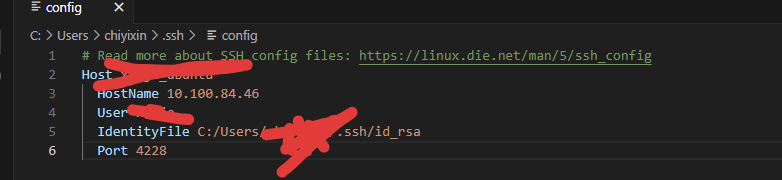
在 VSCode 中,SSH 配置通常在 ~/.ssh/config 文件中定义。
示例配置如下:
Host my-ubuntu
    HostName your_ubuntu_ip
    Port 4228
    User your_username
    IdentityFile ~/.ssh/id_rsa
确保:
HostName 是正确的 IP 地址或域名User 是远程用户的用户名IdentityFile 指向你本地的私钥文件
重点:确保 VSCode 使用的密钥路径与实际一致。
5. 测试 SSH 连接(Windows)
在 Windows 上使用命令行测试 SSH 连接,确保不是 VSCode 的问题:
ssh -i C:\path\to\your\private_key user@your_ubuntu_ip -p 4228
如果仍然报错,说明问题可能出在:
- 密钥文件格式问题
- SSH 服务配置问题
- 防火墙或网络策略阻止连接
6. 检查防火墙规则
确保 Ubuntu 的防火墙允许 4228 端口:
sudo ufw allow 4228/tcp
sudo ufw reload
或者使用 iptables 检查:
sudo iptables -L -n | grep 4228
重点:确保 Ubuntu 的防火墙允许 SSH 流量。
7. 查看 SSH 日志
在 Ubuntu 上查看 SSH 服务日志,帮助定位问题:
sudo tail -f /var/log/auth.log
当尝试连接时,观察是否有错误信息,例如:
Invalid userPermission deniedConnection closed by remote host
这些信息可以帮助你判断是身份验证问题还是服务配置问题。
🛠️ 修改后的代码(SSH 配置示例)
如果你使用的是 VSCode 的 Remote - SSH 插件,可以手动编辑 ~/.ssh/config 文件:
Host my-ubuntu
    HostName 192.168.1.100
    Port 4228
    User ubuntu
    IdentityFile ~/.ssh/id_rsa
    ForwardAgent yes
注意:替换 HostName、User 和 IdentityFile 为你的实际值。
✅ 总结
| 步骤 | 说明 |
|------|------|
| 1 | 检查 SSH 服务是否运行 |
| 2 | 确保 SSH 监听的是你使用的端口(如 4228) |
| 3 | 检查密钥文件权限是否为 600 或 700 |
| 4 | 确保 VSCode 的 SSH 配置正确 |
| 5 | 在 Windows 命令行中测试 SSH 连接 |
| 6 | 检查防火墙规则是否放行 4228 端口 |
| 7 | 查看 SSH 日志以获取详细错误信息 |
如果你愿意提供 具体的错误截图或日志内容,我可以进一步帮你分析问题根源。