2401_88317956 2025-09-09 11:18 采纳率: 0%
浏览 39

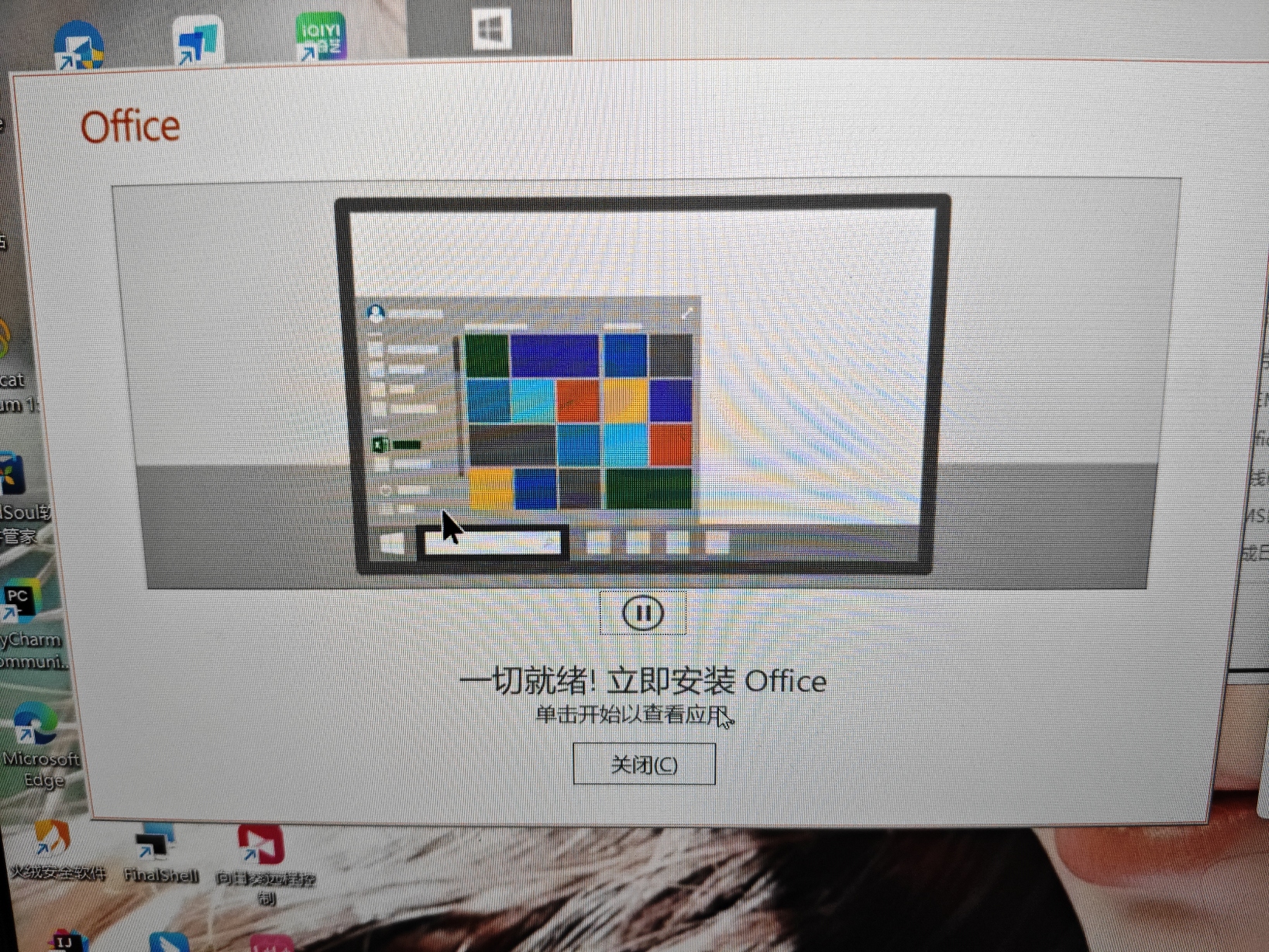
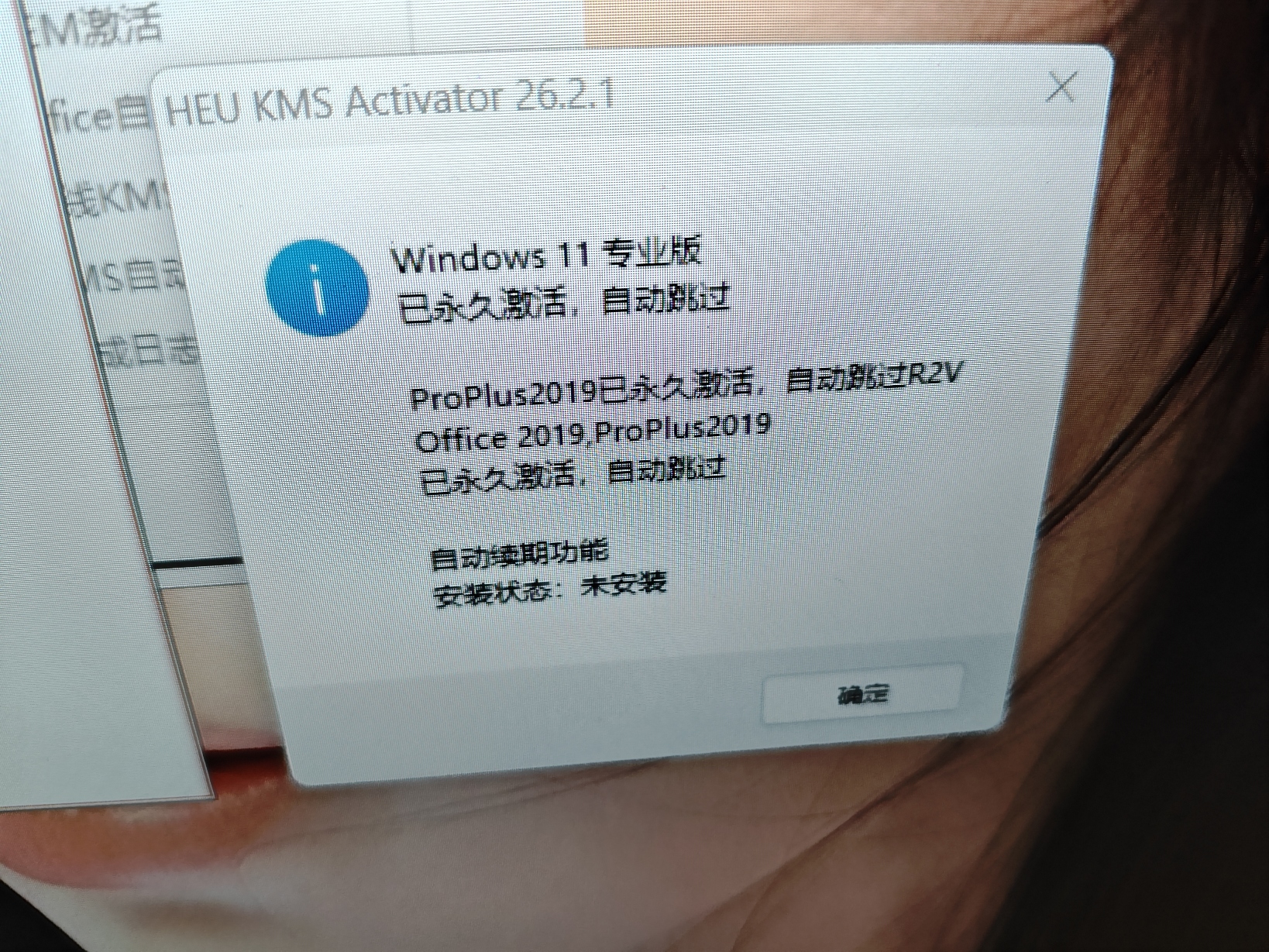
office接下来怎么安装,一直过不去

img

img


这里office的安装一直过不去,不知道怎么回事,大家指导一下。

  • 写回答

5条回答 默认 最新

  • 檀越@新空间 2025-09-09 11:19
    关注

    上午好☀️☀️☀️️
    本答案参考通义千问

    你提到“Office接下来怎么安装,一直过不去”,这可能指的是在安装 Microsoft Office 时遇到了卡顿、无法继续安装或提示错误等问题。下面我将详细说明 Office 安装失败的常见原因解决方法,并提供 一步步的操作指南


    一、Office 安装失败的常见原因

    1. 网络问题
      • 安装过程中需要联网下载文件,若网络不稳定或被防火墙/代理限制,会导致安装中断。
    2. 权限不足
      • 没有管理员权限可能导致某些文件无法写入。
    3. 系统兼容性问题
      • 系统版本过低(如 Windows 7)或未更新到最新版本。
    4. Office 安装程序损坏
      • 下载的安装包不完整或被病毒感染。
    5. 其他软件冲突
      • 如杀毒软件、防火墙、第三方 Office 套件等可能干扰安装。

    二、解决方法(分步骤)

    1. 检查网络连接

    • 确保网络稳定,可以尝试访问微软官网或其他网站测试是否能正常上网。
    • 如果使用代理或防火墙,临时关闭它们再试一次。

    2. 以管理员身份运行安装程序

    • 右键点击安装程序(如 setup.exe),选择 “以管理员身份运行”
    • 这样可以避免因权限不足导致的安装失败。

    3. 清理临时文件和缓存

    • 清理临时文件
      • 按下 Win + R,输入 %temp%,删除所有临时文件。
    • 清除 Office 缓存
      • 打开命令提示符(管理员),输入以下命令:
        del /f /q %localappdata%\Microsoft\Office\16.0\*
        

    4. 重新下载安装包

    • 访问 Microsoft 官方网站 下载最新版本的 Office 安装程序。
    • 务必从官方渠道下载,避免下载到病毒或损坏的安装包。

    5. 关闭杀毒软件和防火墙

    • 暂时关闭杀毒软件(如 360、腾讯电脑管家等)。
    • 关闭 Windows 防火墙 或允许 Office 安装程序通过防火墙。

    6. 使用 Office 安装疑难解答工具

    • Windows 提供了 内置的疑难解答工具,可帮助检测和修复安装问题。
    • 操作路径:
      设置 > 更新与安全 > 故障排除 > 应用 > 运行疑难解答

    7. 尝试离线安装(适用于企业用户)

    • 如果是公司或学校提供的 Office,可能需要通过 部署工具(Deployment Image Servicing and Management, DISM) 进行离线安装。
    • 或联系 IT 部门获取正确的安装方式。

    三、如果仍然无法安装,可尝试以下高级方法

    1. 修改注册表(谨慎操作)

    • 打开注册表编辑器(regedit)。
    • 导航至以下路径:
      HKEY_CURRENT_USER\Software\Microsoft\Office
      
    • 删除该键值,然后重新运行安装程序。

    注意:修改注册表前请备份系统,以免误操作导致系统问题。

    2. 使用命令行安装(适用于高级用户)

    • 如果你是通过 .msu.exe 文件安装,可以尝试使用命令行参数:
      setup.exe /admin
      

      setup.exe /quiet
      

    四、示例:使用命令行进行静默安装(适用于批量部署)

    setup.exe /configure configuration.xml
    

    其中 configuration.xml 是一个配置文件,用于指定安装选项(如语言、产品密钥等)。


    五、如果问题仍未解决,建议:

    1. 查看安装日志

      • 安装失败后,通常会在 C:\Users\用户名\AppData\Local\Microsoft\Office\Logs 中生成日志文件。
      • 查看日志中的错误信息,有助于定位问题。
    2. 联系微软技术支持


    六、总结

    | 步骤 | 内容 | |------|------| | 1 | 检查网络连接 | | 2 | 以管理员身份运行安装程序 | | 3 | 清理临时文件和 Office 缓存 | | 4 | 重新下载安装包 | | 5 | 关闭杀毒软件和防火墙 | | 6 | 使用 Office 安装疑难解答工具 | | 7 | 尝试离线安装或联系 IT |


    如果你愿意提供更具体的错误信息(如安装界面提示的错误代码或截图),我可以进一步帮你分析具体原因。希望这些方法能帮助你顺利安装 Microsoft Office!

    评论

报告相同问题?

问题事件

  • 创建了问题 9月9日