andriod studio原本是正常的可以运行 我在不知道它有原本有个有个jdk的情况下 又安装了一个jdk18 还配置了环境变量 现在突然不能运行了 报了错 请问各位朋友 现在这个应该怎么解决?
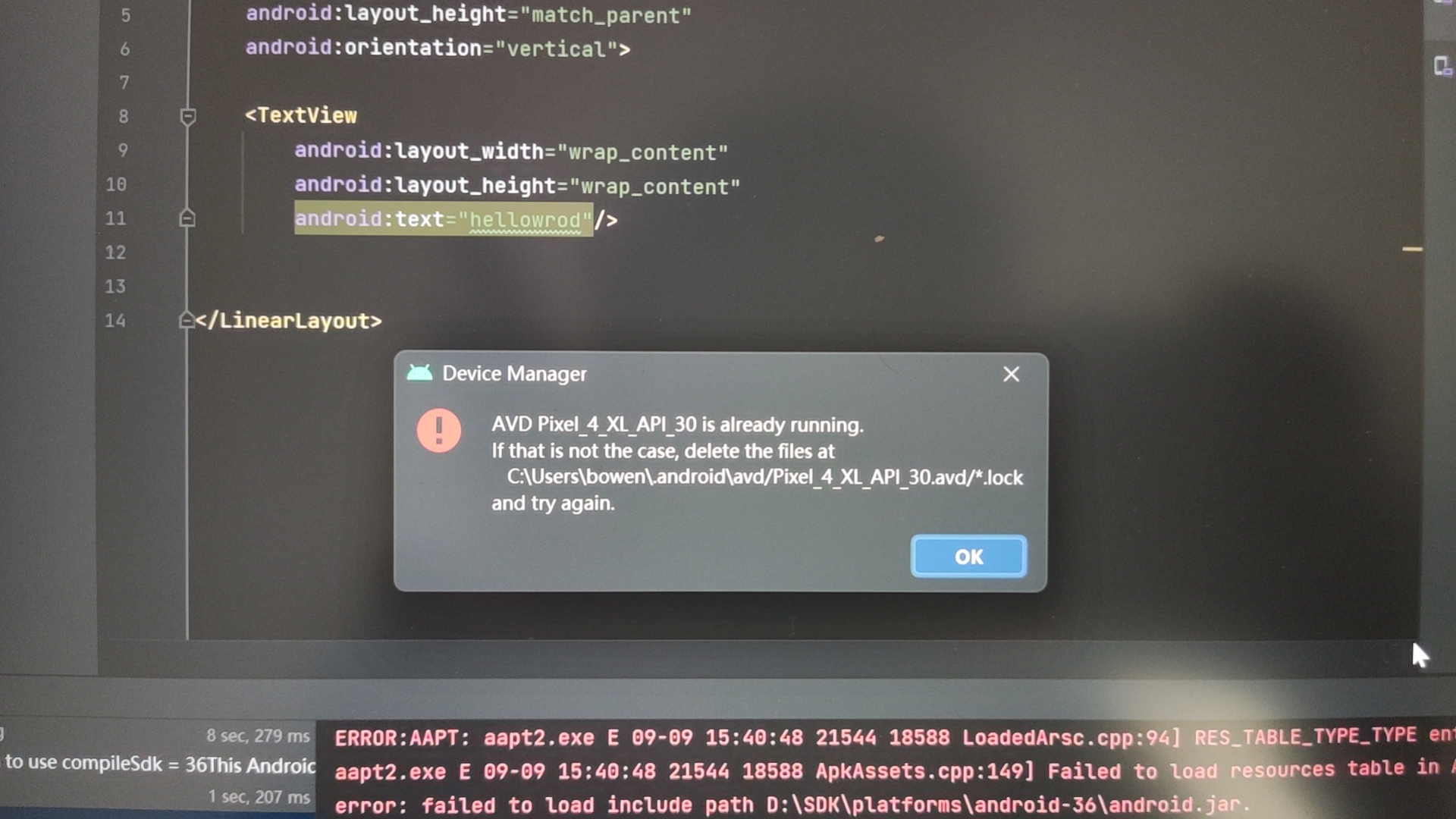
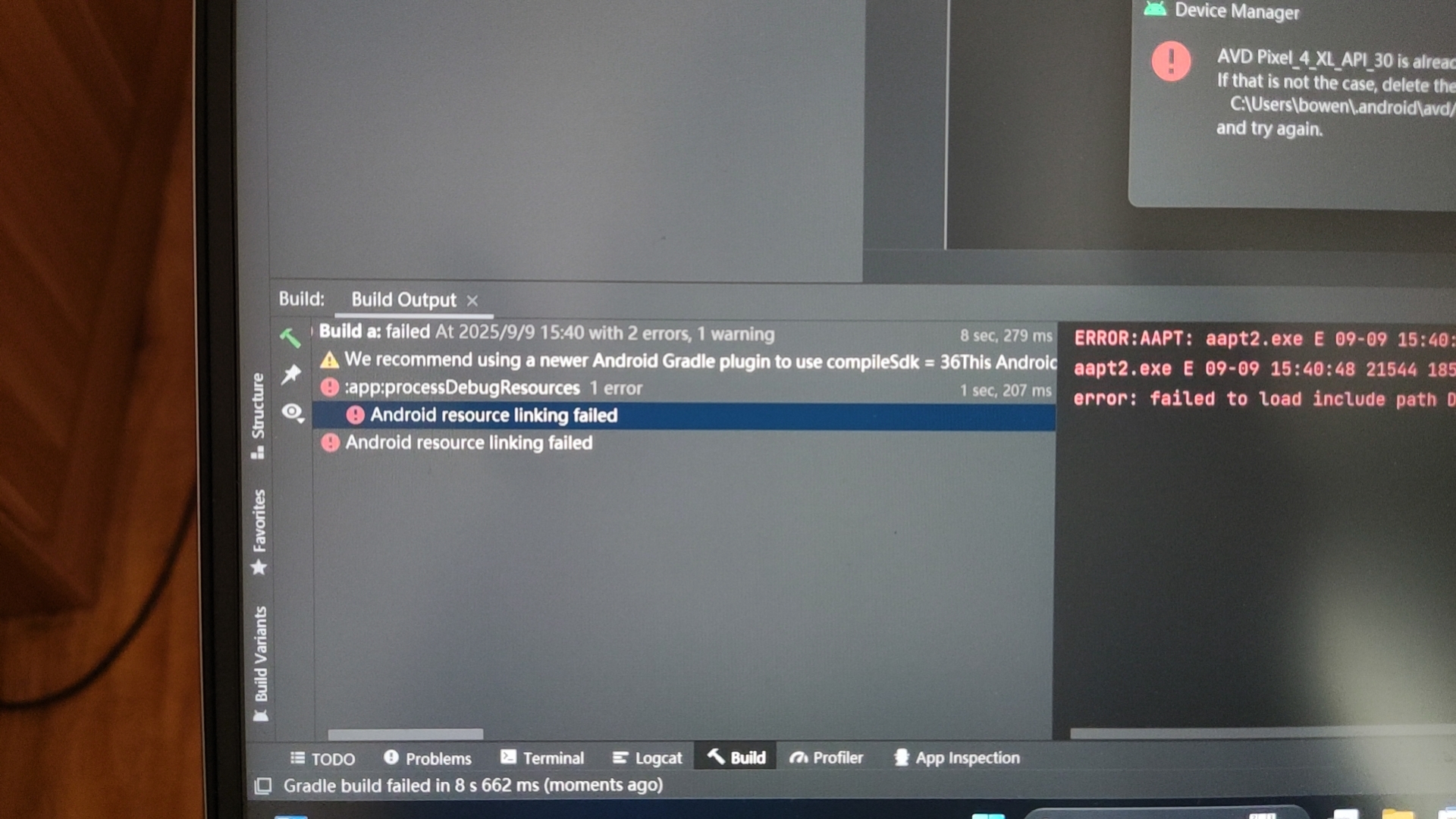
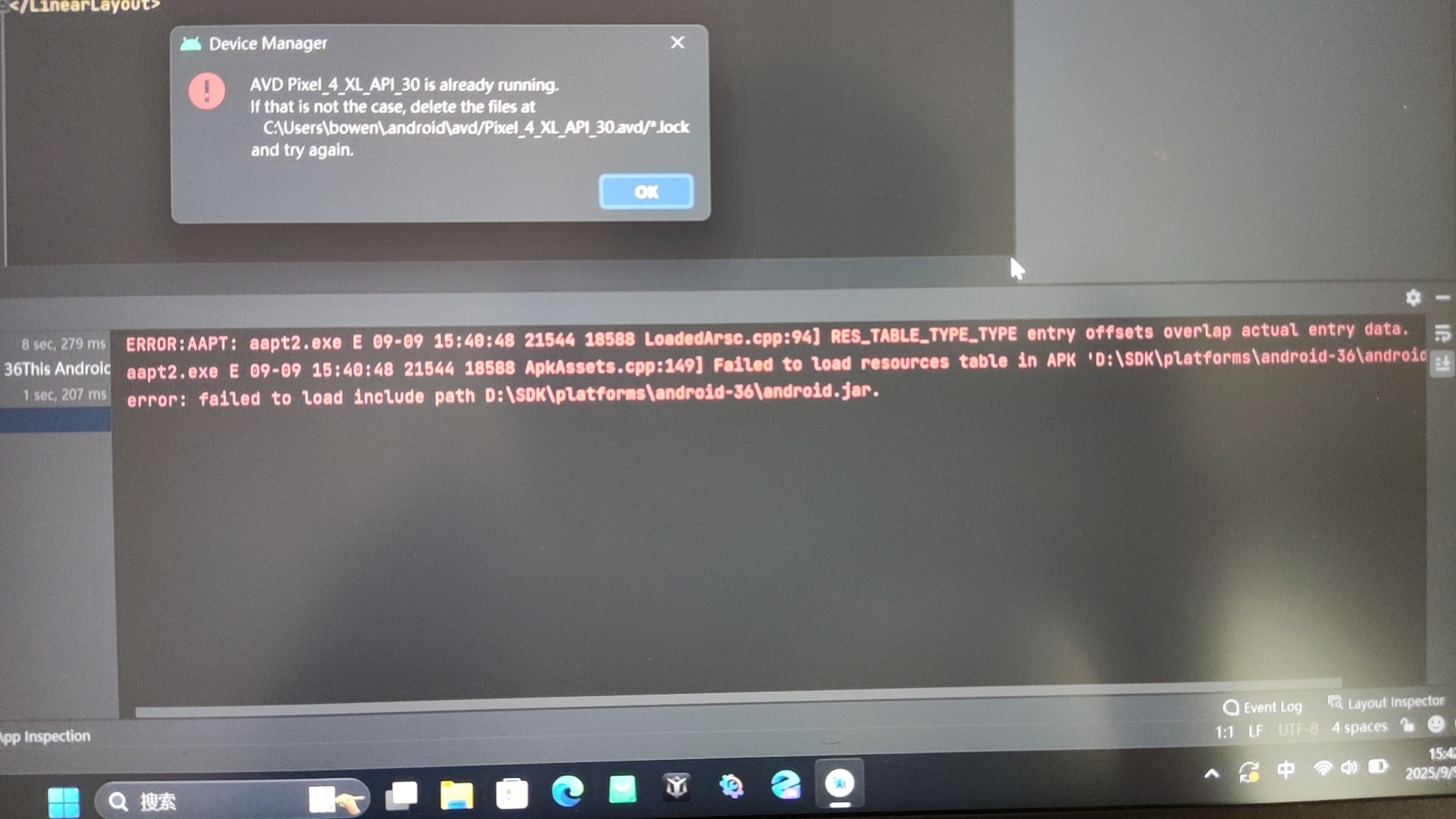

andriod studio原本是正常的可以运行 我在不知道它有原本有个有个jdk的情况下 又安装了一个jdk18 还配置了环境变量 现在突然不能运行了 报了错 请问各位朋友 现在这个应该怎么解决?
 分享
分享
下午好🌅🌅🌅
本答案参考通义千问
你遇到的问题是因为Android Studio默认使用的是它自带的JDK(通常为jbr,即JetBrains Runtime),而你在系统中又安装了一个JDK 18,并配置了环境变量。这可能导致Android Studio在启动时误用了系统中的JDK 18,从而引发兼容性问题或运行错误。
首先确认Android Studio正在使用哪个JDK:
Help → Edit Custom VM Options...C:\Users\你的用户名\.AndroidStudioX.Y\config\vmoptions(Windows)或 ~/Library/Application Support/AndroidStudioX.Y/hprof(Mac)下新建一个名为 studio.vmoptions 的文件。-Djava.home=C:\Program Files\Android\Android Studio\jbr
或者根据你的实际路径修改。
注意:
jbr是 Android Studio 自带的 JDK,确保不要指向系统 JDK。
如果你之前设置了 JAVA_HOME 指向 JDK 18,这会导致 Android Studio 使用系统 JDK 而不是它自带的。
JAVA_HOME,将其删除或修改为 Android Studio 自带的 JDK 路径(例如:C:\Program Files\Android\Android Studio\jbr)/usr/libexec/java_home -v 1.8
export JAVA_HOME=... 设置为你需要的路径,但建议不要设置全局环境变量,而是通过 Android Studio 配置。File → Project Structure → SDK LocationJDK location 处,选择 Android Studio 自带的 JDK(通常是 C:\Program Files\Android\Android Studio\jbr)Apply 和 OK有时候旧的构建缓存也可能导致问题:
Build → Clean ProjectBuild → Rebuild Project如果以上方法仍然无法解决问题,可以考虑卸载 JDK 18,并只保留 Android Studio 自带的 JDK。
/Library/Java/JavaVirtualMachines/jdk-18.jdkJAVA_HOME)studio.vmoptions 文件,强制指定 JDK 路径studio.vmoptions)# studio.vmoptions
-server
-Xms128m
-Xmx2048m
-XX:ReservedCodeCacheSize=512m
-XX:+UseConcMarkSweepGC
-XX:+UseParNewGC
-XX:+UseG1GC
-XX:+DisableExplicitGC
-XX:+HeapDumpOnOutOfMemoryError
-XX:MaxPermSize=512m
-Djava.awt.headless=true
-Djava.home=C:\Program Files\Android\Android Studio\jbr
如果你能提供具体的报错信息(如日志或错误提示),我可以进一步帮你分析原因。希望这些方法能帮助你恢复 Android Studio 的正常运行!
分享 创建了问题
9月9日
创建了问题
9月9日

