")
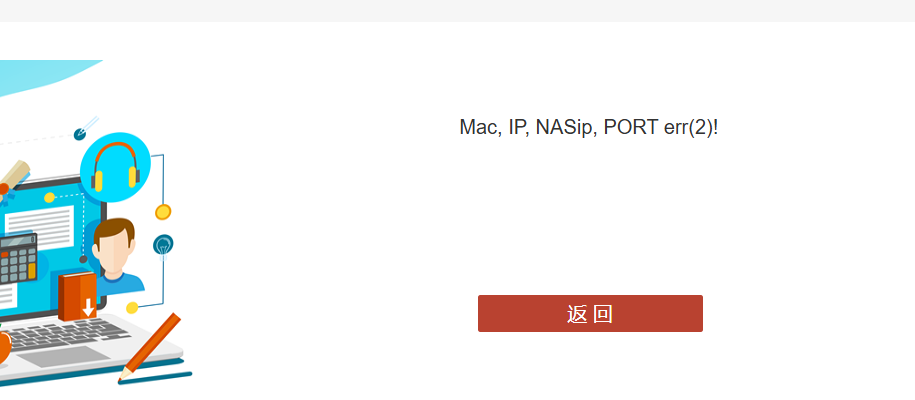
在连接校园网时出现上述图片所描述的场景,该如何解决,再通过ping测试端口是否联通时,显示是能正常顺利联通的

 分享
分享
下午好🌅🌅🌅
本答案参考通义千问
你提到的错误信息是:
Mac, IP, NASip, PORT err(2)!
这个报错通常出现在网络连接过程中,尤其是在校园网认证或访问某些特定服务时。虽然通过 ping 测试显示端口可以正常联通,但实际连接时仍可能出现错误,这说明问题可能不在网络连通性本身,而是认证机制、IP地址分配、防火墙策略或服务配置等方面。
err(2) 通常表示 “参数错误” 或 “无效输入”。ping 只能测试 ICMP协议是否可达,不能验证 TCP/UDP端口是否可用。ping 成功,如果目标主机的某个服务(如Web、SSH、数据库等)没有响应,也会出现连接失败。ifconfig | grep ether
ifconfig
ping 成功,但某些服务可能在 TCP/UDP 上未监听。telnet 或 nc 测试端口:
telnet <IP> <PORT>
# 或
nc -zv <IP> <PORT>
sudo ufw disable
# 或 Windows 防火墙设置中关闭
如果你使用的是 Linux 系统,并需要手动配置网络,可以参考以下命令:
# 修改网络接口配置文件(以 Ubuntu 为例)
sudo nano /etc/netplan/01-netcfg.yaml

# 示例配置
network:
  version: 2
  renderer: networkd
  ethernets:
    enp0s3:
      dhcp4: yes
      dhcp6: no

# 应用配置
sudo netplan apply
| 问题类型 | 解决方案 |
|----------|----------|
| MAC 地址错误 | 检查并确保 MAC 地址与校园网绑定一致 |
| IP/NASip 错误 | 确认 IP 是否由校园网分配,检查 NASip 是否正确 |
| 端口不通 | 使用 telnet 或 nc 测试端口是否开放 |
| 认证失败 | 确保已通过 Web Portal 或 802.1X 认证 |
| 防火墙拦截 | 临时关闭防火墙进行测试 |
| 其他配置问题 | 联系校园网管理员协助 |
如有更多具体信息(如使用的操作系统、校园网类型、错误日志内容),我可以提供更精准的解决方案。
分享 创建了问题
9月10日
创建了问题
9月10日

