1、添加两个个人资料
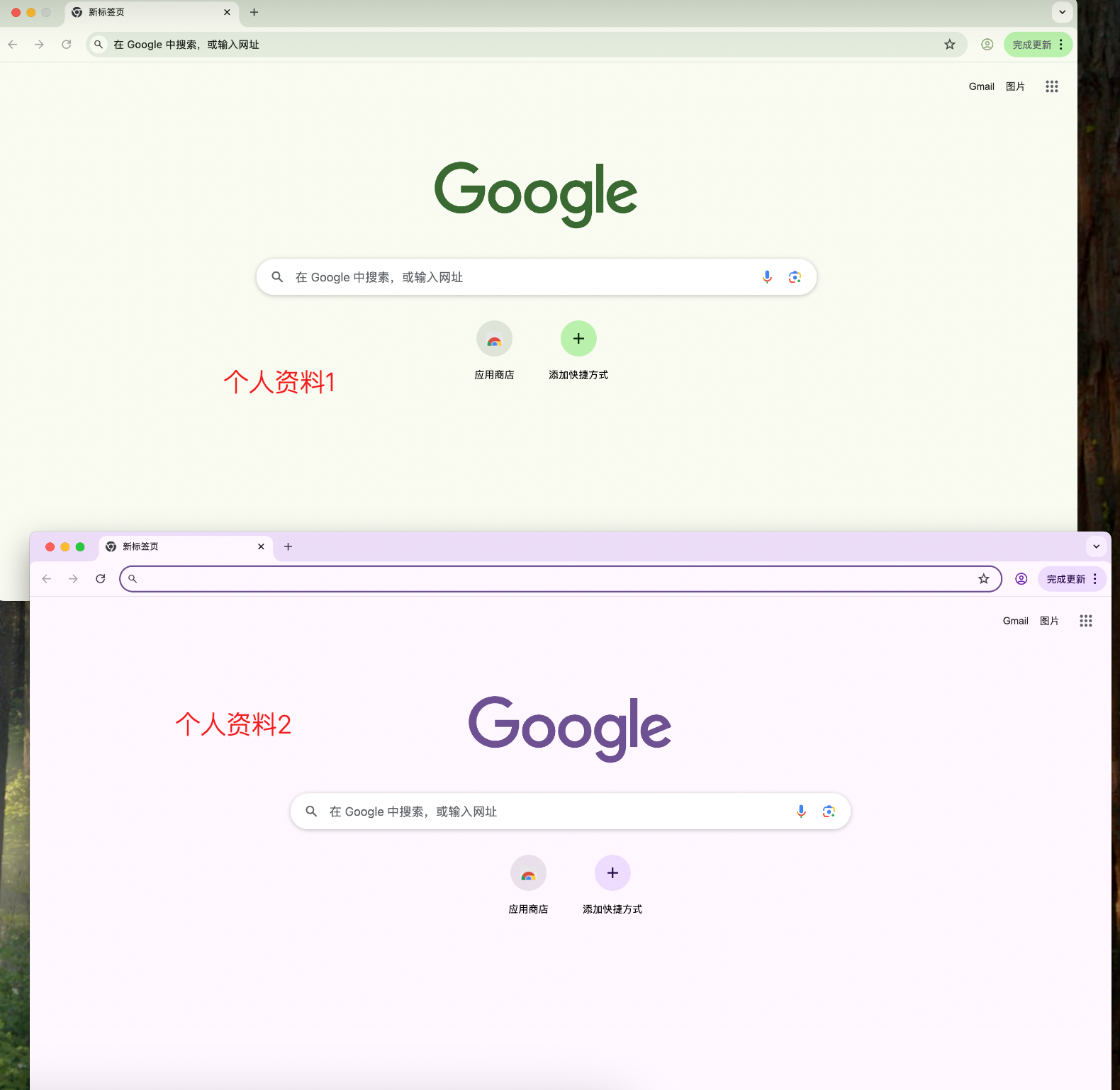
2、选择任意链接进行跳转

3、跳转至个人资料2

解疑点:
目前逻辑为-固定跳转到最后点击的个人资料中,如何做到无论最后点击的个人资料是哪一个,都固定跳转指定个人资料

1、添加两个个人资料
3、跳转至个人资料2
 分享
分享
下午好🌅🌅🌅
本答案参考通义千问
要实现在谷歌浏览器中同时开启多个个人资料(Google Profiles),并确保无论点击哪个链接,都能跳转到指定的个人资料界面,需要对浏览器行为进行一些配置或使用特定工具来控制。
以下是详细的解决方案:
目前的情况是:
核心思想:通过浏览器扩展拦截链接点击事件,并强制切换到指定的个人资料。
安装浏览器扩展(如 SwitchyOmega 或 Multi Profile Switcher)。
设置多个个人资料配置文件:
设置默认跳转规则:
测试效果:
重点:使用扩展可以灵活地控制跳转逻辑,是目前最直接有效的办法。
核心思想:通过 Chrome 的命令行参数,每次启动浏览器时指定不同的用户数据目录(即不同的个人资料)。
"C:\Program Files (x86)\Google\Chrome\Application\chrome.exe" --user-data-dir="C:\Users\YourUser\AppData\Local\Google\Chrome\User Data\Profile 2"
注意:
Profile 2是你想要跳转的个人资料目录。
优点:无需额外安装插件,适合熟悉命令行的用户。
缺点:不够自动化,每次都需要手动选择。
核心思想:编写脚本(如 Python + Selenium)来模拟浏览器操作,强制跳转到指定的个人资料。
from selenium import webdriver
import time

# 定义两个个人资料的用户数据路径
profile1 = r'C:\Users\YourUser\AppData\Local\Google\Chrome\User Data\Profile 1'
profile2 = r'C:\Users\YourUser\AppData\Local\Google\Chrome\User Data\Profile 2'

# 启动指定个人资料的浏览器实例
options = webdriver.ChromeOptions()
options.add_argument(f'--user-data-dir={profile2}')

driver = webdriver.Chrome(options=options)
driver.get('https://www.example.com')  # 替换为你要打开的链接

time.sleep(5)
driver.quit()
重点:通过编程方式控制浏览器,可完全自定义跳转逻辑。
| 方法 | 优点 | 缺点 | |------|------|------| | 使用浏览器扩展(如 SwitchyOmega) | 自动化程度高,易用 | 需要安装插件 | | 命令行启动参数 | 不依赖插件,可控性强 | 需手动选择快捷方式 | | 脚本控制(如 Python + Selenium) | 最灵活,可定制 | 需要编程基础 |
推荐使用第一种方法:使用浏览器扩展(如 SwitchyOmega),因为它:
如果你有具体的应用场景(如多账号管理、SEO测试等),也可以进一步优化策略。欢迎继续提问!
分享 创建了问题
9月10日
创建了问题
9月10日


