晚上好🌙🌙🌙
本答案参考通义千问
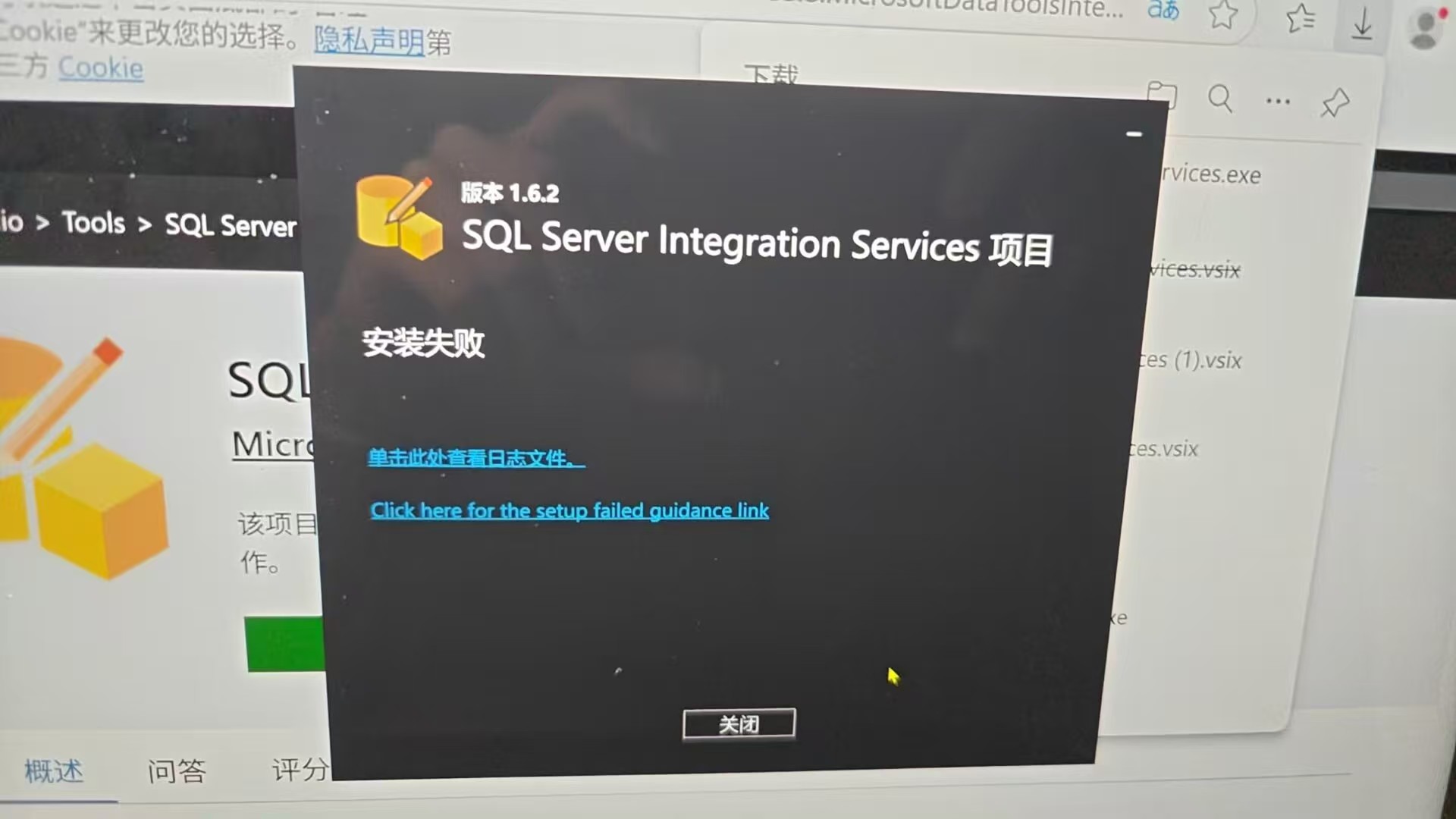
在 Visual Studio 2022 中安装 SQL Server Integration Services (SSIS) 时遇到安装失败的问题,可能是由多种原因引起的。以下是常见的主要原因以及对应的解决方案:
✅ 常见原因及解决方法
1. 缺少 SQL Server Data Tools (SSDT)
- 原因:SSIS 是 SQL Server Data Tools 的一部分,如果未正确安装 SSDT,则无法安装 SSIS。
- 解决方案:
- 打开 Visual Studio Installer(通过开始菜单搜索
Visual Studio Installer)。 - 点击你安装的 Visual Studio 2022 实例,选择 修改。
- 在“工作负载”选项卡中,勾选 “数据存储和处理” 或 “SQL Server 数据工具”。
- 在“单独组件”选项卡中,确保勾选了 “SQL Server Integration Services”。
- 点击 修改 完成安装。
重点:必须同时安装 SSDT 和 SSIS 组件才能成功使用 SSIS 功能。
2. 安装顺序问题
- 原因:某些情况下,SSIS 需要先安装 SQL Server 的其他组件(如 SQL Server Native Client、SQL Server Data Tools)。
- 解决方案:
- 先手动安装 SQL Server Data Tools (SSDT)。
- 再重新运行 Visual Studio Installer 并安装 SSIS。
3. 权限不足
- 原因:没有管理员权限可能导致安装失败。
- 解决方案:
- 右键点击 Visual Studio Installer,选择 以管理员身份运行。
- 然后尝试再次安装 SSIS。
4. 网络或代理设置问题
- 原因:VS 安装过程中需要从微软服务器下载组件,如果网络受限或代理设置错误,可能会导致下载失败。
- 解决方案:
- 检查网络连接是否正常。
- 如果使用代理,请在 Visual Studio Installer 中配置代理设置:
- 打开 Visual Studio Installer。
- 点击右上角的 齿轮图标(设置)。
- 在 代理设置 中填写代理信息。
- 尝试重新安装。
5. 已安装版本冲突
- 原因:如果之前安装过旧版本的 SSIS 或 SSDT,可能与 VS2022 不兼容。
- 解决方案:
- 卸载所有旧版的 SQL Server Data Tools (SSDT)。
- 使用 Revo Uninstaller 或 Add/Remove Programs 彻底卸载相关组件。
- 重启电脑后再重新安装。
6. 系统要求不满足
- 原因:SSIS 需要特定的操作系统支持。
- 解决方案:
- 确保你的操作系统是:
- Windows 10(1809 或更高版本)
- Windows 11
- Windows Server 2016 或更高版本
- 如果不符合要求,请升级操作系统。
7. 安装日志分析
- 原因:安装失败的具体原因可能隐藏在日志文件中。
- 解决方案:
- 查看安装日志:
- 日志路径通常为:
C:\Program Files (x86)\Microsoft Visual Studio\Installer\logs - 打开日志文件查找类似
Error, Failed, Warning 的关键词。
- 根据日志内容进一步排查问题。
🛠️ 示例:修改 Visual Studio Installer 中的组件安装
步骤如下:
1. 打开 Visual Studio Installer。
2. 选择你安装的 Visual Studio 2022 实例。
3. 点击 “修改”。
4. 在 “工作负载” 选项卡中,勾选:
   - [ ] 数据存储和处理
5. 在 “单独组件” 选项卡中,勾选:
   - [ ] SQL Server Integration Services
6. 点击 “修改” 开始安装。
🧾 附加建议
| 问题 | 解决方案 |
|------|----------|
| 安装进度停滞 | 检查网络,关闭防火墙或杀毒软件 |
| 提示“找不到包” | 确保 SSDT 已正确安装 |
| 报错“无法加载程序集” | 修复 Visual Studio 安装 |
如果你能提供具体的安装错误提示(例如错误代码或日志片段),我可以帮你更精准地定位问题。欢迎补充详细信息!

 分享
分享
 创建了问题
9月10日
创建了问题
9月10日
