下载Auto CAD2024出现问题。这是怎么回事?是什么原因?有没有人告诉我。

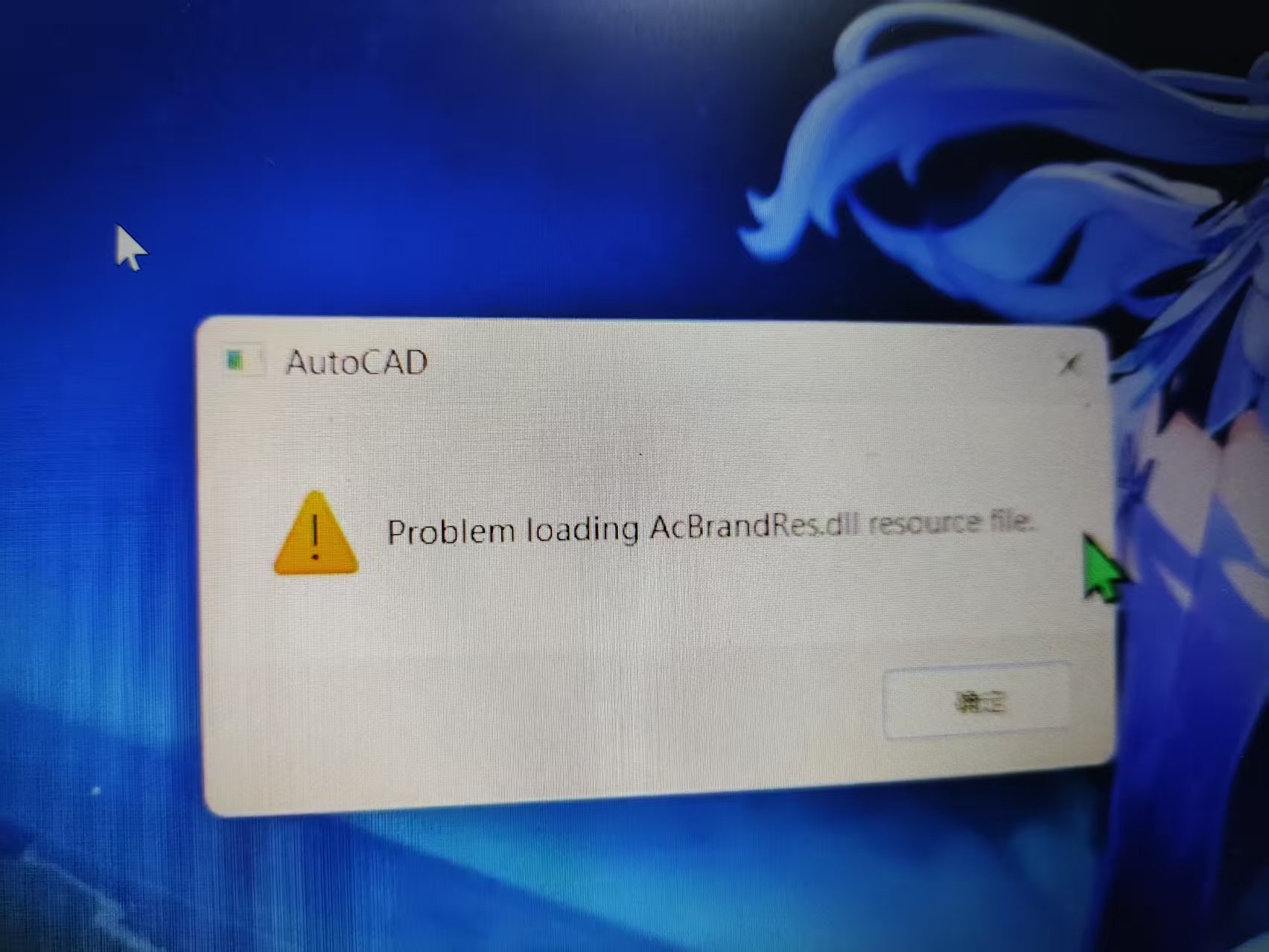

下载Auto CAD2024出现问题。这是怎么回事?是什么原因?有没有人告诉我。
 分享
分享
晚上好🌙🌙🌙
本答案参考通义千问
在安装 AutoCAD 2024 时遇到问题,可能是由多种原因引起的。以下是一些常见原因和解决方案,帮助你排查并解决安装过程中出现的错误。
系统兼容性问题
缺少必要的运行库文件(如 .NET Framework 或 Visual C++ Redistributable)
权限不足
杀毒软件或防火墙拦截
下载的安装包损坏或不完整
磁盘空间不足
重要提示: 请确保使用的是正版操作系统,并且已更新到最新版本。
安装或修复 .NET Framework:
安装或修复 Visual C++ Redistributable:
.exe 文件)。注意: 安装完成后,请重新开启安全软件。
清理临时文件:
Win + R,输入 %temp%,删除所有临时文件。使用 CCleaner 或 Windows 自带的磁盘清理工具。
清理注册表(可选):
如果你是开发人员,想通过代码验证 AutoCAD 是否成功安装,可以使用以下 C# 示例代码:
using System;

class Program
{
    static void Main()
    {
        try
        {
            // 尝试调用 AutoCAD 的 COM 对象
            Type autocadType = Type.GetTypeFromProgID("AutoCAD.Application");
            object autocadApp = Activator.CreateInstance(autocadType);
            Console.WriteLine("AutoCAD 已成功安装!");
        }
        catch (Exception ex)
        {
            Console.WriteLine("AutoCAD 安装失败或未正确安装。错误信息:");
            Console.WriteLine(ex.Message);
        }
    }
}
注意: 此代码需要在安装了 AutoCAD 并且配置了 COM 接口的环境中运行。
查看安装日志:
AutoCAD 安装过程中会生成日志文件,通常位于:
C:\Users\用户名\AppData\Local\Temp\Autodesk\...
打开日志文件,查找错误信息,有助于定位问题。
联系 Autodesk 支持:
如果以上方法都无法解决问题,建议联系 Autodesk 官方技术支持。
| 问题 | 解决方案 | |------|----------| | 系统不兼容 | 升级操作系统或使用兼容模式 | | 缺少运行库 | 安装 .NET Framework 和 VC++ 运行库 | | 权限不足 | 以管理员身份运行安装程序 | | 安全软件拦截 | 临时关闭杀毒软件和防火墙 | | 安装包损坏 | 从官网重新下载安装包 | | 磁盘空间不足 | 清理磁盘空间 |
如有更多具体错误信息(如错误代码或提示内容),欢迎提供,我可以进一步帮你分析!
分享 创建了问题
9月10日
创建了问题
9月10日


