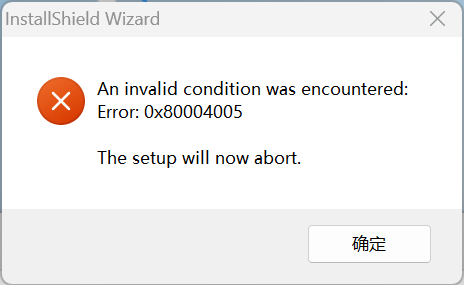
安装IntelConnectivityPerformanceSuite失败

安装IntelConnectivityPerformanceSuite失败
 分享
分享
下午好🌅🌅🌅
本答案参考通义千问
安装 Intel Connectivity Performance Suite (ICPS) 失败可能由多种原因引起,例如系统兼容性问题、依赖项缺失、权限不足、驱动程序冲突等。以下是一个详细的排查与解决方案指南,帮助您解决安装失败的问题。
在尝试安装之前,请确保您的操作系统和硬件满足 ICPS 的最低要求:
重点提示: 如果您的系统未满足上述要求,安装将无法正常进行。
安装失败时,通常会生成一个安装日志文件,您可以从中获取错误信息。
通常位于:
C:\Users\<用户名>\AppData\Local\Temp\
查找类似 IntelConnectivityPerformanceSuite_*.log 的文件。
使用记事本或文本编辑器打开日志文件,查找如下关键词:
ERRORFATALFailedException重点提示: 日志中通常会明确指出失败的原因,如缺少依赖库、权限不足等。
重点提示: 如果未安装这些组件,ICPS 可能无法正常启动或运行。
重点提示: 如果没有管理员权限,某些系统文件可能无法被正确写入。
重点提示: ICPS 依赖于无线网卡驱动,若驱动不兼容,可能导致安装失败。
重点提示: 有些安全软件可能会阻止安装程序执行,建议临时禁用后测试。
重点提示: 下载过程中如果网络不稳定,可能导致文件损坏,建议使用可靠的网络连接重新下载。
如果通过图形界面安装失败,可以尝试使用命令行方式安装:
msiexec /i "IntelConnectivityPerformanceSuite.msi" /L*V "install_log.txt"
重点提示: 此方法适用于 MSI 安装包,且需确保路径正确。
如果以上方法无效,可能是注册表中存在冲突项。
regedit)HKEY_LOCAL_MACHINE\SOFTWARE\Intel\ConnectivityPerformanceSuite
重点提示: 修改注册表前请备份注册表,避免误操作导致系统问题。
如果以上方法均无效,建议联系 Intel 官方技术支持:
如果您是开发人员,并希望在代码中调用 ICPS 功能,可以参考以下伪代码:
import subprocess

try:
    # 调用 ICPS 命令行工具
    result = subprocess.run(["icps.exe", "--test"], capture_output=True, text=True)
    print("ICPS 运行结果:")
    print(result.stdout)
except Exception as e:
    print(f"ICPS 调用失败:{e}")
重点提示: 请根据实际安装路径调整
icps.exe的路径。
| 问题类型 | 解决方案 | |----------|----------| | 缺少依赖 | 安装 .NET Framework 和 VC++ Redist | | 权限不足 | 以管理员身份运行安装程序 | | 驱动问题 | 更新 Intel 无线驱动 | | 安全软件拦截 | 暂时关闭防火墙/杀毒软件 | | 安装包损坏 | 重新下载并校验安装包 |
如您能提供具体的错误信息或日志内容,我可以进一步帮助您定位问题。欢迎继续提问!
分享 创建了问题
9月11日
创建了问题
9月11日
