下午好🌅🌅🌅
本答案参考通义千问
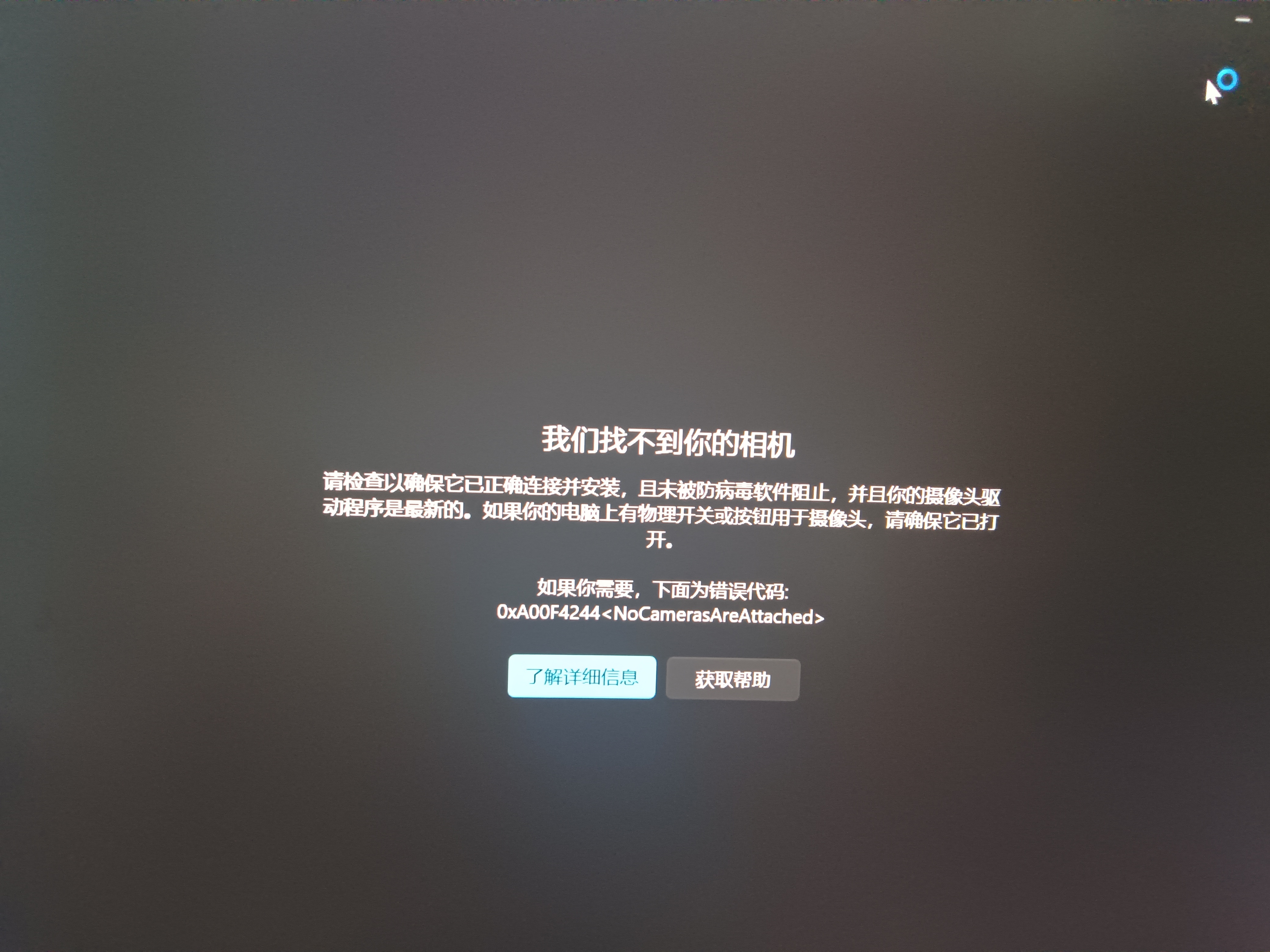
你的问题“笔记本电脑相机无法使用”是一个非常常见的技术问题,可能由多种原因引起。下面我会详细列出可能的原因和对应的解决方案,并用加粗突出重点部分,帮助你一步步排查和解决问题。
✅ 一、检查基本设置
1. 检查摄像头是否被禁用
-
Windows系统:
- 按下
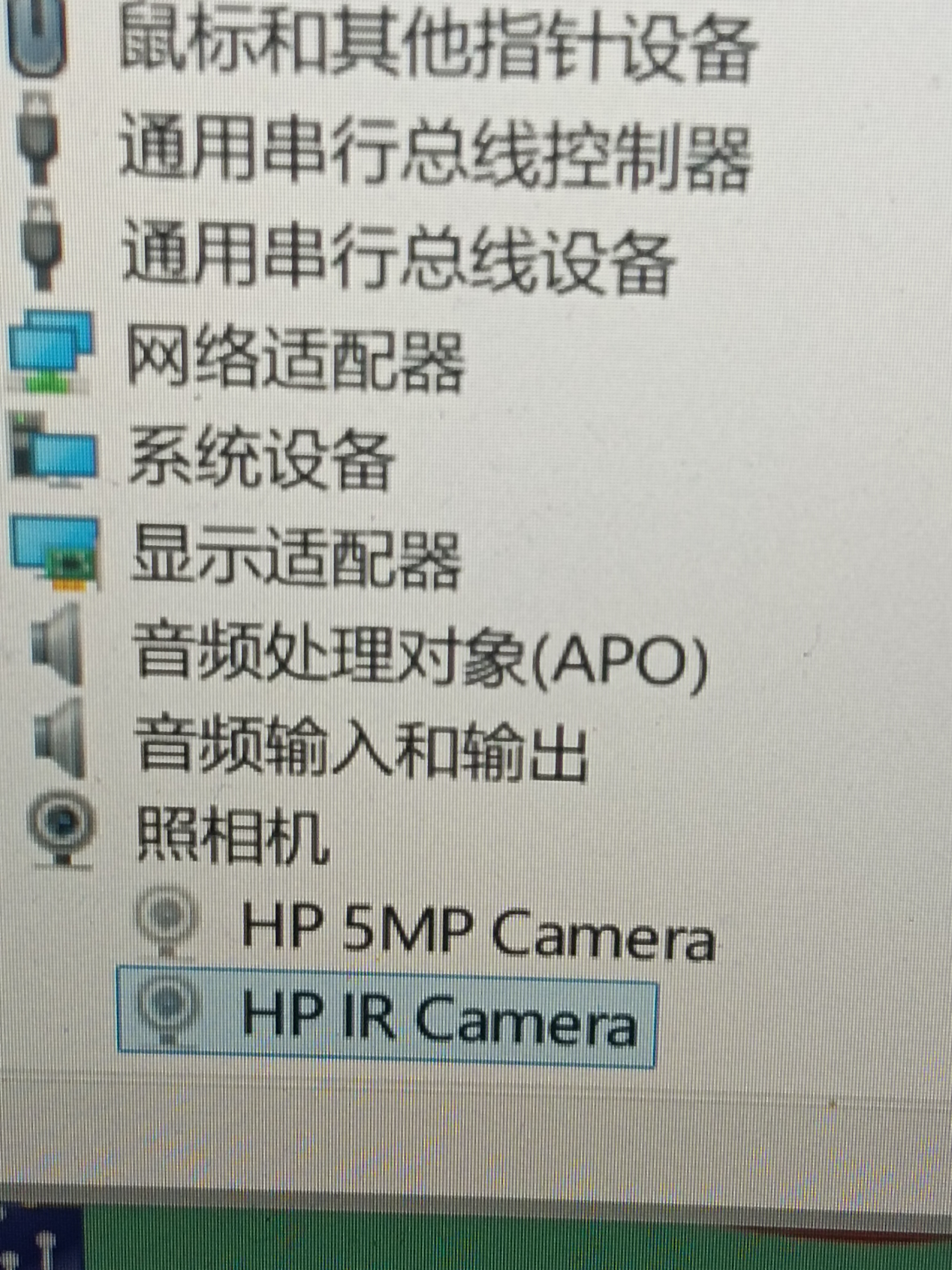
Win + X,选择 设备管理器。 - 展开 摄像头 或 Imaging devices,查看是否有黄色感叹号或灰色显示的设备。
- 如果有,右键点击摄像头设备,选择 启用设备。
-
Mac系统:
- 打开 系统偏好设置 > 隐私与安全性 > 摄像头,确保相关应用(如FaceTime、微信等)有权限使用摄像头。
2. 检查物理开关或快捷键
- 有些笔记本电脑有物理摄像头开关(通常在键盘附近或屏幕边框上),确认是否开启。
- 有些品牌(如联想、戴尔)支持 Fn + 热键 来切换摄像头状态,尝试按下组合键。
✅ 二、更新或重装驱动程序
3. 更新摄像头驱动
- Windows系统:
- 打开 设备管理器。
- 右键点击摄像头设备,选择 更新驱动程序。
- 也可以手动前往官网下载最新驱动(如:HP、Dell、Lenovo等)。
4. 重装摄像头驱动
- 在 设备管理器 中,右键摄像头设备,选择 卸载设备。
- 重启电脑后,系统会自动重新安装驱动程序。
- 如果不行,可以去官网下载对应型号的驱动进行安装。
✅ 三、检查系统设置
5. 检查应用权限
-
Windows系统:
- 进入 设置 > 隐私 > 摄像头,确保允许应用访问摄像头。
- 检查你使用的软件(如Zoom、微信、Skype等)是否被允许使用摄像头。
-
Mac系统:
- 打开 系统偏好设置 > 隐私与安全性 > 摄像头,确保相关应用已勾选。
✅ 四、运行故障排除工具
6. 使用Windows内置的故障排除工具
- Windows 10/11:
- 打开 设置 > 网络和 Internet > 状态 > 故障排除。
- 找到 摄像头问题,运行故障排除工具。
✅ 五、检查硬件问题
7. 测试其他应用程序
- 尝试使用其他软件(如 Camera app、Zoom、Skype)测试摄像头是否正常工作。
- 如果所有应用都无法使用,可能是硬件损坏。
8. 使用外接摄像头测试
- 插入一个外接USB摄像头,看看是否能正常使用。
- 如果外接摄像头可用,说明原摄像头可能损坏。
✅ 六、高级修复方法(适用于高级用户)
9. 使用命令提示符重置摄像头
- 以管理员身份打开 命令提示符(CMD)。
- 输入以下命令并回车:
netsh winsock reset
10. 检查BIOS设置
- 重启电脑,进入 BIOS/UEFI 设置界面(通常按
F2、Del、Esc 等)。 - 查看是否有 Camera 或 Integrated Peripherals 的选项,确保摄像头未被禁用。
✅ 七、如果以上都不行怎么办?
11. 联系厂商技术支持
- 如果是品牌电脑(如联想、戴尔、惠普、华硕等),建议联系官方客服。
- 提供你的型号和系统版本,他们可以远程诊断或提供更详细的解决方案。
12. 前往维修点检测
- 如果怀疑是硬件损坏(如摄像头模块损坏、主板问题),建议送修或更换摄像头模块。
🧠 总结:解决步骤清单
- 检查摄像头是否被禁用(设备管理器 / 系统设置)
- 检查物理开关或快捷键
- 更新或重装摄像头驱动
- 检查应用权限
- 运行系统自带的故障排除工具
- 测试其他应用和外接摄像头
- 使用命令提示符重置摄像头
- 检查BIOS设置
- 联系厂商技术支持
- 前往维修点检测硬件
如果你愿意提供以下信息,我可以帮你更精准地定位问题:
- 笔记本品牌和型号(例如:联想Yoga 7 Pro)
- 操作系统版本(例如:Windows 10 21H2 / macOS Big Sur)
- 是否出现错误提示(如:无法识别设备、驱动错误等)
祝你早日解决摄像头问题!💪

 分享
分享
 创建了问题
9月11日
创建了问题
9月11日


