2403_89085360 2025-09-11 22:59 采纳率: 0%
浏览 43

电脑更新完后变卡了,而且有时候还死机黑屏,如何解决?

img


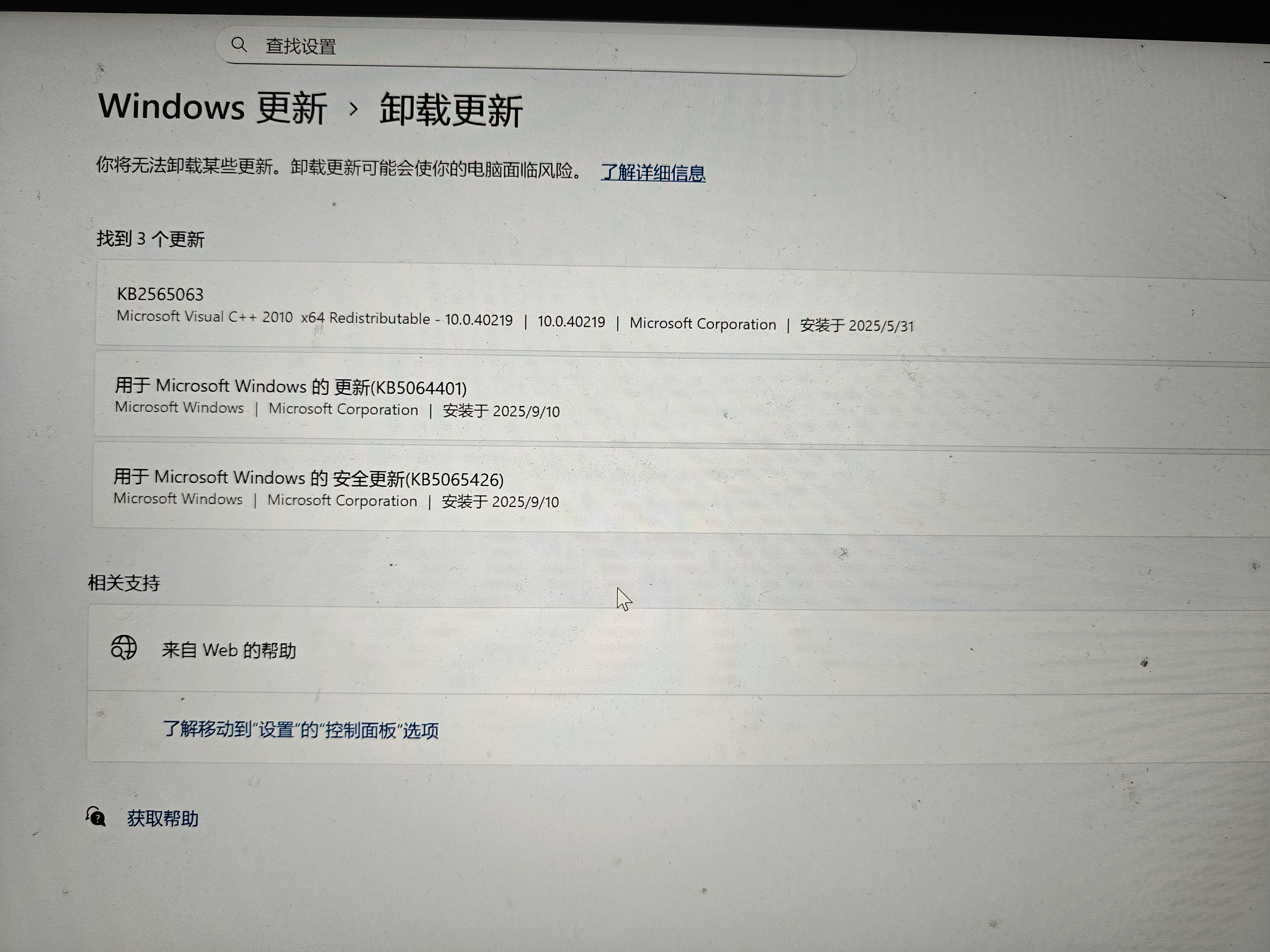
这两个更新的要卸载嘛,我怕卸载了会有问题,。。凑字数的话凑字数的话

  • 写回答

5条回答 默认 最新

  • 檀越@新空间 2025-09-11 23:00
    关注

    晚上好🌙🌙🌙
    本答案参考通义千问

    电脑更新后出现变卡、死机、黑屏等问题,通常是由于系统更新不兼容或驱动程序冲突造成的。你可以尝试以下步骤来排查和解决问题:


    一、首先确认问题来源

    1. 检查更新时间
      确认是哪个更新导致的问题(如Windows Update或驱动更新),可以通过“控制面板 > 程序 > 卸载程序 > 查看已安装的更新”来查看。

    2. 查看错误日志
      打开 事件查看器(Event Viewer),在“Windows 日志 > 系统”中查找蓝屏(BSOD)相关的错误代码或提示信息。

    3. 观察硬件状态
      检查CPU、内存、硬盘温度是否过高,使用工具如 HWMonitorCrystalDiskInfo 来监控硬件状态。


    二、解决方案:逐步排查与修复

    1. 回滚最近的系统更新

    • 操作方法:

      • 打开 设置 > 更新与安全 > Windows 更新 > 查看活动历史记录
      • 找到最近的更新,点击 卸载
      • 注意: 如果是重要安全更新,建议不要轻易卸载,除非你确定是它导致的问题
    • 适用情况: 如果你怀疑是某个特定更新导致的问题,可以尝试卸载该更新,但不要随意卸载所有更新,以免影响系统安全性。

    2. 检查并更新显卡驱动

    • 操作方法:

      • 右键点击 开始菜单 > 设备管理器
      • 展开 显示适配器,右键点击你的显卡(如NVIDIA、AMD、Intel)
      • 选择 更新驱动程序,或者前往官网下载最新驱动安装
    • 重点: 显卡驱动过时或冲突会导致黑屏、死机。

    3. 执行系统文件检查(SFC)

    • 操作方法:

      • 打开 命令提示符(管理员权限)
      • 输入以下命令并回车:
        sfc /scannow
        
      • 等待扫描完成,系统会自动修复损坏的文件
    • 重点: 这个命令能修复因更新失败导致的系统文件损坏问题。

    4. 运行系统还原(如果可用)

    • 操作方法:

      • 打开 控制面板 > 恢复 > 打开系统还原
      • 选择一个更新前的还原点,按照提示进行恢复
    • 重点: 系统还原可将系统恢复到之前的状态,适用于近期更新导致的问题

    5. 禁用不必要的启动项和服务

    • 操作方法:

      • 按下 Ctrl + Shift + Esc 打开任务管理器
      • 切换到 启动 选项卡,禁用不必要的启动程序
      • 服务 选项卡中,关闭非必要的后台服务(如第三方软件服务)
    • 重点: 启动项过多或某些服务冲突可能导致系统卡顿。

    6. 检查磁盘空间和碎片整理(仅限机械硬盘)

    • 操作方法:

      • 打开 此电脑 > 右键系统盘 > 属性 > 磁盘清理
      • 清理临时文件、系统更新残留等
      • 如果是机械硬盘,可以运行 磁盘碎片整理工具
    • 重点: 系统盘空间不足或硬盘碎片过多会影响性能。


    三、如果问题仍未解决,考虑以下高级操作

    1. 重置或重装系统

    • 操作方法:

      • 打开 设置 > 更新与安全 > 恢复 > 重置此电脑
      • 选择 保留我的文件删除所有内容(根据需求)
    • 重点: 这是一个“终极方案”,适用于所有方法无效的情况,但会清除个人数据,需提前备份。

    2. BIOS/UEFI 设置重置

    • 操作方法:

      • 重启电脑,进入 BIOS(通常按 F2、Del、Esc 等键)
      • 选择 Load Default SettingsReset to Factory Settings
      • 保存并退出
    • 重点: 有时硬件设置错误也会导致系统不稳定。


    四、是否需要卸载更新?

    | 项目 | 是否建议卸载 | |------|---------------| | 非关键更新(如功能更新) | ✅ 建议卸载,尤其是导致问题的更新 | | 安全更新 | ❌ 不建议卸载,可能带来安全隐患 | | 驱动更新 | ✅ 若明确是驱动冲突,可卸载 |

    特别提醒: 如果你不确定某个更新是否重要,不要随意卸载,否则可能导致系统漏洞或功能异常。


    五、总结:建议的处理流程

    1. 先检查更新和驱动,尝试卸载最近有问题的更新
    2. 运行 SFC 和系统还原,修复系统文件;
    3. 检查硬件状态,确保没有过热或故障;
    4. 优化启动项和服务,减少资源占用;
    5. 最后再考虑重装系统,作为万不得已的手段。

    如果你愿意提供具体的错误信息(如蓝屏代码、更新名称等),我可以帮你更精准地分析问题原因。

    评论

报告相同问题?

问题事件

  • 创建了问题 9月11日