2501_93377336 2025-09-12 15:26 采纳率: 0%
浏览 125

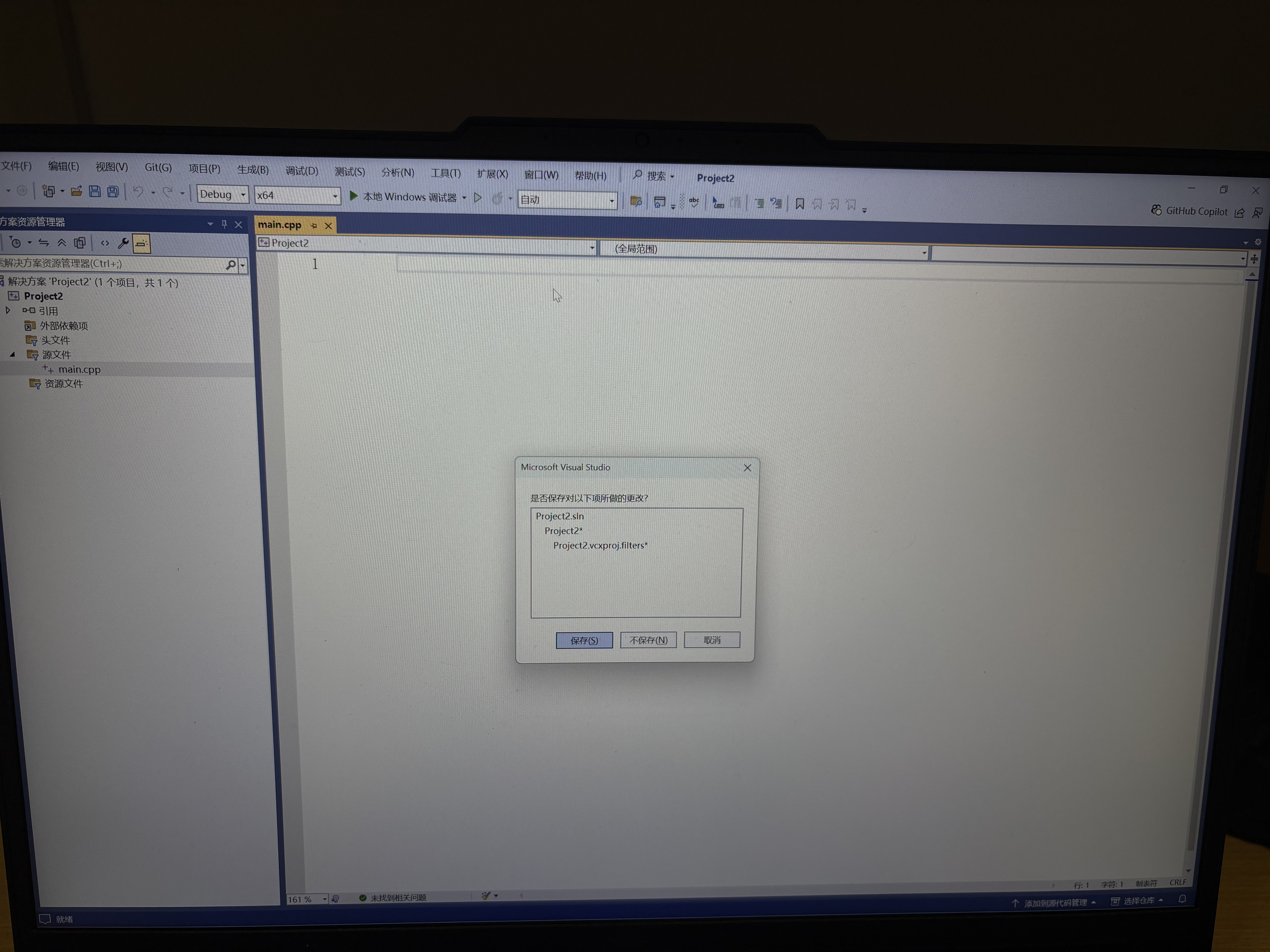
visual studio2022打开之后过个几十秒就给我闪退了是为什么啊?

打开之后大概过个几十秒就自动提示我是否保存修改,然后无论保不保存它都直接关掉了。要是打开之后没有修改它甚至不提示就直接关掉了
img

  • 写回答

4条回答 默认 最新

  • 檀越@新空间 2025-09-12 15:27
    关注

    下午好🌅🌅🌅
    本答案参考通义千问

    你提到的 Visual Studio 2022 在打开后几十秒内自动闪退的问题,可能是由多种原因引起的。下面我将详细分析可能的原因,并提供解决方案


    ✅ 可能的原因分析

    1. 插件或扩展冲突

      • 某些第三方插件(如代码分析工具、主题插件等)可能导致 VS 2022 崩溃。
    2. 项目配置错误

      • 如果你打开的是一个有错误的项目(比如 .sln 文件损坏),VS 可能会在加载时崩溃。
    3. Visual Studio 安装损坏

      • 安装过程中可能出现了错误,导致某些核心文件缺失或损坏。
    4. 图形驱动问题

      • 如果你的显卡驱动过旧或不兼容,也可能导致 VS 2022 崩溃。
    5. 用户配置文件损坏

      • Visual Studio 的用户配置文件(如 devenv.exe.configsettings.json)损坏也可能导致异常退出。

    🛠️ 解决方案(按优先级排序)

    1. 以管理员身份运行 Visual Studio

    • 右键点击 Visual Studio 图标,选择 “以管理员身份运行”
    • 这可以排除权限问题导致的闪退。

    2. 清理并重置 Visual Studio 设置

    方法一:使用命令行清理缓存

    devenv /resetuserdata
    
    • 打开 CMD,输入上述命令,然后按回车。
    • 这会清除用户数据和配置,重新生成默认设置。

    方法二:手动删除配置文件

    • 关闭所有 VS 实例。
    • 删除以下文件夹:
      C:\Users\<你的用户名>\AppData\Roaming\Microsoft\VisualStudio\17.0_xxxxxx
      

      注意:17.0_xxxxxx 是你的 VS 版本号,例如 17.0_abc123


    3. 禁用所有扩展(排查插件问题)

    • 打开 Visual Studio。
    • 转到 “扩展” > “管理扩展”
    • 禁用所有已安装的扩展(包括推荐的)。
    • 重启 VS,看是否还闪退。
    • 如果不闪退了,逐个启用扩展,找出导致问题的扩展。

    4. 修复或重新安装 Visual Studio

    • 打开 “控制面板” > “程序和功能”
    • 找到 “Microsoft Visual Studio 2022”
    • 右键选择 “更改”,然后选择 “修复”
    • 如果修复无效,卸载后重新下载安装(从 微软官网 下载最新版)。

    5. 更新显卡驱动

    • 打开设备管理器(Win + X > 选择“设备管理器”)。
    • 找到 显示适配器,右键选择 “更新驱动程序”
    • 或者去显卡厂商官网(如 NVIDIA、AMD、Intel)下载最新驱动。

    6. 检查日志文件(调试问题)

    • Visual Studio 会生成日志文件,路径如下:
      C:\Users\<你的用户名>\AppData\Local\Microsoft\VisualStudio\17.0_xxxxxx\ActivityLog.xml
      
    • 用记事本打开这个文件,查找 “Error”“Exception” 关键词,定位具体错误信息。

    🧪 示例:检查 ActivityLog.xml 日志

    如果你发现类似以下内容:

    <event>
      <time>2025-04-05T10:12:34.567</time>
      <level>Error</level>
      <message>Failed to load extension 'MyExtension'.</message>
    </event>
    

    这说明某个扩展导致了崩溃,你可以尝试卸载该扩展。


    🧹 最终建议

    | 步骤 | 操作 | |------|------| | 1 | 以管理员身份运行 VS | | 2 | 清理用户数据(devenv /resetuserdata) | | 3 | 禁用所有扩展 | | 4 | 修复或重新安装 VS | | 5 | 更新显卡驱动 | | 6 | 查看 ActivityLog.xml 日志 |


    ✅ 总结

    Visual Studio 2022 闪退的常见原因是插件冲突、配置文件损坏或安装问题。通过清理配置、禁用扩展、修复安装等方法,大多数情况下都可以解决。

    如果以上方法都无法解决问题,建议在 微软官方论坛 提交问题,附上日志文件以便更快定位原因。

    如有需要,我可以帮你解析具体的 ActivityLog.xml 内容。

    评论

报告相同问题?

问题事件

  • 创建了问题 9月12日