下午好🌅🌅🌅
本答案参考通义千问
你好!很抱歉听到你在使用 IDEA 2023 时遇到了问题。由于你没有提供具体的错误信息,我无法直接定位问题所在。不过,我可以给你一个通用的排查流程和解决方法。
🧩 一、请先确认错误类型
在 IDEA 中常见的错误包括:
- 编译错误(Compile Error)
- 运行时错误(Runtime Error)
- 插件冲突或配置错误
- 项目结构配置错误
- JDK 配置问题
- Maven/Gradle 依赖问题
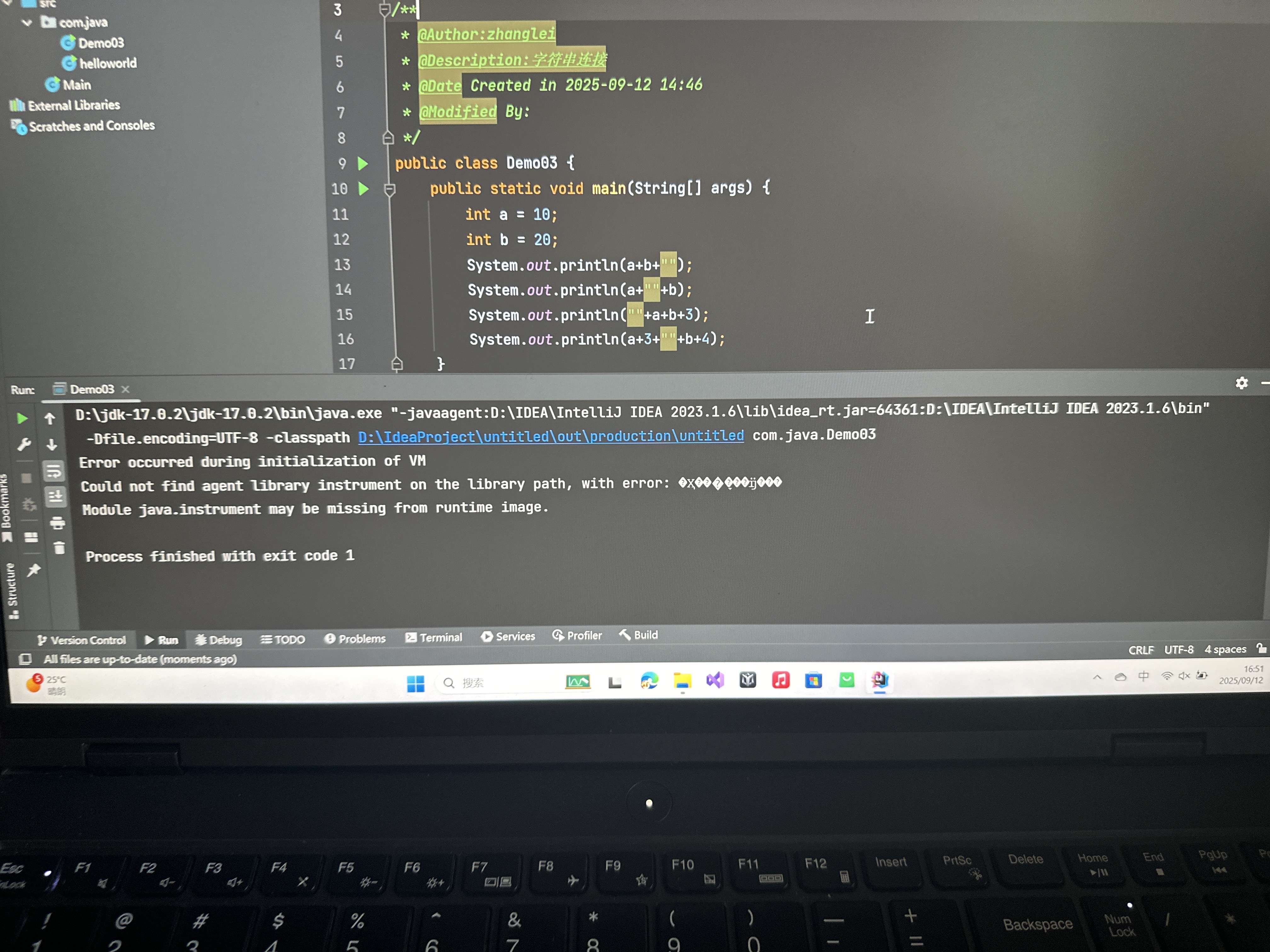
如果你能提供具体的错误提示(例如:Error: cannot find symbol 或 java.lang.NoClassDefFoundError 等),我可以给出更精准的解决方案。
🔍 二、常见问题及解决方法
1. JDK 配置错误
问题表现:
解决方法:
- 打开 File → Project Structure (Ctrl+Alt+Shift+S)。
- 在 SDKs 选项卡中,确认是否配置了正确的 JDK。
- 如果未配置,请点击 Add SDK → Java,选择你的 JDK 路径。
- 在 Project 选项卡中,将 Project SDK 设置为已配置的 JDK。
- 确保 Project language level 与 JDK 版本一致(如 JDK 17 对应 Language Level 17)。
✅ 重点:确保项目使用的 JDK 和模块配置一致。
2. Maven/Gradle 依赖问题
问题表现:
解决方法:
-
Maven:
- 右键项目 → Maven → Reload Project。
- 删除
.m2/repository 文件夹后重新构建项目。 - 检查
pom.xml 是否有错误。
-
Gradle:
- 点击右上角的 Gradle 工具栏 → 点击 Refresh All Gradle Projects。
- 检查
build.gradle 是否有语法错误。 - 清理缓存:
File → Invalidate Caches / Restart。
✅ 重点:清理缓存 + 重新加载项目是解决依赖问题的常用手段。
3. 代码错误(如变量未定义、方法调用错误等)
问题表现:
- 提示
cannot find symbol - 方法名拼写错误
- 类未导入
解决方法:
- 检查是否有拼写错误。
- 使用快捷键 Ctrl + O 查看类中的方法。
- 使用 Ctrl + Shift + O 快速导入类。
- 检查包路径是否正确。
✅ 重点:IDEA 的智能提示非常强大,善用它可以帮助你快速定位错误。
4. 插件冲突或损坏
问题表现:
解决方法:
- 进入 IDEA 安装目录下的
plugins 文件夹。 - 备份当前插件文件夹,然后删除所有插件。
- 重启 IDEA,看看是否恢复正常。
- 逐个恢复插件,找出导致问题的插件。
✅ 重点:如果插件有问题,可以尝试禁用或更新插件。
5. 项目结构配置错误
问题表现:
解决方法:
- 打开 File → Project Structure。
- 检查 Modules 是否正确关联了源码目录(Sources)和资源目录(Resources)。
- 确保 Facets 正确配置(如 Web、Spring 等)。
- 检查 Libraries 是否包含了所有必要的依赖库。
✅ 重点:项目结构配置错误是很多“莫名其妙”的错误根源。
💡 三、通用修复步骤(适用于大多数情况)
-
Invalidate Caches / Restart
File → Invalidate Caches / Restart- 选择 Invalidate and Restart。
-
Re-import Project
- 关闭当前项目。
- 重新打开项目,选择 Import Project,重新导入。
-
Check for Updates
Help → Check for Updates- 更新到最新版本可能修复已知 bug。
-
Reinstall IDEA
📝 四、如果你愿意提供错误信息,我可以进一步帮你分析!
请贴出以下内容:
- 完整的错误提示(截图或文字)
- 你使用的 JDK 版本
- 项目类型(Maven/Gradle/Spring Boot 等)
- IDEA 的版本号
如果你愿意提供这些信息,我会立即为你分析并给出具体解决方案!
祝你早日解决问题,不再“头大” 😄

 分享
分享
 创建了问题
9月12日
创建了问题
9月12日


