在E-prime运行出报错-999,请问要怎么解决,尝试调整分辨率也不行。
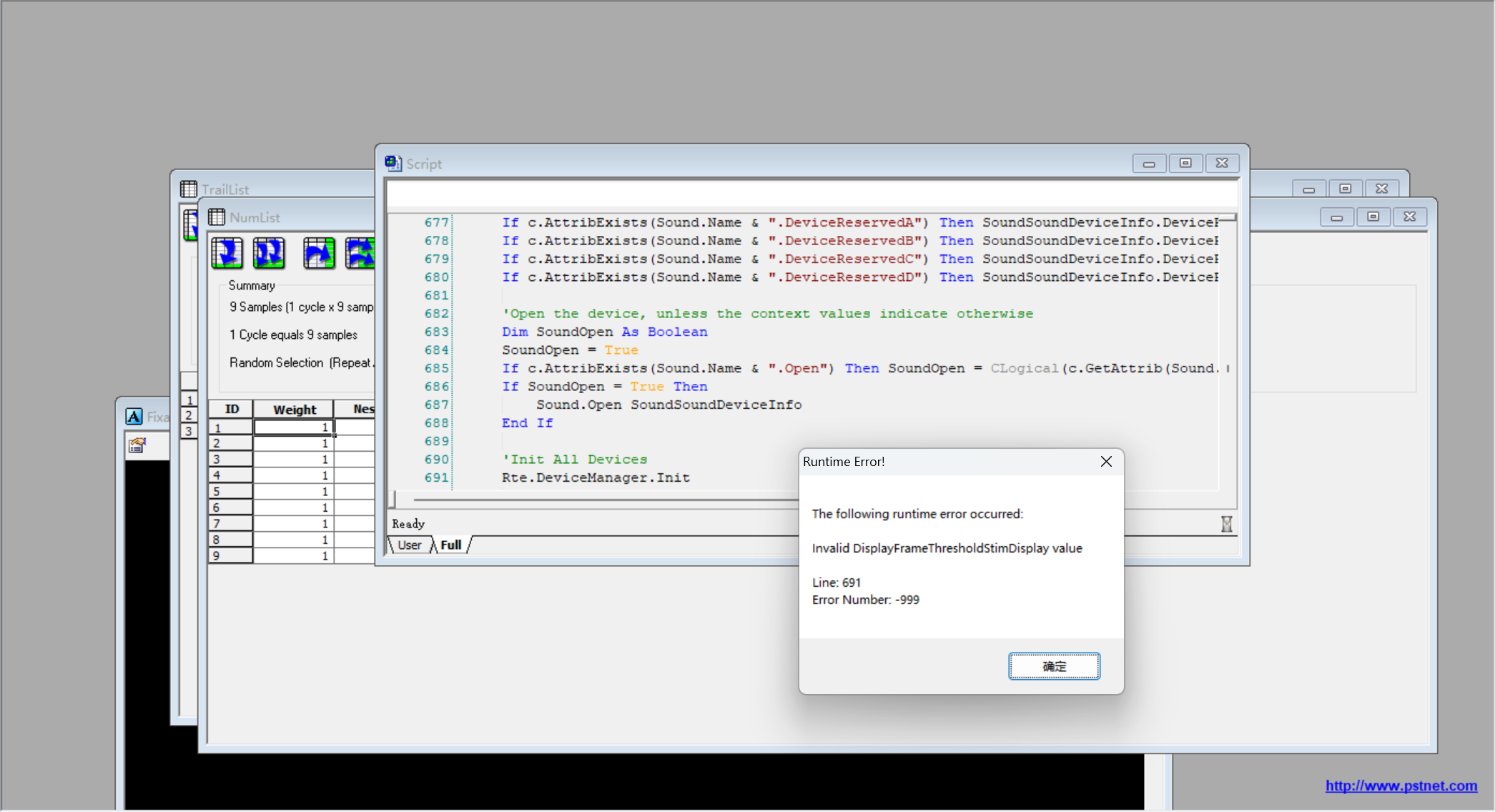

在E-prime运行出报错-999,请问要怎么解决,尝试调整分辨率也不行。
 分享
分享
上午好☀️☀️☀️️
本答案参考通义千问
在使用E-Prime时,遇到错误代码 -999 是一个常见的问题,通常与显示设置、图形驱动程序或E-Prime本身的配置有关。以下是一些可能的原因和详细的解决方案:
显示器分辨率不兼容
E-Prime对某些特定的分辨率支持有限,即使你调整了分辨率,也可能仍然存在兼容性问题。
显卡驱动程序过时或不兼容
E-Prime依赖于图形硬件加速,如果显卡驱动过旧或不支持E-Prime所需的图形功能,就会出现错误。
E-Prime版本与操作系统不兼容
某些旧版E-Prime可能无法在Windows 10/11上正常运行,尤其是没有更新到最新版本的情况下。
E-Prime配置文件损坏
配置文件(如E-Studio.ini)可能因异常关闭或其他原因而损坏,导致系统无法正确加载。
全屏模式问题
E-Prime在某些情况下尝试进入全屏模式时会出错,尤其是在多显示器环境中。
操作步骤:
注意事项:
操作步骤:
重点提示:
禁用全屏模式 可以有效避免与显卡驱动的冲突。
操作步骤:
E-Studio.exe 或 E-Run.exe)。重点提示:
兼容模式 可以让旧版软件在新系统中更稳定运行。
操作步骤:
C:\Program Files\E-Prime\...
E-Studio.ini 文件(可能需要启用“显示隐藏文件”)。[Display]
FullScreenMode=False
Resolution=1024x768
重点提示:
修改配置文件 是一种高级操作,建议备份原文件后再进行编辑。
操作步骤:
重点提示:
重新安装 可以修复由于文件损坏或配置错误导致的问题。
操作步骤:
重点提示:
多显示器环境 可能会导致E-Prime无法正确识别主显示器,从而引发错误。
如果你在编写E-Prime脚本时遇到了类似问题,可以尝试以下代码片段来控制显示模式:
' 设置非全屏模式
Window1.FullScreen = False
Window1.Width = 1024
Window1.Height = 768
Window1.Show()
| 步骤 | 解决方案 | |------|----------| | 1 | 更新显卡驱动程序 | | 2 | 修改E-Prime显示设置,禁用全屏模式 | | 3 | 使用兼容模式运行E-Prime | | 4 | 修改E-Prime配置文件 | | 5 | 重新安装E-Prime | | 6 | 检查多显示器设置 |
如果你已经尝试了以上方法但问题仍未解决,建议联系E-Prime官方技术支持,提供错误日志和系统信息以便更快定位问题。
分享 创建了问题
9月13日
创建了问题
9月13日

