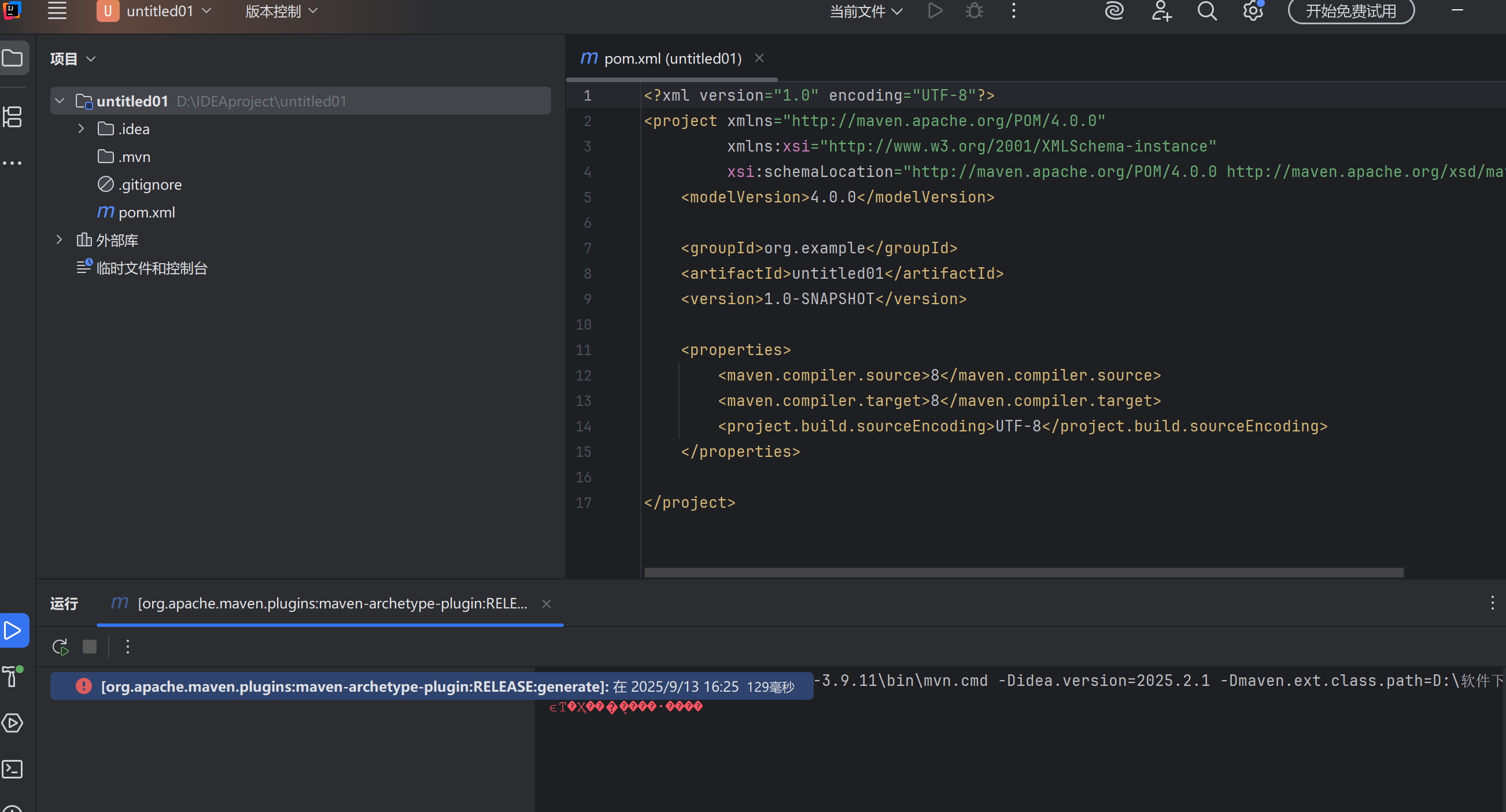
下好idea创建第一个maven项目遇到问题,是哪个部分出了问题。jdk?环境变量?IDEA?maven?
请问怎么解决

 分享
分享
下午好🌅🌅🌅
本答案参考通义千问
在使用 IntelliJ IDEA 创建第一个 Maven 项目时,遇到问题可能是由多个因素引起的。以下是详细的排查和解决步骤,帮助你找出问题所在并进行修复。
检查 JDK 是否安装成功:
java -version 和 javac -version,查看输出是否显示 JDK 版本(如:openjdk version "17.0.5")。设置环境变量:
JAVA_HOME,值为 JDK 的安装路径(如:C:\Program Files\Java\jdk-17.0.5),并在 Path 中添加 %JAVA_HOME%\bin。~/.bash_profile 或 ~/.zshrc,添加:
export JAVA_HOME=/usr/lib/jvm/java-17-openjdk
export PATH=$JAVA_HOME/bin:$PATH
然后执行 source ~/.bash_profile。
IDEA 中 JDK 配置:
File → Project Structure → SDKs → 添加你的 JDK 路径。检查 Maven 是否安装成功:
mvn -v,查看是否显示 Maven 版本信息。设置环境变量:
MAVEN_HOME 环境变量,指向 Maven 的安装目录(如:C:\apache-maven-3.8.6),并在 Path 中添加 %MAVEN_HOME%\bin。~/.bash_profile 或 ~/.zshrc 中添加:
export MAVEN_HOME=/opt/apache-maven-3.8.6
export PATH=$MAVEN_HOME/bin:$PATH
IDEA 中 Maven 配置:
File → Settings → Build, Execution, Deployment → Build Tools → Maven → 设置 Maven home path 为你的 Maven 安装路径。File → New → Project → 选择 Maven。Create from archetype,可以选择默认的 maven-archetype-quickstart。File → Project Structure → Project → Project SDK)。Maven → Reimport,重新导入依赖。mvn clean install 确保项目能正常构建。settings.xml 文件(通常位于 ~/.m2/):
<mirrors>
  <mirror>
    <id>alimaven</id>
    <name>aliyun maven</name>
    <url>https://maven.aliyun.com/repository/public</url>
    <mirrorOf>central</mirrorOf>
  </mirror>
</mirrors>
File → Settings → Appearance & Behavior → System Settings → HTTP Proxy。mvn archetype:generate -DgroupId=com.example -DartifactId=my-app -DarchetypeArtifactId=maven-archetype-quickstart -DinteractiveMode=false
File → Open → 选择项目根目录(包含 pom.xml 的文件夹)。检查 JDK 安装和环境变量配置
确保 Java 命令可以正常运行。
检查 Maven 安装和环境变量配置
确保 mvn 命令可以正常运行。
在 IDEA 中配置 JDK 和 Maven 路径
确保 IDEA 正确识别开发环境。
尝试重新导入 Maven 项目
右键项目 → Maven → Reimport。
查看 IDEA 控制台日志
定位具体错误信息,例如:“Failed to read artifact descriptor”,可能是网络或镜像问题。
| 错误信息 | 原因 | 解决方案 |
|----------|------|----------|
| Error: Could not find or load main class | JDK 配置错误或项目未构建 | 检查 Project SDK 并运行 mvn clean install |
| Connection timed out | 网络问题或 Maven 镜像配置错误 | 更换 Maven 镜像(如阿里云) |
| Invalid project structure | 项目结构不规范或未正确导入 | 重新创建项目或从 pom.xml 导入 |
| 问题来源 | 解决建议 |
|----------|-----------|
| JDK | 确保 JDK 正确安装并配置环境变量 |
| Maven | 确保 Maven 正确安装并配置环境变量 |
| IDEA | 检查 IDEA 中的 JDK 和 Maven 路径配置 |
| 项目配置 | 重新导入 Maven 项目,确保 pom.xml 正确 |
如果你能提供具体的错误信息(如控制台日志),我可以进一步帮你分析问题根源。
分享 创建了问题
9月13日
创建了问题
9月13日


