let it happen 2025-09-13 23:39 采纳率: 0%
浏览 5

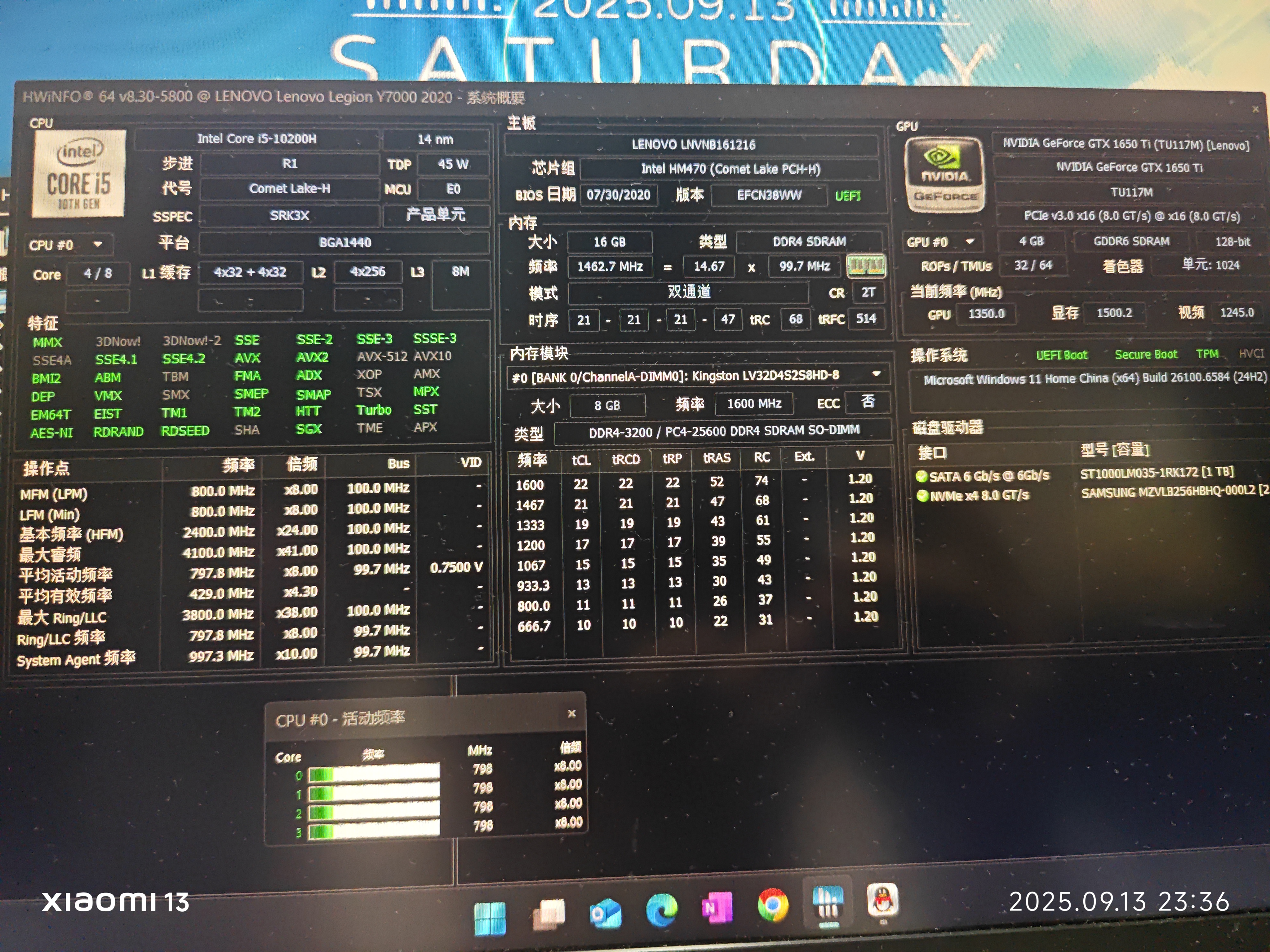
cpu低频800Mhz

CPU一直在800Mhz,性能模式和BIOS都修改了,但还是不管用
img

  • 写回答

4条回答 默认 最新

  • 檀越@新空间 2025-09-13 23:40
    关注

    晚上好🌙🌙🌙
    本答案参考通义千问

    你的CPU始终运行在800MHz,这可能是由于电源管理设置、BIOS配置、系统策略或驱动程序问题导致的。以下是一些详细解决方案,帮助你排查并解决这个问题。


    一、检查电源管理设置

    1. 检查Windows电源计划:

    • 打开 控制面板 > 电源选项
    • 确保你使用的是 高性能自定义 电源计划。
    • 如果是“平衡”或“节能”,切换为“高性能”。

    2. 更改电源计划的高级设置:

    • 在“电源选项”中,点击当前电源计划旁边的 “更改计划设置”
    • 点击 “更改高级电源设置”
    • 在弹出的窗口中,找到 “处理器电源管理”,确保:
      • 最小处理器状态 设置为 100%
      • 最大处理器状态 设置为 100%

    注意: 这些设置可能因主板厂商而异,某些品牌(如联想、戴尔)可能会有额外限制。


    二、检查BIOS/UEFI设置

    1. 进入BIOS/UEFI界面:

    • 重启电脑,在开机时按 Del、F2、F10、Esc 等键进入BIOS。

    2. 检查以下设置项:

    • Power Management Setup:确保没有启用 "Low Power Mode""Energy Star"
    • CPU Frequency Scaling:确认是否启用了 "Performance Mode""Always Max Performance"
    • C-State Control:关闭 C1E, C3, C6 等节能模式。
    • Intel SpeedStep:如果支持,确保该功能开启(用于动态调整频率)。

    重点提示: 如果你使用的是笔记本电脑,有些厂商会通过预装软件(如Lenovo Vantage、Dell Command Update)限制CPU性能,需检查这些软件是否有相关设置。


    三、检查系统和驱动程序

    1. 更新BIOS/UEFI固件:

    • 前往主板或笔记本厂商官网,下载最新版本的BIOS/UEFI更新文件。
    • 使用官方工具进行更新(如:ASUS EZ Flash、Dell Command Update等)。

    2. 更新操作系统和驱动程序:

    • 确保 Windows 10/11 已更新至最新版本。
    • 更新主板芯片组驱动(如 Intel Chipset Driver)。
    • 更新显卡驱动(如果使用独立显卡)。

    3. 检查第三方电源管理软件:

    • 如安装了 Intel Power Tuning UtilitySpeedFanNotebook FanControl 等,可能会限制CPU频率。
    • 尝试卸载这些软件,看是否恢复性能。

    四、检查硬件问题

    1. 检查温度与散热:

    • 使用 HWMonitorCore Temp 等工具查看CPU温度。
    • 如果CPU过热,系统可能自动降频保护硬件。
    • 清理风扇和散热器,确保通风良好。

    2. 检查内存和硬盘:

    • 内存错误或硬盘故障也可能导致系统不稳定,从而影响CPU性能。
    • 使用 MemTest86 测试内存,使用 CrystalDiskInfo 检查硬盘健康状态。

    五、修改注册表(进阶用户)

    如果你已经尝试过以上方法仍未解决,可以尝试以下注册表修改:

    步骤:

    1. Win + R,输入 regedit,打开注册表编辑器。
    2. 导航到:
      HKEY_LOCAL_MACHINE\SYSTEM\CurrentControlSet\Control\Power\PowerSettings\54533251-82be-4824-96c1-47560b740d00
      
    3. 修改以下键值:
      • Attributes → 改为 2
      • ACSettingIndexDCSettingIndex → 改为 1(表示禁用节能)
    4. 重启电脑。

    警告: 修改注册表有风险,建议备份注册表后再操作。


    六、代码示例(PowerShell 脚本)

    如果你希望用脚本强制CPU保持最高频率,可以使用以下 PowerShell 脚本:

    # 获取当前电源配置
    $powerProfile = Get-WmiObject -Class Win32_PowerPlan -Namespace root\cimv2\power
    
    # 设置为高性能电源计划
    foreach ($profile in $powerProfile) {
        if ($profile.ElementName -eq "High Performance") {
            $profile.Activate()
            Write-Host "已切换到高性能电源计划"
        }
    }
    
    # 设置处理器最大频率
    $processor = Get-WmiObject -Class Win32_Processor
    $processor.SetPowerState(0)
    Write-Host "已尝试将CPU设置为最大频率"
    

    注意: 此脚本仅适用于部分系统,实际效果可能受限于硬件和驱动。


    七、其他可能原因

    • 超频失败:如果你曾对CPU进行过超频,可能设置不正确。
    • 主板/芯片组兼容性问题:某些旧主板可能不支持最新的电源管理协议。
    • 系统策略限制:企业版系统可能被组策略限制。

    总结

    | 问题 | 解决方案 | |------|----------| | 电源计划设置不当 | 更改电源计划为“高性能” | | BIOS/UEFI设置错误 | 开启性能模式、关闭节能选项 | | 驱动程序过时 | 更新芯片组和系统驱动 | | 第三方软件干扰 | 卸载可能限制性能的软件 | | 注册表设置 | 修改电源策略相关注册表项 | | 硬件或散热问题 | 检查温度、清理散热器 |


    如果你能提供更具体的硬件型号(如 CPU 型号、主板型号、操作系统版本),我可以进一步帮你定位问题。

    评论

报告相同问题?

问题事件

  • 创建了问题 9月13日