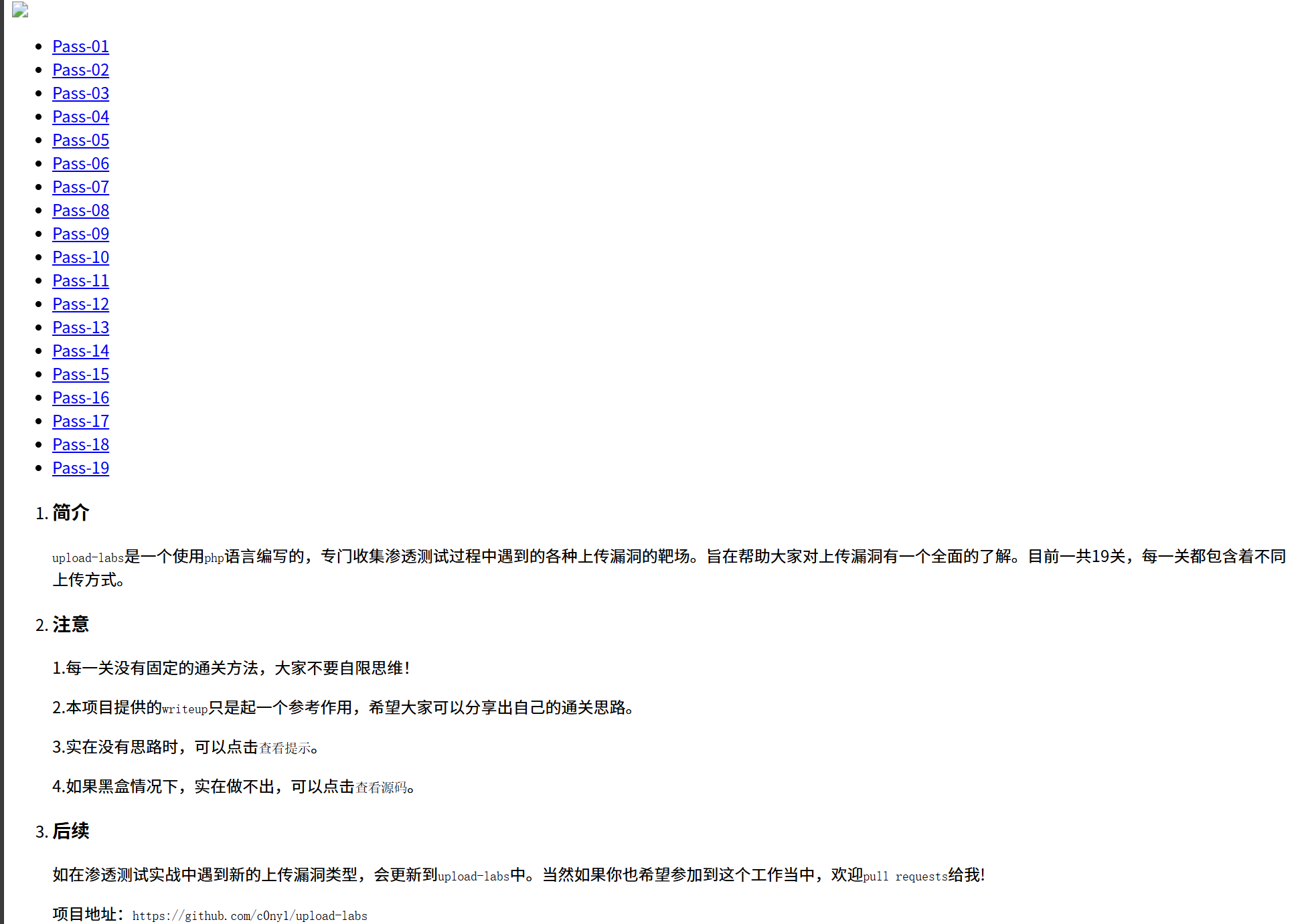
在使用phpstudy搭建upload-labs-master的时候出现这个问题该如何解决

在使用phpstudy搭建upload-labs-master的时候出现这个问题该如何解决
 分享
分享
下午好🌅🌅🌅
本答案参考通义千问
在使用 phpstudy 搭建 upload-labs-master 时,可能会遇到各种问题,比如文件上传失败、路径错误、权限问题、配置错误等。以下是常见的问题及解决方法,重点部分已加粗。
问题描述: 上传文件后,提示“上传失败”或“无法写入文件”。
原因:
PHP 的上传目录(如 upload/)没有写入权限。
解决方法:
步骤1:检查 upload 目录的权限
upload-labs-master 的根目录下找到 upload/ 文件夹。chmod 777 upload/)。步骤2:修改 PHP 配置(可选) 如果你使用的是 phpstudy,可以尝试以下操作:
upload_tmp_dir 和 file_uploads 是否开启。file_uploads = On
upload_tmp_dir = "C:/phpstudy/upload"
步骤3:重启 Apache 或 Nginx 修改配置后,重启服务器使配置生效。
问题描述:
上传 .txt、.jpg 等文件时被拒绝。
原因:
upload-labs-master 中某些关卡对上传文件类型有限制(如只允许 .jpg),但你的文件类型不符合要求。
解决方法:
步骤1:查看当前关卡的代码逻辑
upload-labs-master 的对应关卡文件(如 level1.php)。if (strpos($_FILES['file']['type'], 'image/') === false) {
die("只能上传图片");
}
步骤2:修改文件类型判断逻辑(可选) 如果你想绕过限制,可以临时修改代码:
// 原始代码
if (strpos($_FILES['file']['type'], 'image/') === false) {
    die("只能上传图片");
}
// 修改为(仅用于测试)
// if (strpos($_FILES['file']['type'], 'image/') === false) {
// die("只能上传图片");
// }
步骤3:使用合法文件名和扩展名
.jpg、.png 等合法格式,并确保文件名不带特殊字符。问题描述: 上传大文件时出现“POST 数据过大”或“文件过大”的错误。
解决方法:
步骤1:修改 php.ini 配置
post_max_size = 20M
upload_max_filesize = 20M
步骤2:重启服务器
问题描述:
访问 upload-labs-master 页面时出现 403、404 或 500 错误。
解决方法:
步骤1:检查虚拟主机配置
upload-labs-master 的路径(如 C:\phpstudy\www\upload-labs-master)。index.php 是默认首页。步骤2:检查 .htaccess 文件
.htaccess 文件,确保 Apache 已启用 mod_rewrite。LoadModule rewrite_module modules/mod_rewrite.so
问题描述: 访问页面时提示“数据库连接失败”。
解决方法:
步骤1:确认 MySQL 服务已启动
步骤2:检查数据库配置
upload-labs-master 中的数据库配置文件(如 config.php)。$db_host = "localhost";
$db_user = "root";
$db_pass = "root";
$db_name = "upload_labs";
步骤3:导入数据库
upload-labs.sql。下载并解压 upload-labs-master 到 phpstudy 的 www 目录中
C:\phpstudy\www\upload-labs-master配置虚拟主机
upload-labs-master 的根目录。启动 Apache 和 MySQL
修改 upload 目录权限
chmod 777 upload/导入数据库(如有)
upload-labs.sql 文件。访问 http://localhost/upload-labs-master
如果你在某个关卡中想临时绕过文件类型限制,可以这样修改:
// 原始代码
if (strpos($_FILES['file']['type'], 'image/') === false) {
    die("只能上传图片");
}

// 修改后(仅用于测试)
// if (strpos($_FILES['file']['type'], 'image/') === false) {
//     die("只能上传图片");
// }
| 问题 | 解决方案 |
|------|----------|
| 上传目录无权限 | 修改 upload/ 权限为 777 |
| 文件类型限制 | 修改代码或使用合法文件 |
| PHP 配置错误 | 调整 post_max_size 和 upload_max_filesize |
| 虚拟主机配置错误 | 设置正确的网站根目录 |
| 数据库连接失败 | 启动 MySQL 并导入 SQL 文件 |
如果你能提供具体的错误信息(如截图或文字提示),我可以进一步帮你定位问题。希望以上内容对你有所帮助!
分享 创建了问题
9月15日
创建了问题
9月15日

