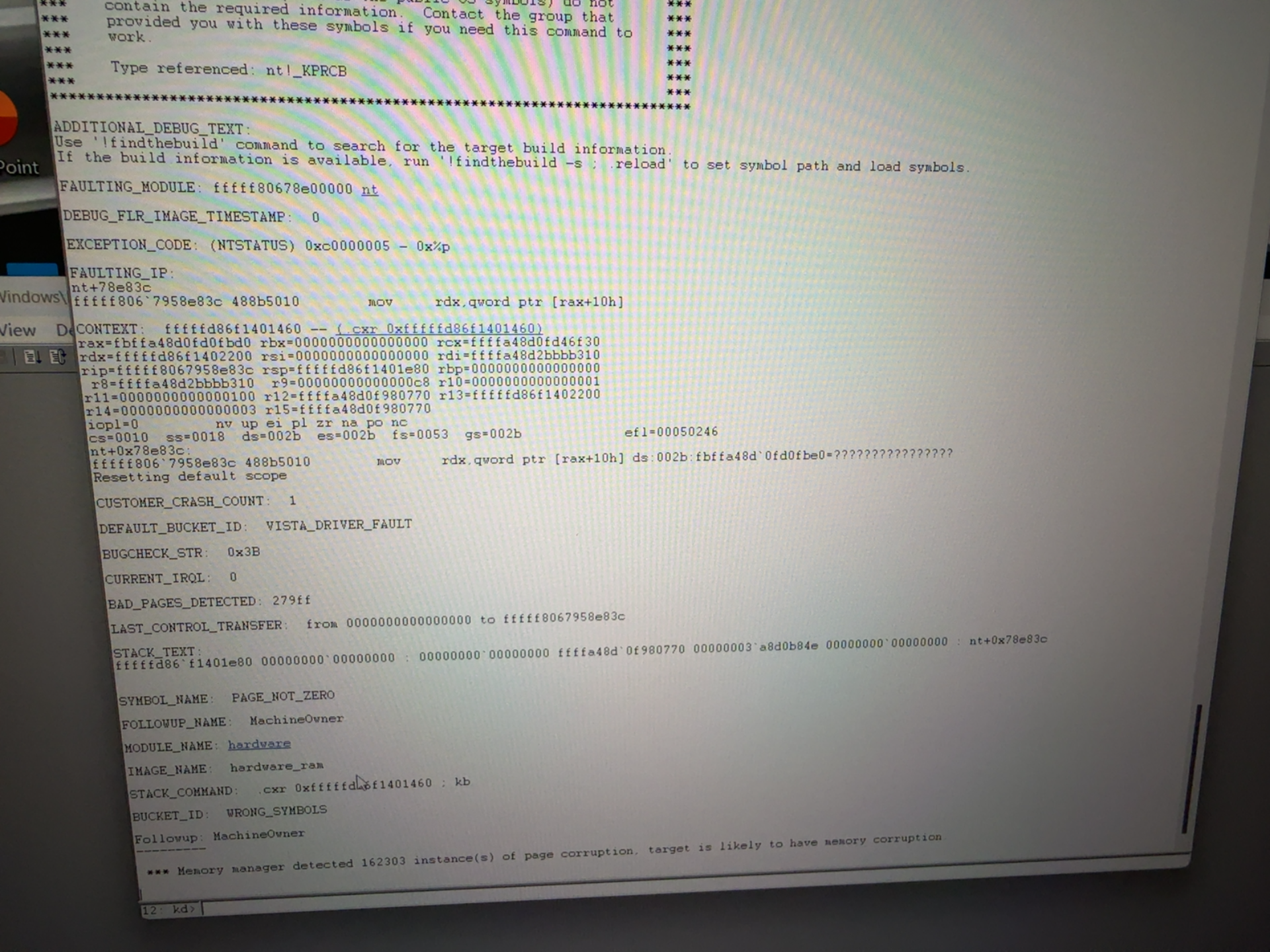
windbg分析
蓝屏代码:system service exception
麻烦帮看一看,谢谢

 分享
分享
阿里嘎多学长整理AIGC生成,因移动端显示问题导致当前答案未能完全显示,请使用PC端查看更加详细的解答过程
基于你提供的信息,似乎你的问题是关于Windows 11的蓝屏故障,蓝屏代码为系统服务异常(System Service Exception)。 windbg是Microsoft提供的一个调试工具,可以帮助你分析蓝屏的错误代码。
解决方案:
.reload -f载入内核模块。然后,使用命令!analyze -v -c 8分析系统服务异常代码。~* e 0xffff000000000000查看当前线程信息,使用命令!vm -v查看内存信息。!analyze -v -c 8
此命令将提供一个关于蓝屏原因的详细分析。
6. 查找相关模块和函数信息:使用命令!dll -v查看相关模块信息,使用命令!fn -v查看相关函数信息。
7. 使用!analyze -v -c 8命令分析蓝屏代码(如果必要):
!analyze -v -c 8
此命令将提供一个关于蓝屏原因的详细分析。 8. 根据windbg分析结果,定位问题:根据windbg分析出的信息,结合系统日志和内存信息,定位问题所在模块和函数。 9. 修复问题:根据分析出的原因,修复问题所在模块或函数。
提示:windbg分析蓝屏代码可能需要一定的调试经验和知识,建议您在实际操作前阅读windbg官方文档和相关调试经验。
分享 修改了问题
9月17日
创建了问题
9月17日
修改了问题
9月17日
创建了问题
9月17日


