阿里云服务器突然在晚上或者某个时间段疯狂读盘,所有应用rddsk飙到700m以上,有知道咋回事的吗?
求解决,服务器就做测试用,发生疯狂读盘的时候根本没人操作?求解答!!
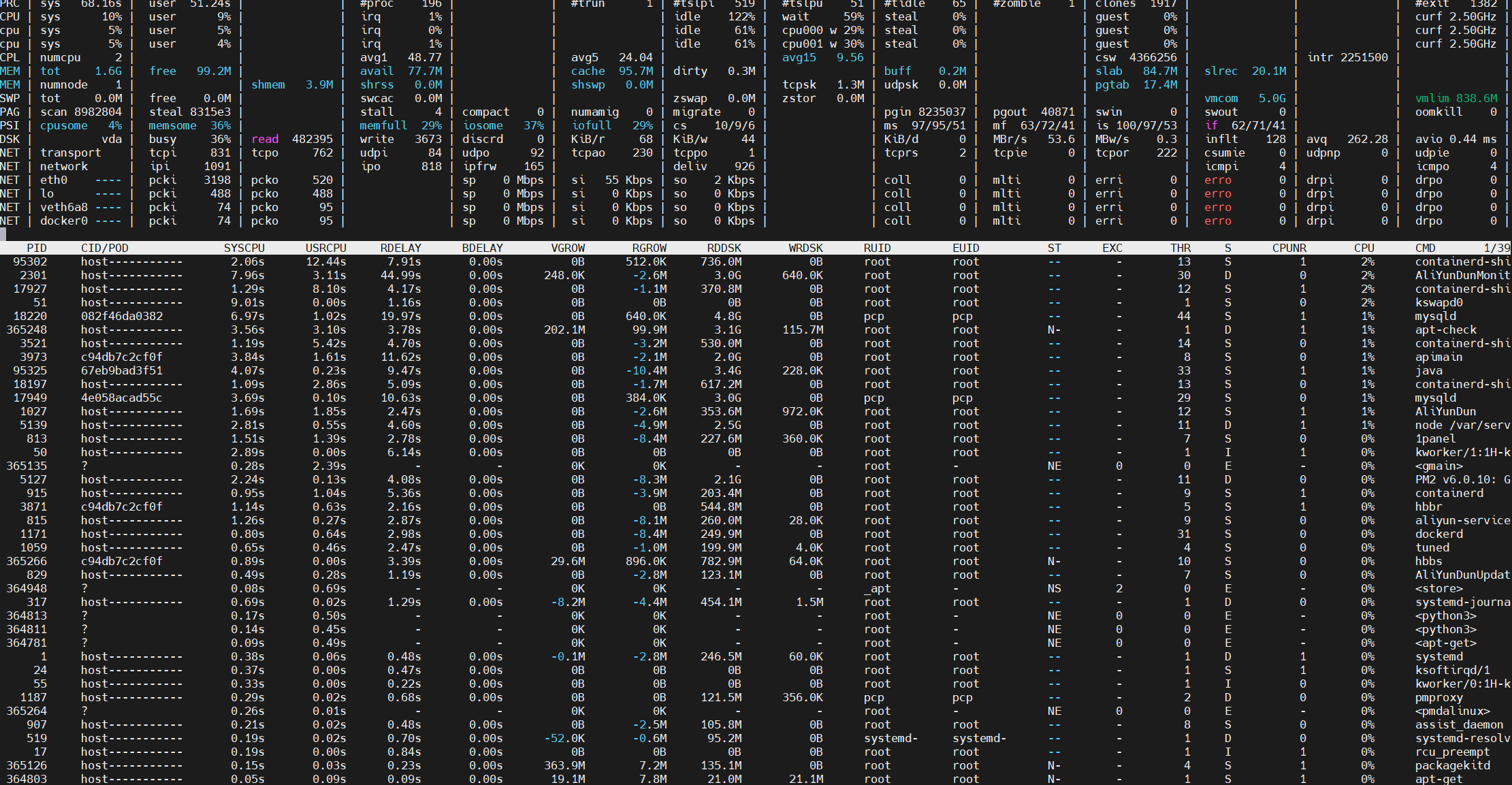
阿里云服务器突然在晚上或者某个时间段疯狂读盘,所有应用rddsk飙到700m以上,有知道咋回事的吗?
求解决,服务器就做测试用,发生疯狂读盘的时候根本没人操作?求解答!!
 分享
分享
上午好☀️☀️☀️️
本答案参考通义千问
阿里云服务器在晚上或某个时间段出现疯狂读盘,导致所有应用的 rddsk(每秒读取数据量) 超过 700MB/s,并且没有用户操作的情况下发生,这可能是由以下原因引起的。我们可以从以下几个方面进行排查和解决:
crontab -l
如果发现有定时任务(如 logrotate, backup script, index rebuild 等),可能会导致磁盘读写激增。
du -sh /var/log/*
如果发现某个日志文件特别大,可能是程序异常写入。
tail -n 100 /var/log/mysql/error.log
free -h
ps aux | grep -i [process_name]
或者使用 top 和 iotop 查看哪个进程在大量读写磁盘。
lsof | grep -i "deleted"
netstat -tulnp
使用 iotop 工具查看哪些进程正在占用大量磁盘 I/O:
sudo apt install iotop  # Debian/Ubuntu
sudo yum install iotop  # CentOS
sudo iotop
查看 /var/log/syslog 或 /var/log/messages,寻找异常事件:
tail -n 500 /var/log/syslog
for user in $(cut -f1 -d: /etc/passwd); do echo "User: $user"; crontab -u $user -l; done
mysql -u root -p -e "SHOW PROCESSLIST;"
sudo -u postgres psql -c "SELECT * FROM pg_stat_activity;"
sudo nano /etc/logrotate.conf
echo 3 > /proc/sys/vm/drop_caches # 清除 Page Cache
rkhunter --check
chkrootkit
| 工具名称 | 功能 | 安装命令 |
|----------|------|-----------|
| iotop | 实时监控磁盘 I/O | apt install iotop / yum install iotop |
| iotop | 实时监控磁盘 I/O | apt install iotop / yum install iotop |
| dstat | 综合性能监控 | apt install dstat / yum install dstat |
| logrotate | 日志管理 | 系统自带 |
| lsof | 查看打开的文件 | apt install lsof / yum install lsof |
如果你发现日志文件过大,可以修改 /etc/logrotate.conf 文件,限制日志大小和保留天数:
# 修改前
/var/log/*.log {
    daily
    missingok
    rotate 7
    compress
    delaycompress
    notifempty
    create 0644 root root
}

# 修改后(增加 size 限制)
/var/log/*.log {
    daily
    size 100M
    missingok
    rotate 7
    compress
    delaycompress
    notifempty
    create 0644 root root
}
重点问题排查顺序:
iotop 确定哪个进程在读写磁盘如果以上方法仍无法定位问题,建议联系 阿里云技术支持,提供服务器 ID 和具体错误信息,他们可以进一步协助排查。
如有需要,我可以帮你编写自动化脚本,定时检测磁盘 I/O 并发送告警。
分享

