晚上好🌙🌙🌙
本答案参考通义千问
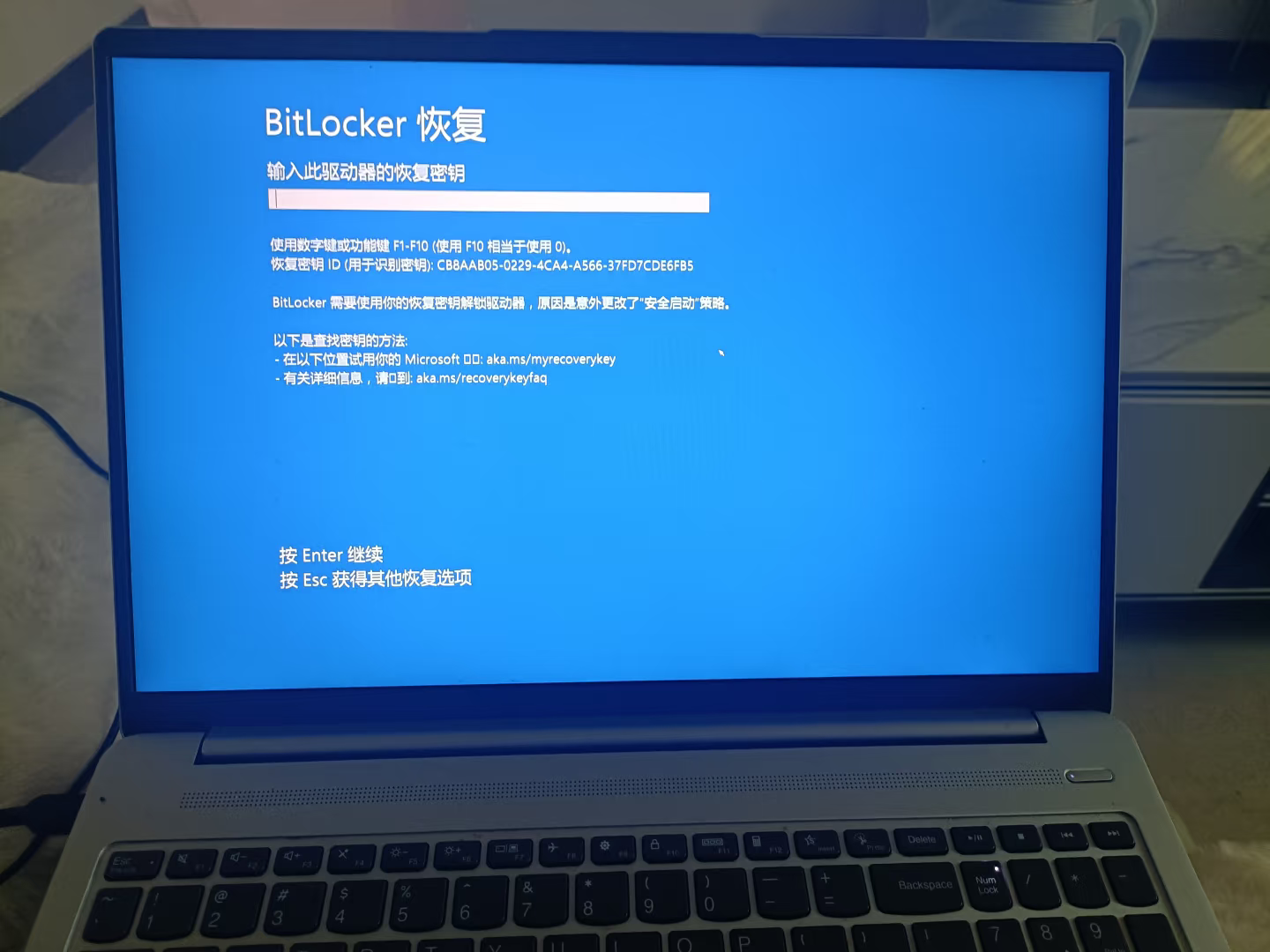
小牛马别慌!你遇到的是 BitLocker 恢复密钥丢失 的问题,这是很多用户在使用 Windows 时会遇到的常见情况。下面我会详细告诉你 如何找回 BitLocker 恢复密钥,并提供多种解决方案,包括:
- 从 Microsoft 账户中找回
- 从 Active Directory 中找回(企业用户)
- 使用恢复密钥文件或 USB 驱动器
- 联系 Microsoft 支持
🔍 一、首先确认你的 BitLocker 是如何启用的
- 个人账户(Microsoft 账户):如果你用的是 Microsoft 账户登录 Windows,那么恢复密钥会被保存在 Microsoft 账户中。
- 本地账户:如果没有使用 Microsoft 账户,恢复密钥可能只保存在本地设备上。
- 企业/组织账户(Azure AD 或 Active Directory):恢复密钥通常由 IT 管理员管理。
📌 二、第一步:尝试从 Microsoft 账户中找回恢复密钥
✅ 步骤如下:
- 打开浏览器,访问 https://account.microsoft.com
- 使用你的 Microsoft 账户 登录
- 点击顶部菜单中的 “安全” > “查看我的设备”
- 在“设备”页面中,找到你的电脑名称
- 点击该设备后,查看是否有 BitLocker 恢复密钥(如果有的话)
⚠️ 注意: 如果你之前没有将恢复密钥上传到 Microsoft 账户,这里就不会显示。
🧠 三、如果你没有上传恢复密钥怎么办?
✅ 解决方案一:使用恢复密钥文件或 USB 驱动器
- 如果你在启用 BitLocker 时选择了 “保存恢复密钥到文件” 或 “保存到 USB 驱动器”,请尝试找到这些文件或驱动器。
- 将恢复密钥文件复制到电脑,然后输入密钥即可解锁。
✅ 解决方案二:通过命令提示符获取恢复密钥(适用于管理员账户)
⚠️ 注意: 你需要有管理员权限才能执行此操作。
-
按 Win + X,选择 “终端(管理员)” 或 “命令提示符(管理员)”
-
输入以下命令并回车:
manage-bde -status
这个命令会显示磁盘的状态,包括是否启用了 BitLocker 和是否已存储恢复密钥。
-
如果你看到类似下面的输出:
Protection Status: On
Encryption Method: AES 128 with ECDH
...
Recovery Password: XXXXXXXX-XXXX-XXXX-XXXX-XXXXXXXXXXXX
那么你就可以直接使用这个 Recovery Password 来解锁系统。
✅ 解决方案三:使用 PowerShell 获取恢复密钥
-
打开 PowerShell(管理员)
-
输入以下命令:
Get-BitLockerVolume | Format-List
这会列出所有启用了 BitLocker 的卷,并显示其恢复密钥信息。
📞 四、联系 Microsoft 客服(如果以上方法都无效)
如果你已经确认没有备份恢复密钥,也没有使用 Microsoft 账户保存密钥,那么你可以尝试联系 Microsoft 客户支持。
📌 如何联系 Microsoft 支持:
- 访问 https://support.microsoft.com
- 点击右上角的 “帮助和支持”
- 搜索关键词:“BitLocker 恢复密钥无法找回”
- 选择 “联系支持” 并按照指引操作
💡 提示: 在联系客服时,请准备好你的 产品密钥、设备序列号、购买凭证 等信息,以加快验证过程。
🛠️ 五、如果你是企业用户(Active Directory / Azure AD)
- 如果你是公司员工,BitLocker 恢复密钥通常由 IT 管理员 管理。
- 请联系你的 IT 部门,他们可以帮你从域控制器中获取恢复密钥。
📝 六、未来避免再次遇到这个问题的建议
- 启用 Microsoft 账户同步:确保每次启用 BitLocker 时都选择 “保存恢复密钥到 Microsoft 账户”
- 打印或保存恢复密钥文件:在启用 BitLocker 时,选择 “保存恢复密钥到文件”,并将文件存放在安全的地方。
- 使用 USB 恢复密钥:将恢复密钥写入 USB 驱动器,随身携带。
🚨 最后提醒
- 不要随意重置或格式化硬盘,否则数据可能会永久丢失。
- 不要尝试使用第三方工具破解 BitLocker,这可能违反微软的服务条款,并且存在安全隐患。
如果你愿意,也可以把你的 Windows 版本、是否使用 Microsoft 账户、是否启用了 BitLocker 等信息告诉我,我可以帮你更精准地解决问题!
希望你能顺利找回密钥,拯救你的电脑!💪

 分享
分享
 创建了问题
9月21日
创建了问题
9月21日


