上午好☀️☀️☀️️
本答案参考通义千问
你描述的问题涉及到系统重装后出现U盘标识、NVIDIA驱动卸载后的异常显示,这可能与以下几个方面有关:
一、问题现象分析
你提到:
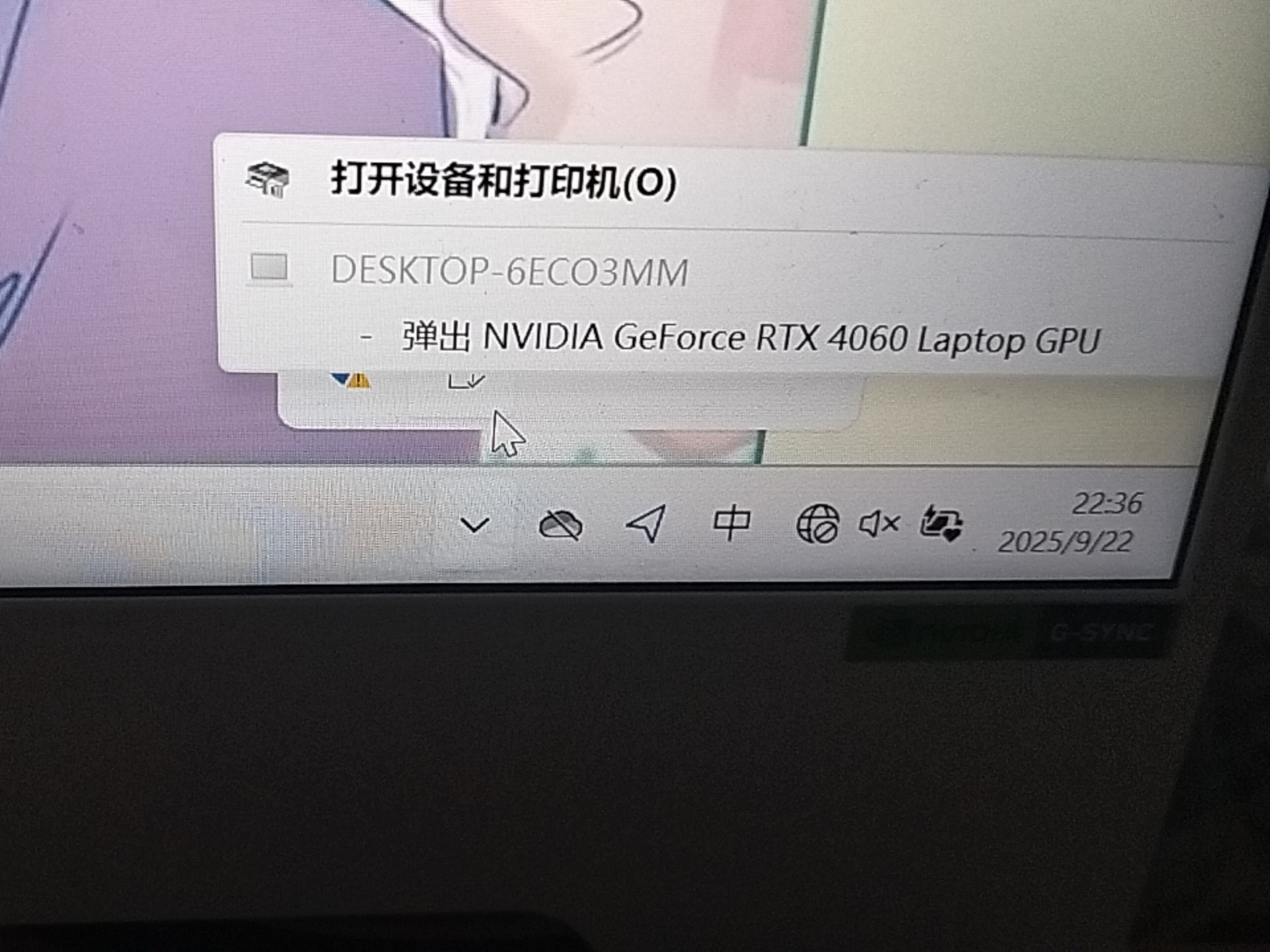
- 重装系统后没有插U盘会显示图1(可能是系统启动时的默认界面);
- 插入U盘后会显示图1(可能代表系统识别到了U盘);
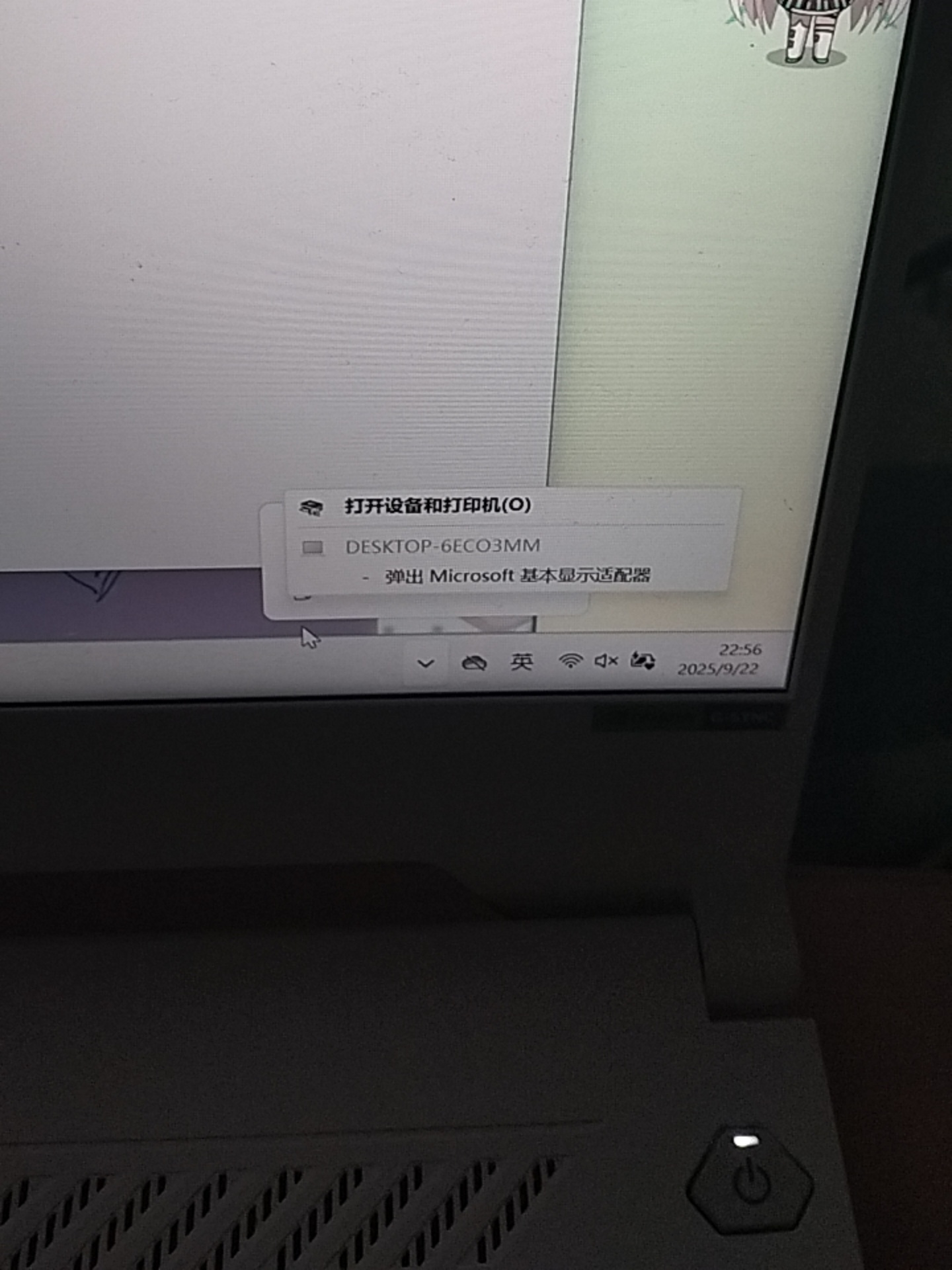
- 卸掉NVIDIA驱动后会显示图2(可能是系统进入了一个特定模式或错误状态);
- 重装几次后问题依旧存在。
这些现象表明你的系统在引导阶段或硬件检测阶段出现了异常行为。
二、可能的原因
1. BIOS/UEFI设置问题
- 系统可能设置了从USB设备启动(如U盘),但未正确配置主硬盘为第一启动项。
- 某些主板在检测到U盘时,可能会自动切换启动顺序,导致系统误认为U盘是主启动设备。
2. NVIDIA驱动与显卡相关问题
- NVIDIA驱动可能导致显示异常,特别是在某些显卡型号上,若驱动不兼容或损坏,会导致黑屏、白屏、或图标异常。
- 卸载NVIDIA驱动后,系统可能使用了默认的Intel集成显卡驱动,从而改变显示效果(即图2)。
3. 系统文件损坏或安装不完整
- 重装系统多次失败,可能是因为:
- 安装介质(如U盘)存在问题;
- 分区格式不正确;
- 系统安装过程中出现错误。
4. 硬件识别问题
- 某些主板在识别到U盘时,可能会触发某种诊断模式,导致屏幕显示异常信息(如图1);
- 若系统中存在残留的驱动或配置文件,也可能影响启动过程。
三、解决方案(有序列表)
1. 检查并修改BIOS/UEFI启动顺序
- 步骤:
- 重启电脑,在开机画面按下 Del/F2/F10/Esc 进入 BIOS/UEFI 设置;
- 找到 Boot 或 Startup 菜单;
- 将 Hard Disk (Windows Boot Manager) 设为第一启动项;
- 确保 USB Storage Device 不是首选启动项;
- 保存设置并退出。
重点: 确保系统从硬盘启动,而不是从U盘启动。
2. 使用正确的系统安装介质
- 检查U盘是否正常:
- 使用工具如 Rufus 或 Ventoy 重新制作可启动U盘;
- 确保选择的是 MBR + UEFI 模式(适用于大多数现代系统);
- 避免使用低质量U盘,建议使用 SanDisk、Kingston 等品牌。
重点: 确保安装介质无损坏,否则可能导致系统安装失败或不稳定。
3. 完全卸载NVIDIA驱动并重新安装
- 步骤:
- 使用 Display Driver Uninstaller (DDU) 工具彻底卸载NVIDIA驱动;
- 重启电脑;
- 从官网下载最新版NVIDIA驱动(根据你的显卡型号);
- 安装驱动前确保关闭杀毒软件和防火墙;
- 安装完成后重启系统。
重点: 使用 DDU 可避免驱动残留,防止后续冲突。
4. 清理系统残留文件
- 如果你之前安装过多个版本的系统或驱动,可能存在残留文件:
- 使用 磁盘清理工具 删除临时文件;
- 使用 CCleaner 清理注册表和缓存;
- 重新分区硬盘,确保干净安装。
重点: 硬盘分区建议使用 GPT 分区表,并确保格式为 NTFS。
5. 检查显卡硬件状态
- 如果你使用的是独立显卡(如NVIDIA),请检查:
- 显卡是否插好;
- 是否有物理损坏;
- 是否需要更新主板固件(BIOS)。
重点: 某些旧主板对新显卡支持不佳,可能需要升级BIOS。
四、代码示例(如有需要)
如果你使用的是 Windows 10/11,可以尝试以下命令来清理系统残留:
sfc /scannow
DISM /Online /Cleanup-Image /ScanHealth
DISM /Online /Cleanup-Image /RestoreHealth
运行以上命令可以修复系统文件。
五、总结
| 问题 | 原因 | 解决方案 |
|------|------|----------|
| 图1显示 | BIOS启动顺序错误 | 修改BIOS启动顺序,确保从硬盘启动 |
| 图2显示 | NVIDIA驱动冲突 | 使用DDU彻底卸载并重新安装驱动 |
| 重装失败 | 安装介质或分区问题 | 使用高质量U盘并重新分区 |
| 显示异常 | 显卡或驱动问题 | 更新显卡驱动并检查硬件状态 |
如果你能提供更详细的图片或错误提示,我可以进一步帮你定位问题。希望以上内容对你有所帮助!

 分享
分享
 创建了问题
9月23日
创建了问题
9月23日

