上午好☀️☀️☀️️
本答案参考通义千问
根据你描述的问题,新组装电脑频繁断电重启,且事件日志中出现“已枚举高级配置和电源接口热区域 _TZ.TZ00”,说明系统在检测到某些硬件异常时触发了重启行为。以下是对该问题的详细分析与解决方案。
一、可能原因分析
-
电源供电不稳定或功率不足
- 即使双烤温度不高,但电源功率不足或供电不稳定会导致系统在高负载或待机时突然断电。
-
主板/电源接口接触不良
- 电源接口(如24pin主板供电、CPU 8pin)接触不良可能导致电压波动,触发系统重启。
-
BIOS/UEFI设置错误或固件版本过旧
- 某些BIOS版本对电源管理或温度监控存在缺陷,导致误报或误触发重启。
-
散热系统设计不合理
- 虽然温度未超60度,但若散热系统设计不佳(如风道不畅、风扇转速控制异常),可能导致局部过热。
-
硬件兼容性问题
- 新组装电脑可能存在硬件兼容性问题,例如内存、显卡、主板等之间的不匹配。
-
事件日志中的“_TZ.TZ00”提示
- 这是Windows系统对ACPI(高级配置和电源接口)的热区域进行枚举时的记录,通常与电源管理模块有关,可能是由于电源管理驱动程序异常或硬件温度监测异常。
二、解决方案
1. 检查电源是否稳定
-
确认电源功率是否足够:
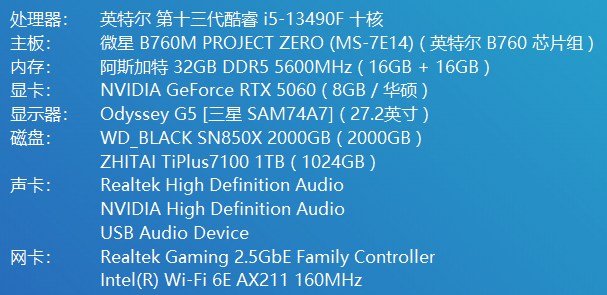
- 根据你的硬件配置(如CPU、GPU型号),确保电源功率至少比所需功率高出20%。
- 例如:如果你使用的是RTX 3060或更高显卡,建议选择550W以上的电源。
-
更换高质量电源:
- 建议使用金牌或白牌电源,避免使用杂牌电源,尤其是低质量电源容易导致供电不稳定。
-
检查电源接线是否松动:
- 确保24pin主板供电、CPU 8pin、显卡6/8pin等接口插紧且无氧化。
2. 检查主板与电源接口连接
-
重新插拔所有电源线:
- 尤其是CPU 8pin和24pin主板供电,确保接触良好。
-
检查主板是否有烧毁痕迹:
3. 更新BIOS/UEFI固件
4. 检查散热系统
-
确保散热器安装正确:
- CPU散热器必须完全贴合CPU表面,否则会导致局部过热。
-
检查风扇转速控制:
- 在BIOS中查看风扇转速曲线,确保在高负载下风扇能正常提升转速。
-
清理灰尘:
- 长时间使用后,内部积灰会影响散热效率,定期清理灰尘。
5. 检查硬件兼容性
-
逐一排除硬件问题:
- 可尝试移除非必要硬件(如独立声卡、USB设备等),观察是否仍有重启现象。
-
测试内存稳定性:
-
检查显卡供电是否稳定:
- 若使用独立显卡,确保电源提供足够的显卡供电,并检查显卡是否发热严重。
6. 检查电源管理设置
7. 检查事件日志及系统日志
-
打开“事件查看器”:
- 打开“开始菜单” → “运行” → 输入
eventvwr → 查看“Windows日志” → “系统”中的错误事件。
-
查找具体错误代码:
- 重点关注“Power”、“Kernel-Power”、“System”等分类下的错误信息。
三、参考代码示例(修改电源管理设置)
如果你使用的是Windows系统,可以通过注册表或组策略修改电源管理设置:
:: 修改电源计划为高性能(临时)
powercfg -setactive 8c5e7fda-e8bf-4a96-9a85-a6e23a8c635c

:: 设置睡眠时间为永不
powercfg -setacvalueindex SCHEME_CURRENT SUB_SLEEP STANDBYTIME 0
powercfg -setdcvalueindex SCHEME_CURRENT SUB_SLEEP STANDBYTIME 0
⚠️ 注意:此命令仅适用于临时调试,正式使用请通过控制面板设置。
四、总结
| 问题 | 解决方案 |
|------|----------|
| 电源供电不稳定 | 更换高质量电源,确保功率充足 |
| 主板/电源接口接触不良 | 重新插拔电源线,检查主板状态 |
| BIOS固件过旧 | 更新BIOS至最新版本 |
| 散热系统设计不合理 | 清理灰尘,确保散热器安装正确 |
| 系统日志异常 | 查看事件查看器,定位具体错误 |
| 电源管理设置不当 | 调整BIOS中ACPI和电源管理设置 |
如你愿意提供更详细的硬件配置(如CPU、主板、电源型号等),我可以进一步帮你排查具体问题。