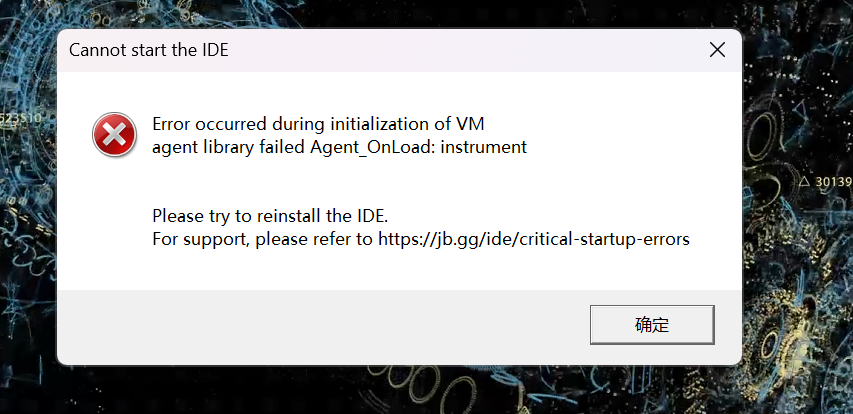
打不开idea,一进去就提示Error occurred during initialization of VM agent library failed Agent_OnLoad: instrument,该怎么解决

 分享
分享
下午好🌅🌅🌅
本答案参考通义千问
你遇到的错误信息是:
Error occurred during initialization of VM agent library failed Agent_OnLoad: instrument
这个错误通常发生在 IntelliJ IDEA 启动时,Java 虚拟机(JVM)在加载某个代理(agent)时失败。这种情况可能与以下几种原因有关:
idea.vmoptions 文件配置错误重要:确保你的系统中安装了正确的 JDK,并且 IDEA 使用的是该 JDK。
idea.conf 中的 JDK 路径(Windows 示例):# 找到 idea.conf 文件位置(一般在 bin 目录下)
C:\Program Files\JetBrains\IntelliJ IDEA <版本>\bin\idea.conf
# 修改如下行:
-XX:+UseConcMarkSweepGC
-Djava.awt.headless=true
-Dsun.java.command=%CLASS%
-Djava.library.path=%LIBPATH%
# 指定 JDK 路径
-jar "%IDEA_HOME%\lib\idea.jar"
如果你使用的是自定义 JDK,请确保路径正确。
idea.properties 和 idea.vmoptions 文件这些文件可能会导致配置错误。
关闭 IDEA。
找到配置目录(路径因操作系统而异):
%USERPROFILE%\.IntelliJIdea<版本>\config~/Library/Application Support/JetBrains/IntelliJIdea<版本>~/.cache/JetBrains/IntelliJIdea<版本>/config删除或重命名以下文件:
idea.propertiesidea.vmoptions这会强制 IDEA 重新生成默认配置。
idea.vmoptions 文件内容如果文件存在但配置错误,可能导致 JVM 初始化失败。
idea.vmoptions 内容(根据你的机器调整):-Xms128m
-Xmx1024m
-XX:MaxPermSize=256m
-XX:+UseConcMarkSweepGC
-XX:+CMSClassUnloadingEnabled
-XX:+UseParallelGC
-Djava.awt.headless=true
注意: 如果你使用的是 JDK 11+,请移除
-XX:MaxPermSize行,因为 JDK 11 已弃用 PermGen。
某些第三方插件可能与 IDEA 的 JVM 加载机制冲突。
plugins 文件夹Lombok, PowerToys, Debugger 等)。有时候图形界面无法启动,但命令行可以。
cd "C:\Program Files\JetBrains\IntelliJ IDEA <版本>\bin"
idea.bat
./idea.sh
如果命令行提示错误信息,可以进一步定位问题。
如果以上方法都无效,可能是 IDEA 安装包损坏。
~/.IntelliJIdea<版本>)。如果你仍然无法解决,可以提供以下信息帮助进一步诊断:
| 问题 | 解决方案 |
|------|----------|
| JDK 不兼容 | 更换为 JDK 8、11 或 17 |
| 配置文件损坏 | 删除或重命名 idea.properties 和 idea.vmoptions |
| 插件冲突 | 禁用或删除插件 |
| IDEA 安装损坏 | 重新安装 IDEA |
如果你愿意提供更多信息,我可以帮你进一步排查具体原因。
分享 创建了问题
9月23日
创建了问题
9月23日

