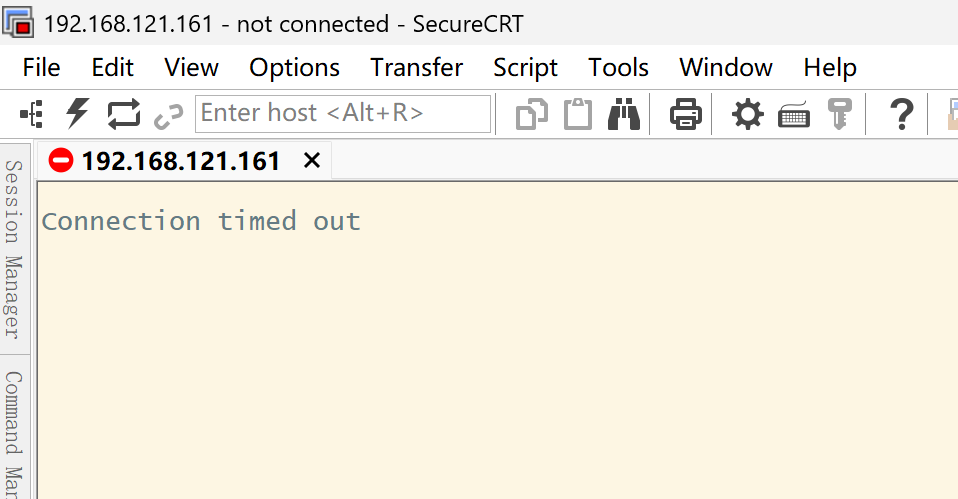
VMware Workstation Pro 里面的Linux系统连接不上SecureCRT

VMware Workstation Pro 里面的Linux系统连接不上SecureCRT
 分享
分享
阿里嘎多学长整理AIGC生成,因移动端显示问题导致当前答案未能完全显示,请使用PC端查看更加详细的解答过程
在 VMware Workstation Pro 中,连接 SecureCRT 时可能会出现问题。在这篇文章中我们将介绍一些步骤和建议来帮助您解决 VMware Workstation Pro 中 Linux 系统连接 SecureCRT 的问题。
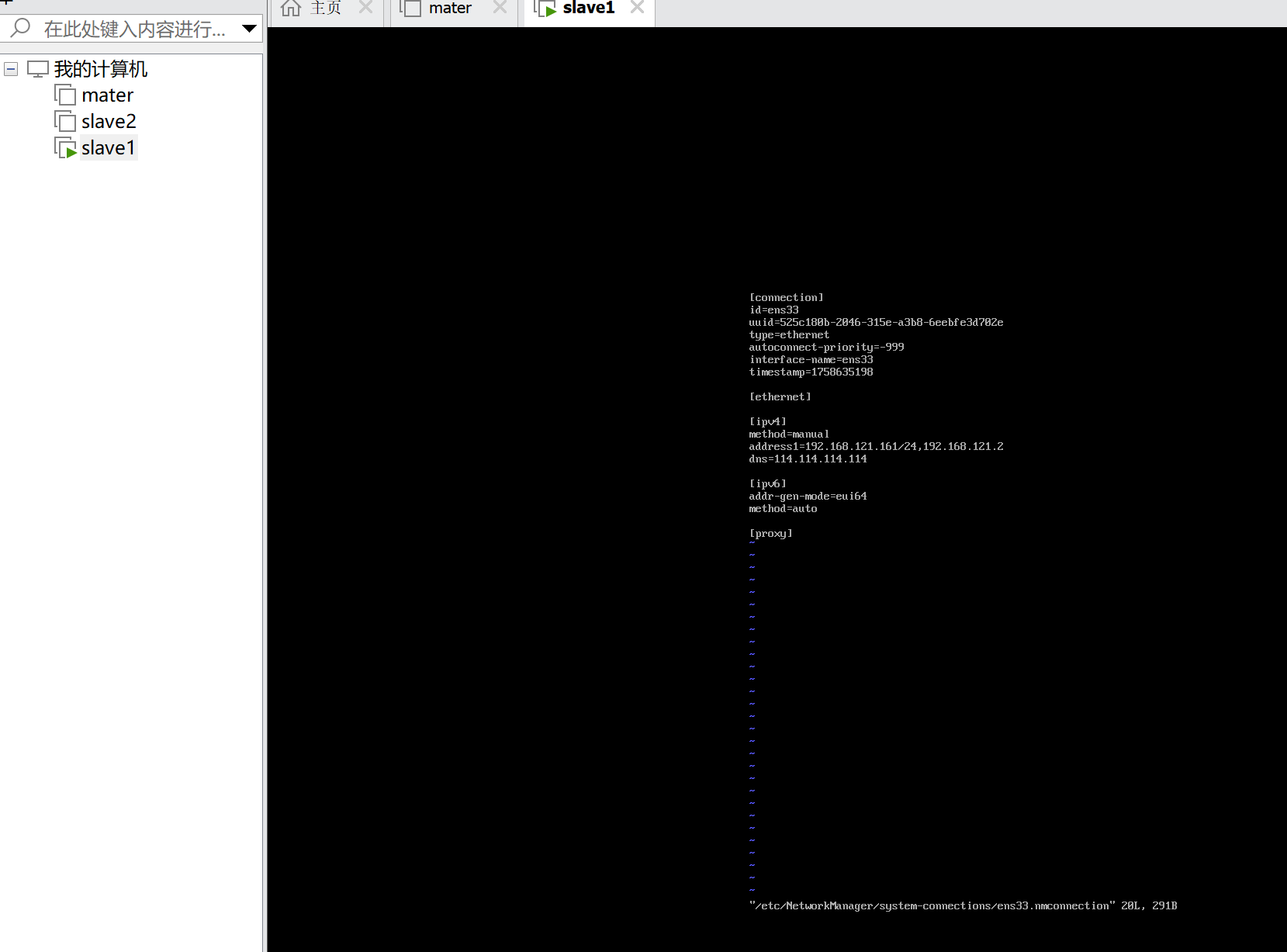
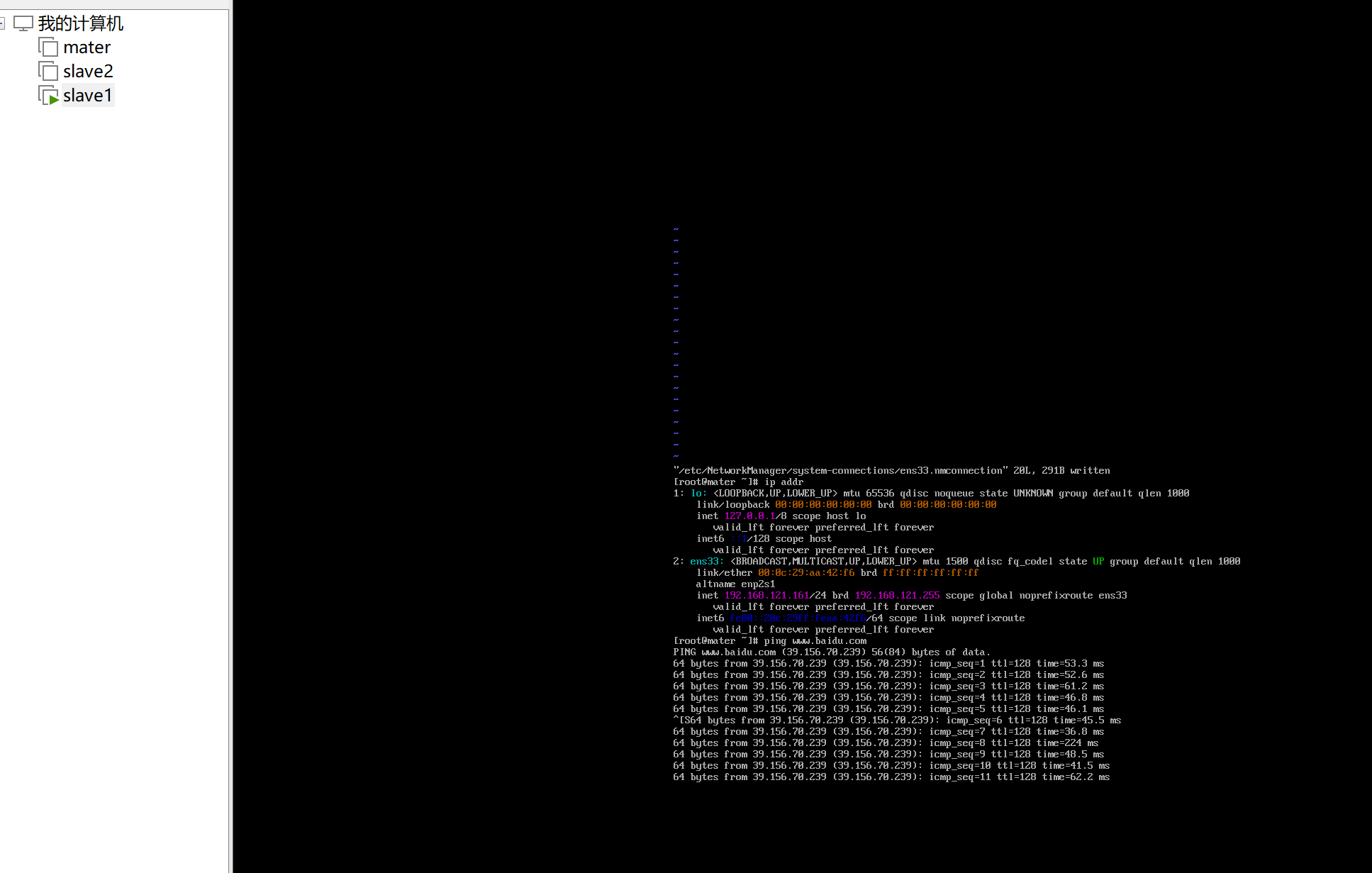
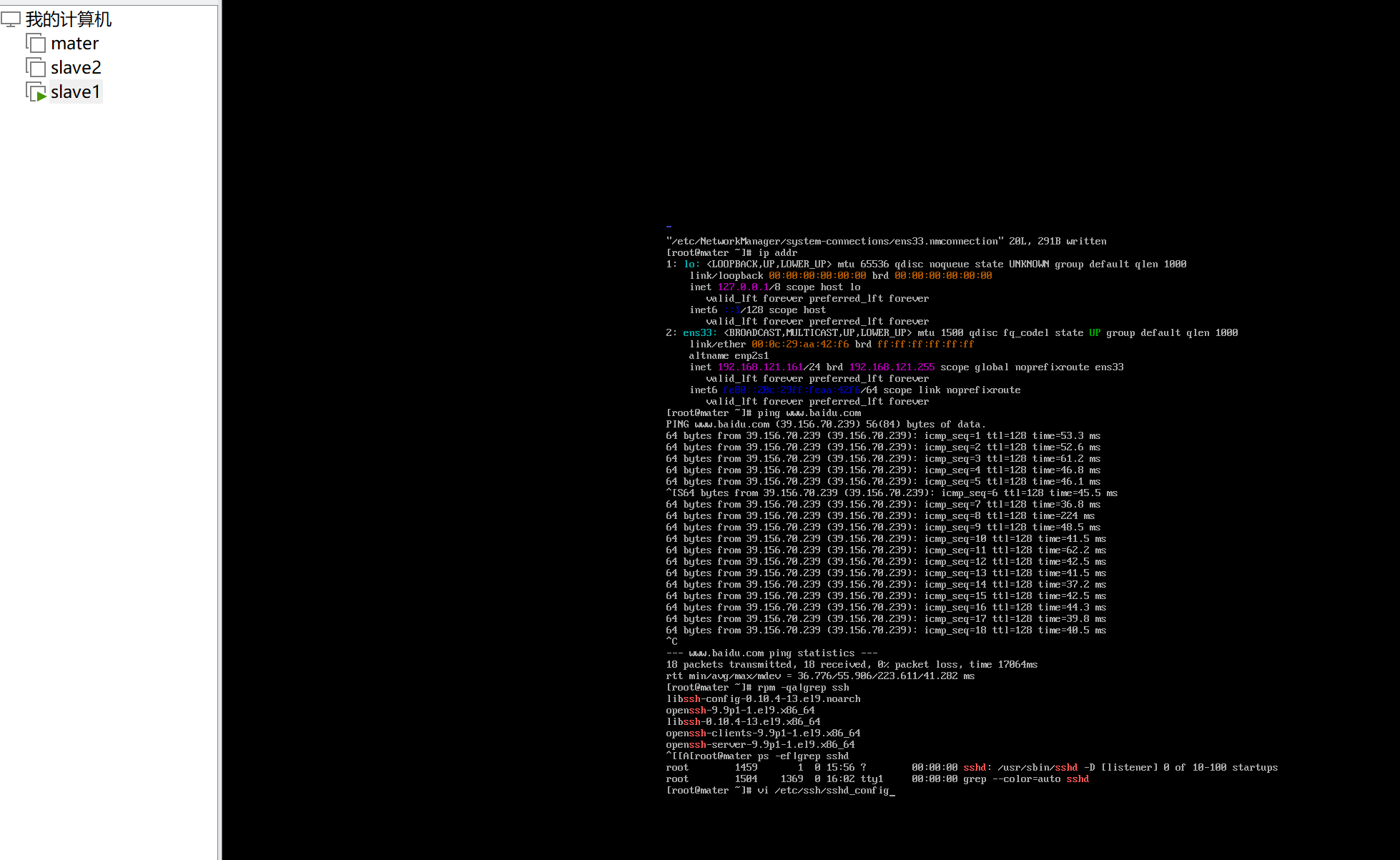

请确保在 VMware Workstation Pro 中,Linux 系统已配置好正确的网络适配器。可以通过以下几个步骤来确认和更改:
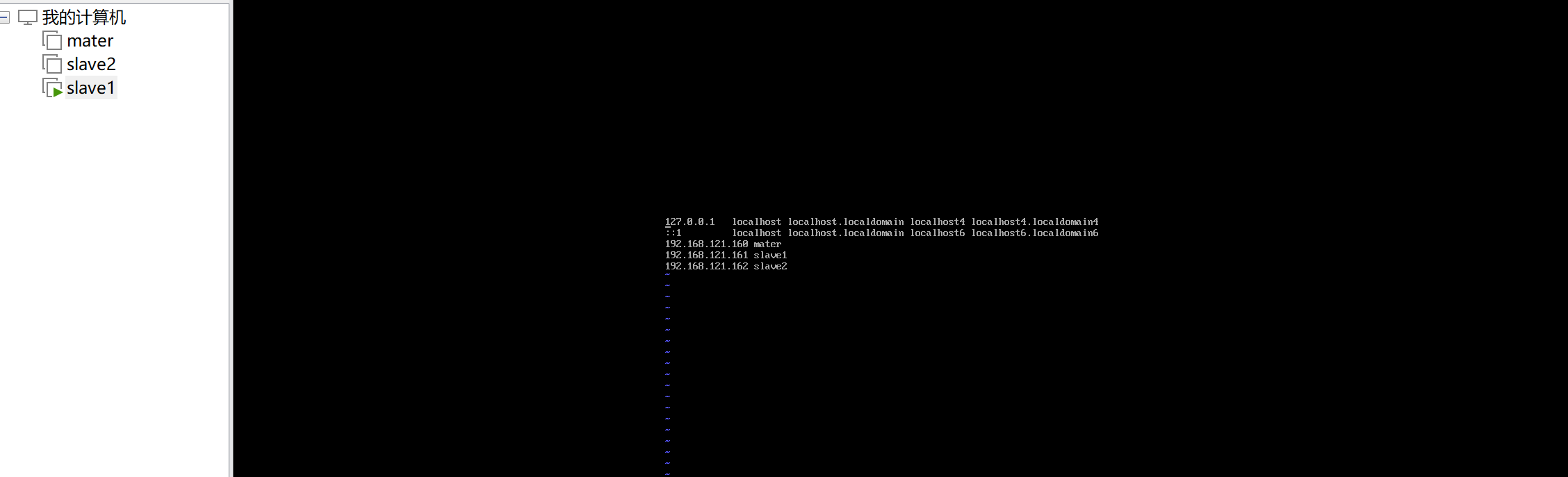
确保 Linux 系统网络配置正确,特别是 hostname、hostfile 和网络服务等。
检查 SecureCRT 的配置,确保您使用的是正确的用户名、密码和主机地址。
如果您的 VMware Workstation Pro 和 Linux 系统配置正确,尝试重新连接 SecureCRT,检查是否能成功连接。
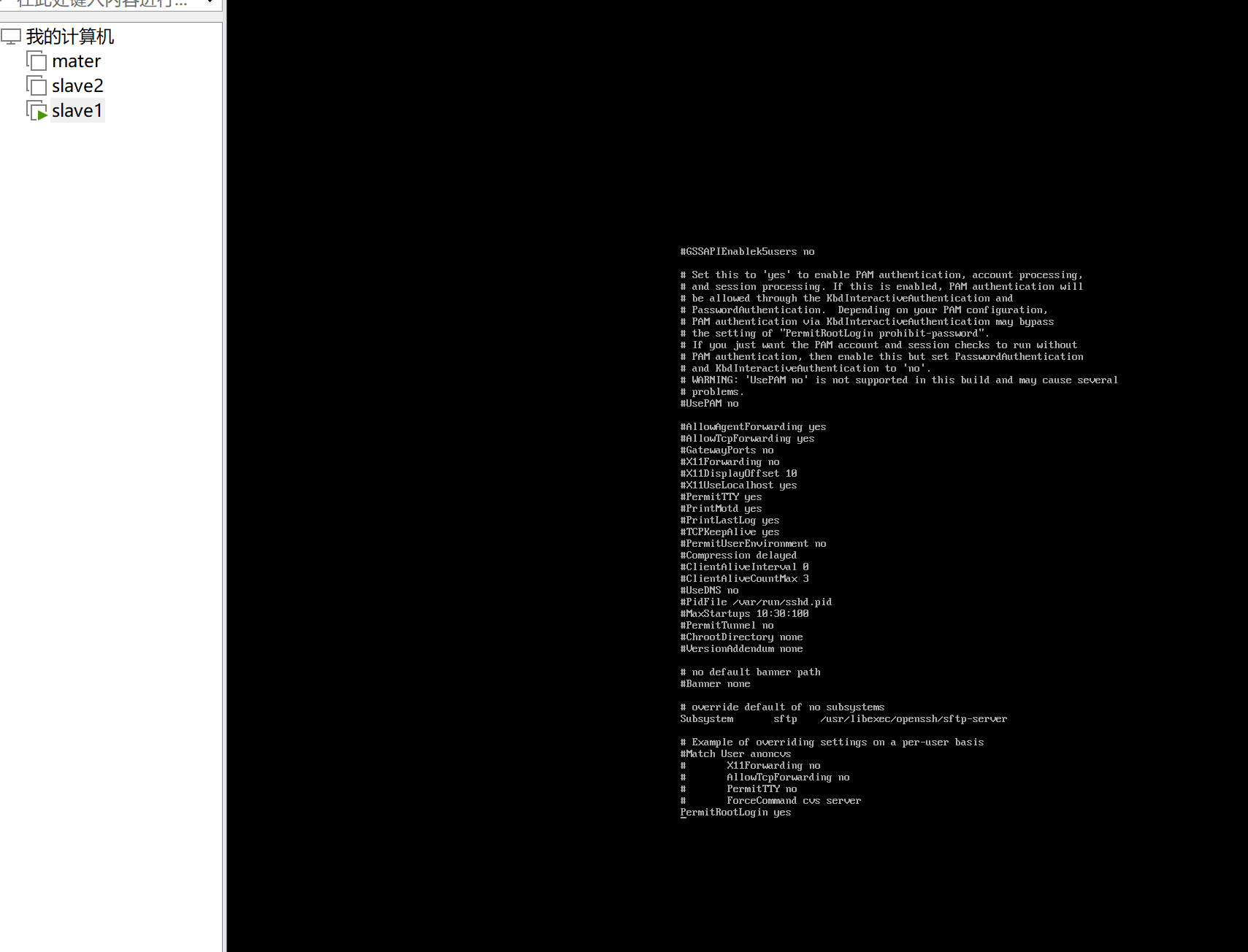
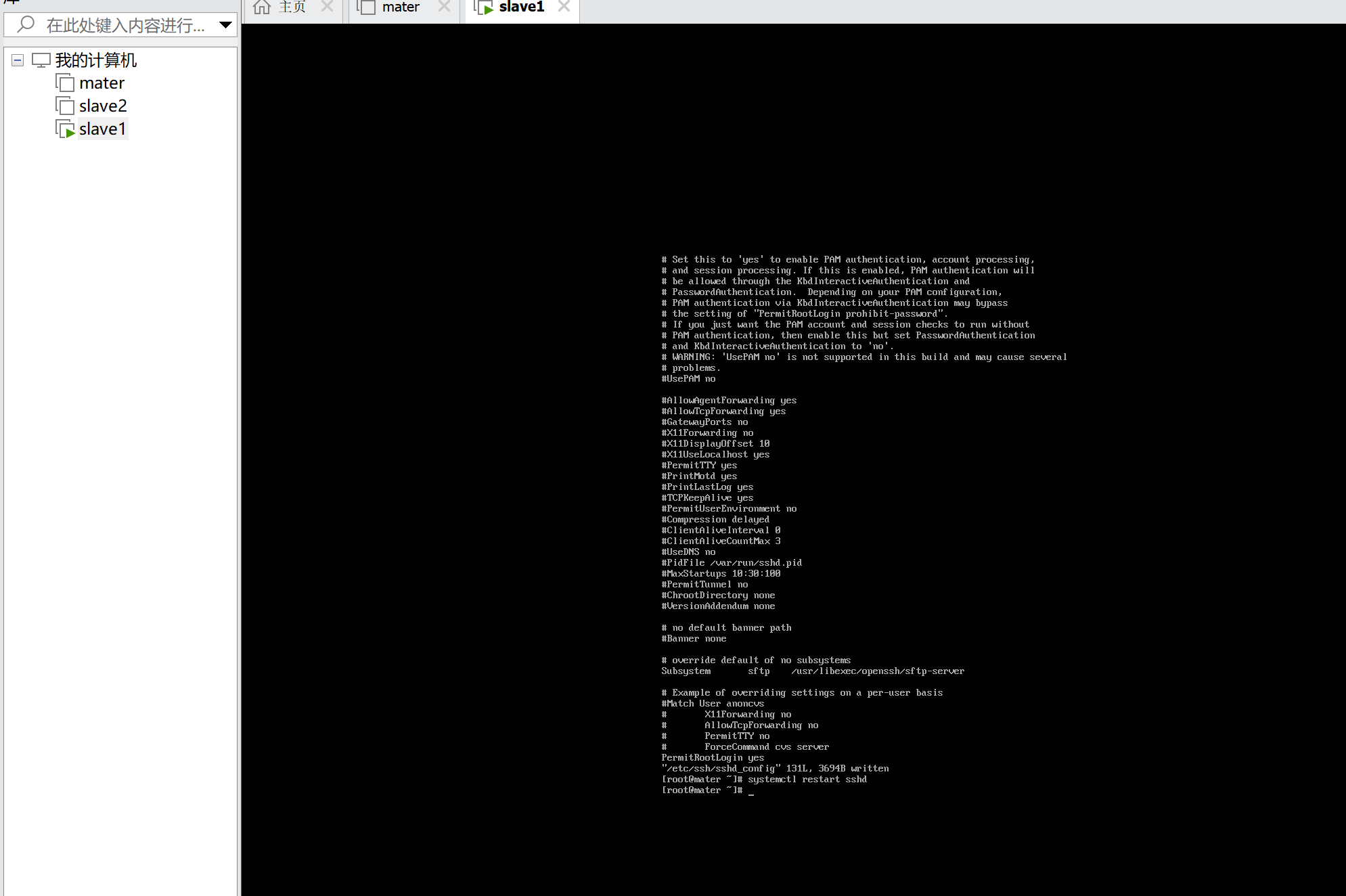
在某些情况下,您可能需要在 Linux 系统上配置 SSHD 服务,以便 SecureCRT 能够连接。您可以通过以下命令来配置:
sudo systemctl start sshd
sudo systemctl enable sshd
在配置过程中,确保您熟悉 Linux 系统和 SecureCRT 的基本设置和配置。如果您仍然遇到问题,请尝试搜索 VMware 和 SecureCRT 提供的帮助或资源。
希望这些步骤帮助您解决 VMware Workstation Pro 中 Linux 系统连接 SecureCRT 的问题。如果您有任何进一步的问题,请随时联系我。
分享 修改了问题
9月23日
创建了问题
9月23日
修改了问题
9月23日
创建了问题
9月23日

