中午好🌞🌞🌞
本答案参考通义千问
根据你描述的情况,这个西数蓝盘SA510(SATA3 SSD)在突然死机关机后出现了分区损坏的问题,导致无法正常启动系统、进入PE、使用DiskGenius等工具进行操作。但你提到在Mac上可以读取数据,说明物理硬盘没有完全损坏,只是分区表或文件系统出现异常。
问题分析
1. 可能的故障原因
- 突然断电/死机导致分区表损坏
- 文件系统损坏(如NTFS、FAT32等)
- 磁盘控制器错误(如主引导记录MBR或GPT损坏)
- 固态硬盘本身存在坏块(但Mac能读取说明未完全损坏)
2. 当前状态
- Windows下无法识别分区
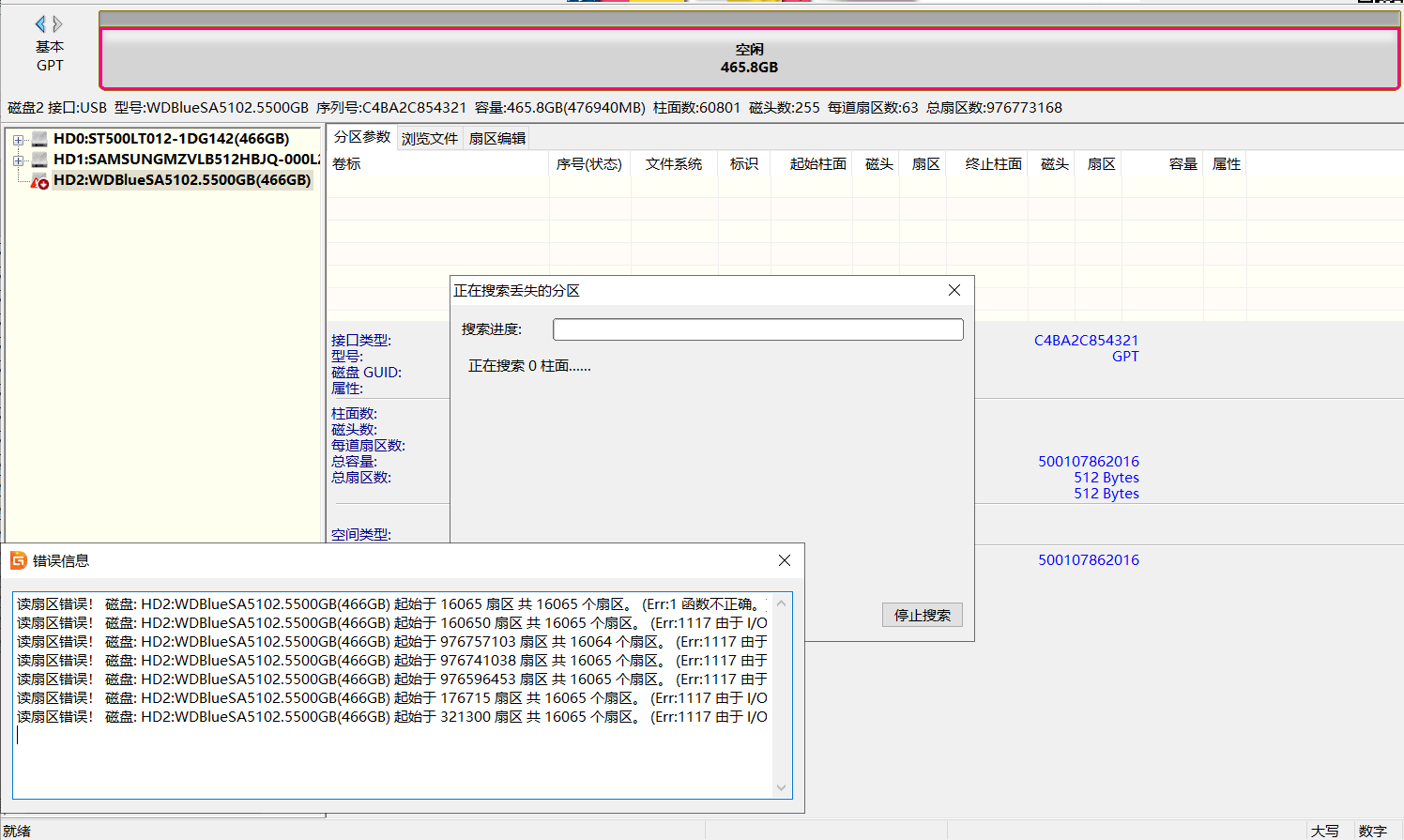
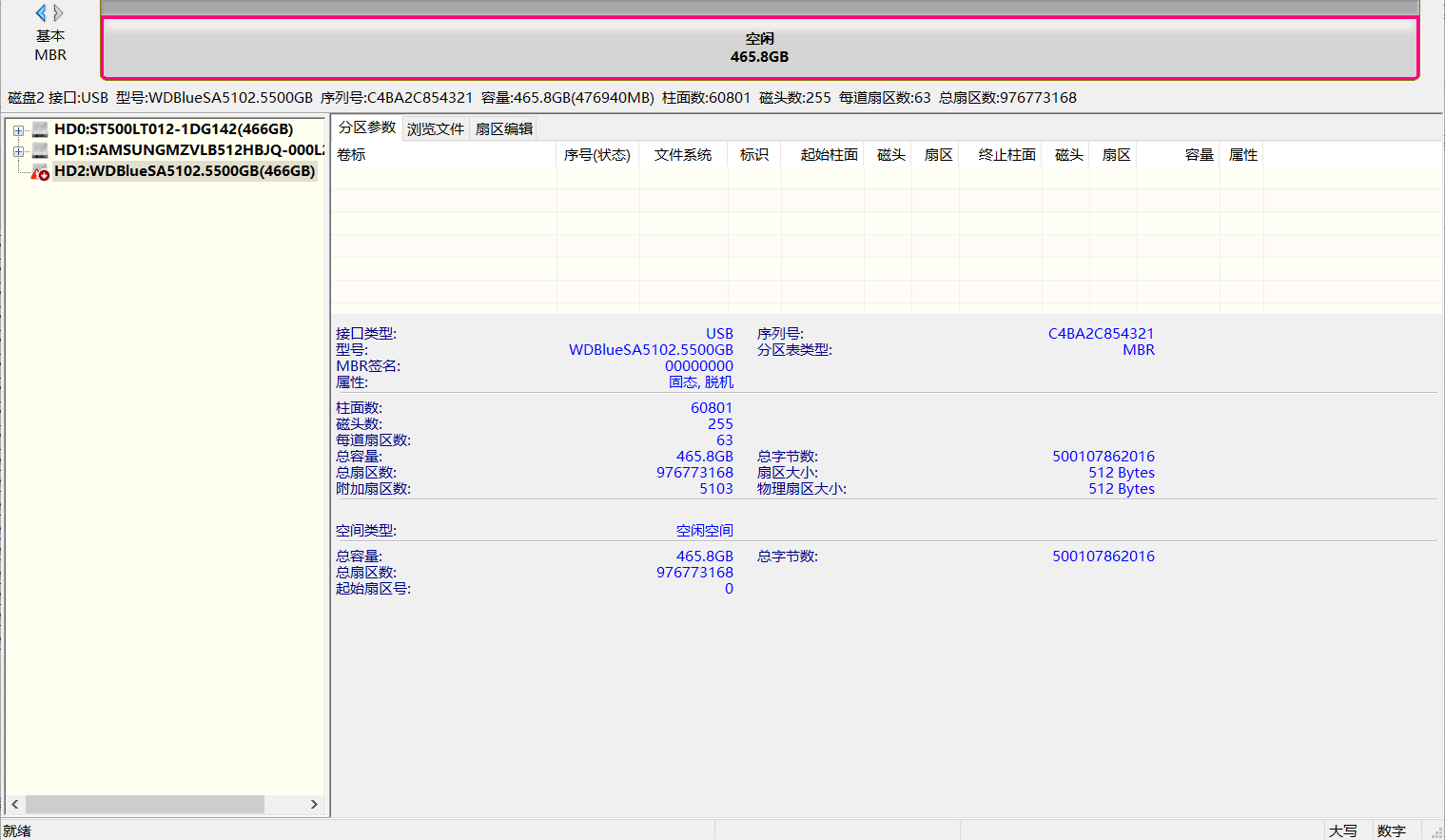
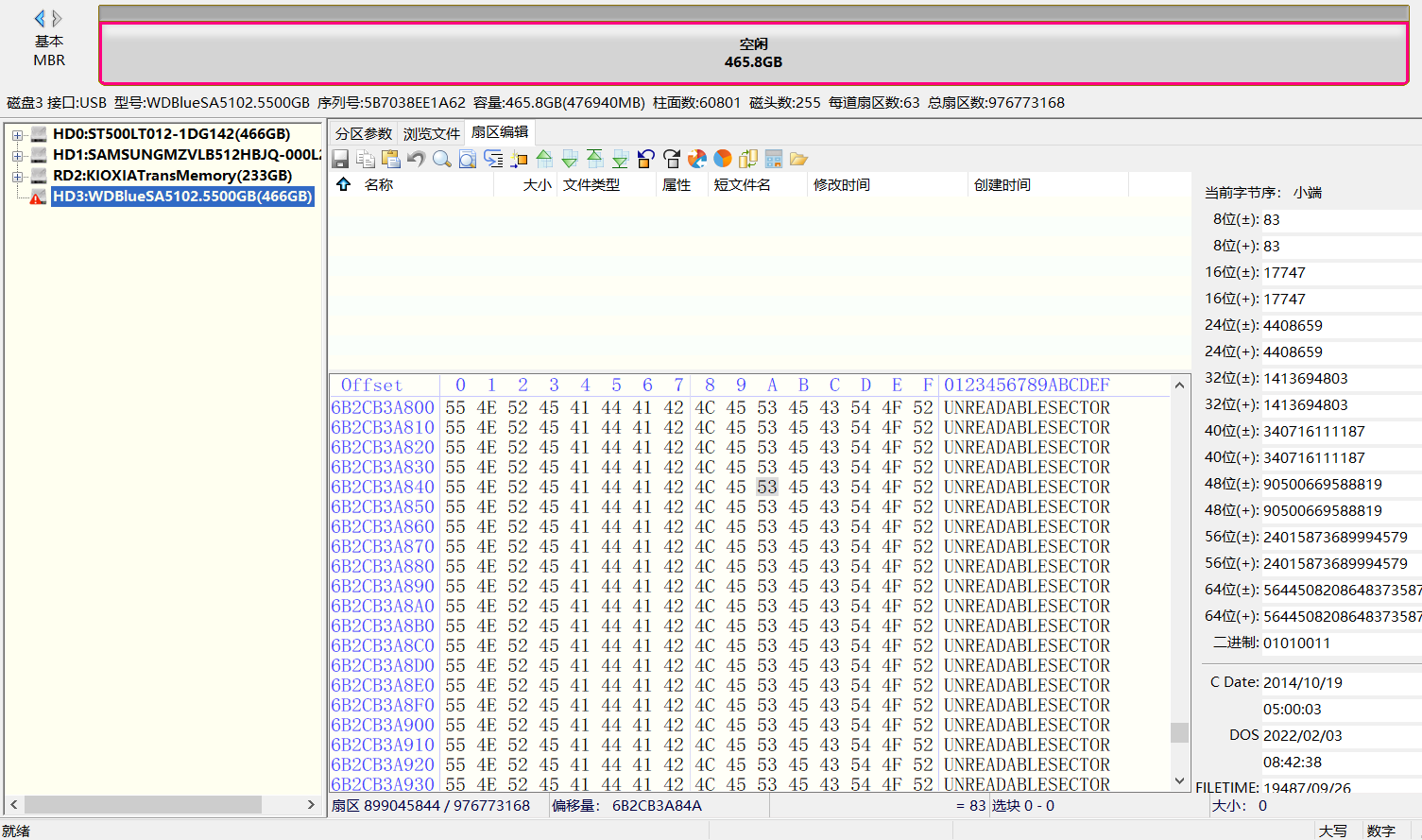
- DiskGenius显示“脱机”、“I/O错误”
- Mac可读取数据,但无法修改
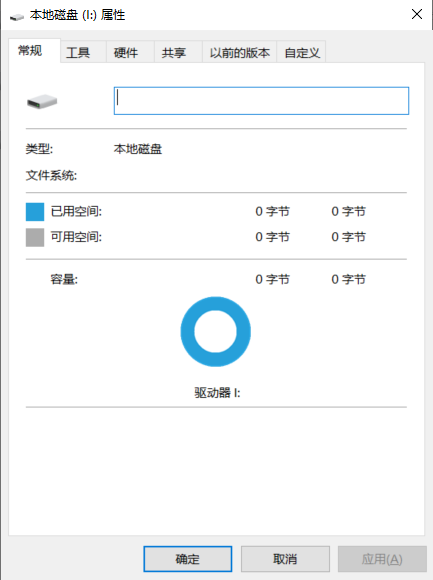
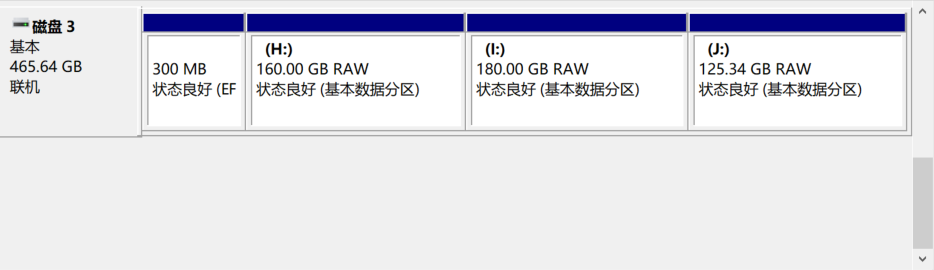
- 磁盘管理中显示为RAW格式
解决方案
✅ 第一步:尝试用Mac备份数据
虽然Mac不能写入,但你可以将数据复制到外部存储设备,确保重要数据不丢失。
操作步骤:
- 将SSD通过USB转接器连接到Mac。
- 打开“访达”(Finder),找到磁盘。
- 将所有需要的数据复制到U盘或其他硬盘。
注意: 如果磁盘是“Untitled”,说明分区表有误,但数据仍然存在。
✅ 第二步:使用Windows下的低级工具修复分区表
由于Windows工具无法直接操作,建议使用一些更底层的工具来修复分区表。
推荐工具:
| 工具名称 | 功能 | 备注 |
|----------|------|------|
| TestDisk | 恢复丢失的分区和文件系统 | 免费开源,支持多种文件系统 |
| GParted Live CD | 分区管理与修复 | 需要Live USB启动 |
| MiniTool Partition Wizard | 修复分区表、恢复数据 | 支持Windows环境 |
✅ 第三步:使用TestDisk进行分区恢复
TestDisk 是一个强大的免费工具,可以用于恢复丢失的分区、修复MBR/GPT、恢复文件等。
操作步骤:
- 下载并安装 TestDisk
- 打开 TestDisk,选择你的 SSD(注意不要选错磁盘)
- 选择
Analyse -> Quick Search(快速搜索分区) - 如果找到分区,选择
Write 写入分区表 - 重启电脑,看看是否能识别分区
注意: 在执行任何写入操作前,请确保你已经备份了重要数据。
✅ 第四步:使用GParted Live CD修复
如果你无法在Windows中操作,可以使用 GParted Live CD 启动并修复分区。
步骤:
- 下载 GParted Live ISO
- 使用 Rufus 或 Ventoy 制作可启动U盘
- 从U盘启动,进入GParted
- 选择你的 SSD,检查分区表是否为 GPT 或 MBR
- 如果发现错误,尝试重新创建分区表(注意:此操作会清除数据!)
✅ 第五步:使用命令行工具(如diskpart)修复
如果以上方法无效,可以尝试使用 Windows 命令提示符中的 diskpart 工具。
示例代码(请谨慎使用):
diskpart
list disk
select disk X  (X 是你的 SSD 编号)
clean
create partition primary
format fs=ntfs quick
assign letter=Y
exit
警告: 这个命令会彻底清除磁盘上的所有数据,只适用于你已经备份了数据的情况下。
最终建议
| 建议 | 说明 |
|------|------|
| 立即备份数据 | 通过Mac复制所有文件到其他硬盘 |
| 使用TestDisk恢复分区 | 最推荐的方式,适合大多数情况 |
| 尝试GParted Live CD | 如果TestDisk无效,可作为备选方案 |
| 最后考虑重装系统 | 如果分区无法恢复,可尝试新建分区并重装系统 |
总结
你目前的SSD虽然在Windows下无法正常使用,但在Mac上仍能读取数据,说明数据并未丢失。分区表损坏是主要问题,可以通过以下方式解决:
- 使用Mac备份数据
- 使用TestDisk恢复分区表
- 使用GParted Live CD修复分区
- 若以上无效,考虑重装系统
如果你愿意,我可以提供一份 TestDisk 的详细操作指南 或 GParted Live USB 制作教程,帮助你一步步完成修复。是否需要?