
 分享
分享
 关注
关注让【宝码香车】来帮您解答,本回答参考DeepSeek编写,并整理提供。
如果答案让您满意,请采纳、点赞、关注,非常感谢!
.
每日一句正能量,让它带给您好心情:别让任何人消耗你内心的晴朗,生活应该是被热爱的。
.
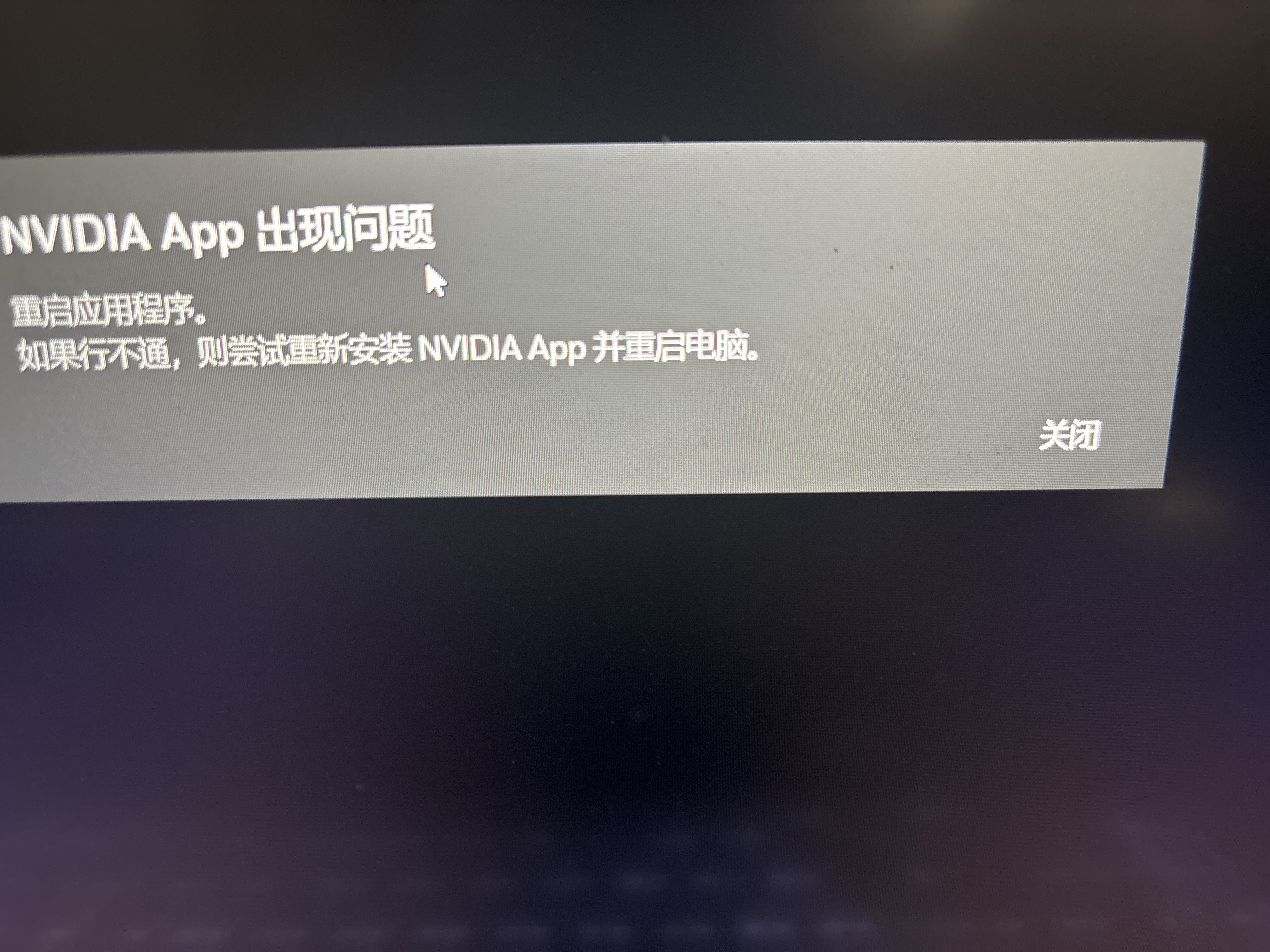
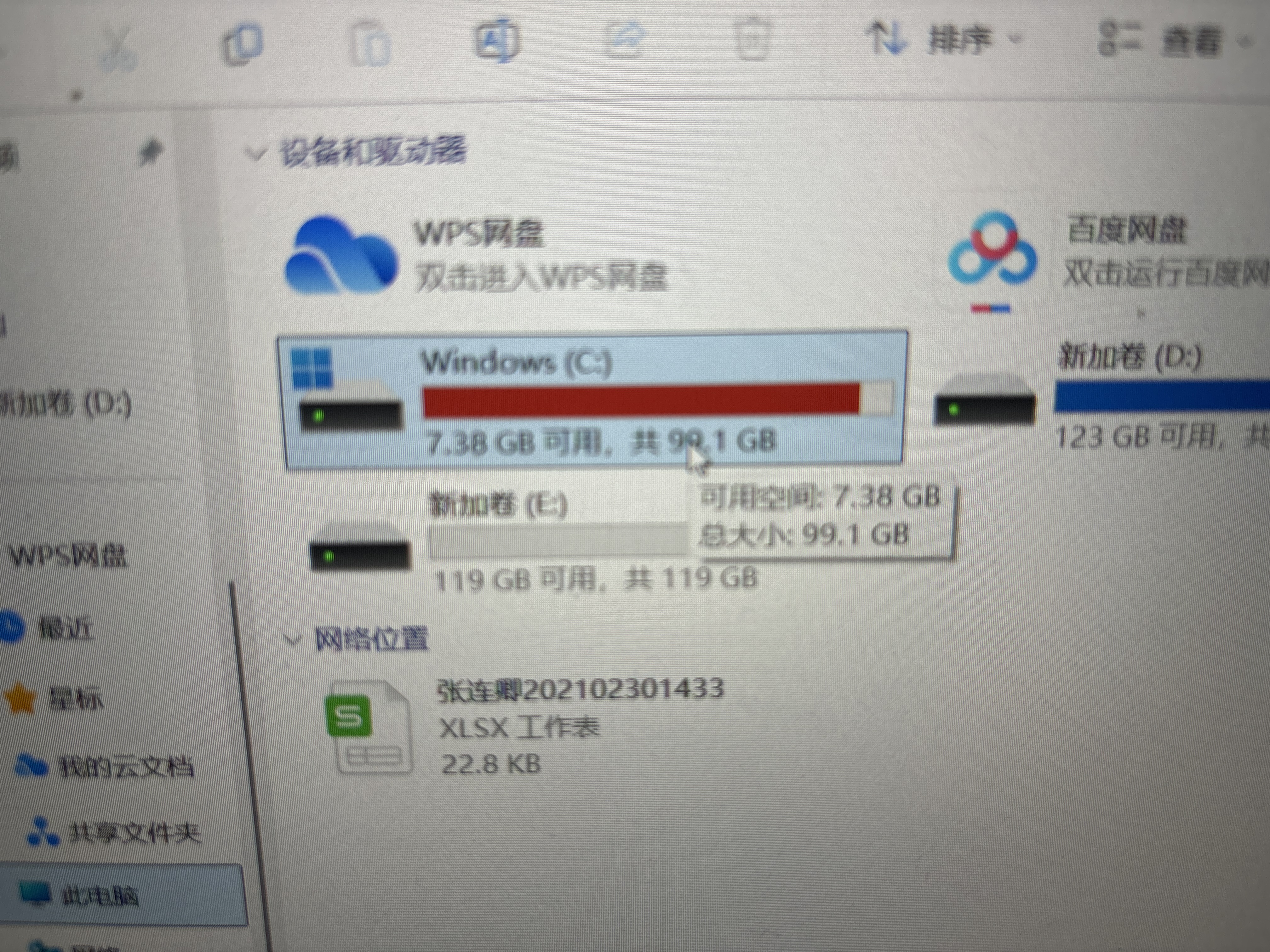
您好,根据您提供的问题详情“安装完成后自动打开cuda就显示这个,然后发现c盘也满了”,这是一个非常典型的问题。虽然问题图片中的文字无法清晰辨认,但结合标题和详情,根本原因已经非常明确。
这个问题的核心在于:CUDA安装包在解压和安装过程中产生了大量的临时文件,并且这些文件没有在安装完成后被自动清理,导致C盘空间被占满。
具体过程如下:
cuda_xxx.exe)本身只是一个“下载器”或“解包器”。C:\Users\[您的用户名]\AppData\Local\Temp 或 C:\Windows\Temp)。C:\Program Files\NVIDIA GPU Computing Toolkit)。C盘空间不足后,任何需要写入磁盘的操作(包括CUDA安装程序尝试完成后续配置、或者您手动启动CUDA相关应用)都会失败,从而出现“打不开”的情况。
请按照以下步骤彻底解决问题:
这是最关键的一步,必须先为系统腾出空间。
Win + R 键,输入 cleanmgr 并回车。C:,点击“确定”。Win + R 键,输入 %TEMP% 并回车,这会直接打开当前用户的临时文件夹。Ctrl + A 全选所有文件和文件夹,然后按 Shift + Delete 进行永久删除。如果遇到提示“文件正在使用”,跳过这些文件即可。C:\Windows\Temp 文件夹(可能需要管理员权限)。cuda_xxx.exe),将其删除或移动到其他空间充足的磁盘分区。完成以上清理后,检查C盘空间是否已恢复。如果空间仍然紧张,您可能需要检查并清理其他大文件,或者使用诸如 TreeSize Free 之类的工具来分析C盘空间占用情况。
在C盘有足够空间后,建议您重新进行一次干净的安装,以确保所有组件都正确安装。
C:\Program Files\NVIDIA GPU Computing Toolkit 以避免环境变量配置的麻烦。安装完成后,您可以验证CUDA是否安装成功。
   nvcc --version
   ```


3. 如果命令成功执行并返回版本信息(如 `11.8`),则表明CUDA安装成功,环境变量也已配置好。


### 总结


您遇到的问题是由于CUDA安装过程中的临时文件未被清理导致的**磁盘空间耗尽**。解决方案的核心是:
1. **清理临时文件**,释放C盘空间。
2. 在**磁盘空间充足**的前提下,**重新执行CUDA的完整安装**。


希望这些详细的步骤能帮助您解决问题!
 系统已结题
10月28日
系统已结题
10月28日 已采纳回答
10月20日
创建了问题
9月24日
已采纳回答
10月20日
创建了问题
9月24日

