师傅您好,我想问一下关于华为eNSP软件的下载问题
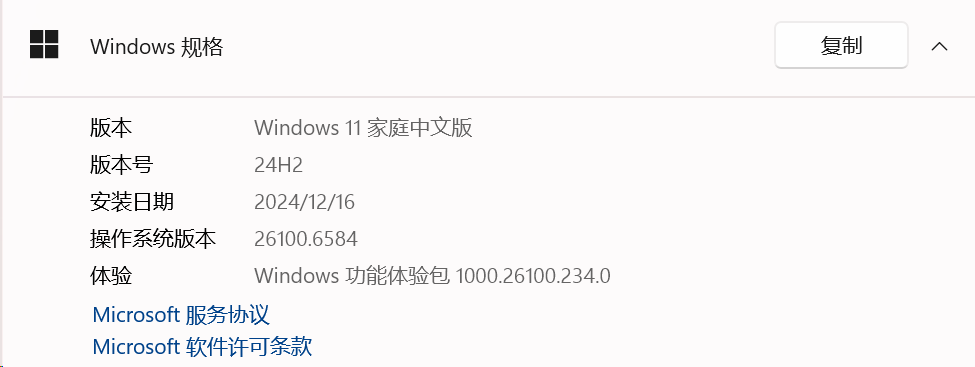
我的电脑是win11,下载的是 eNSP V100R003C00SPC100
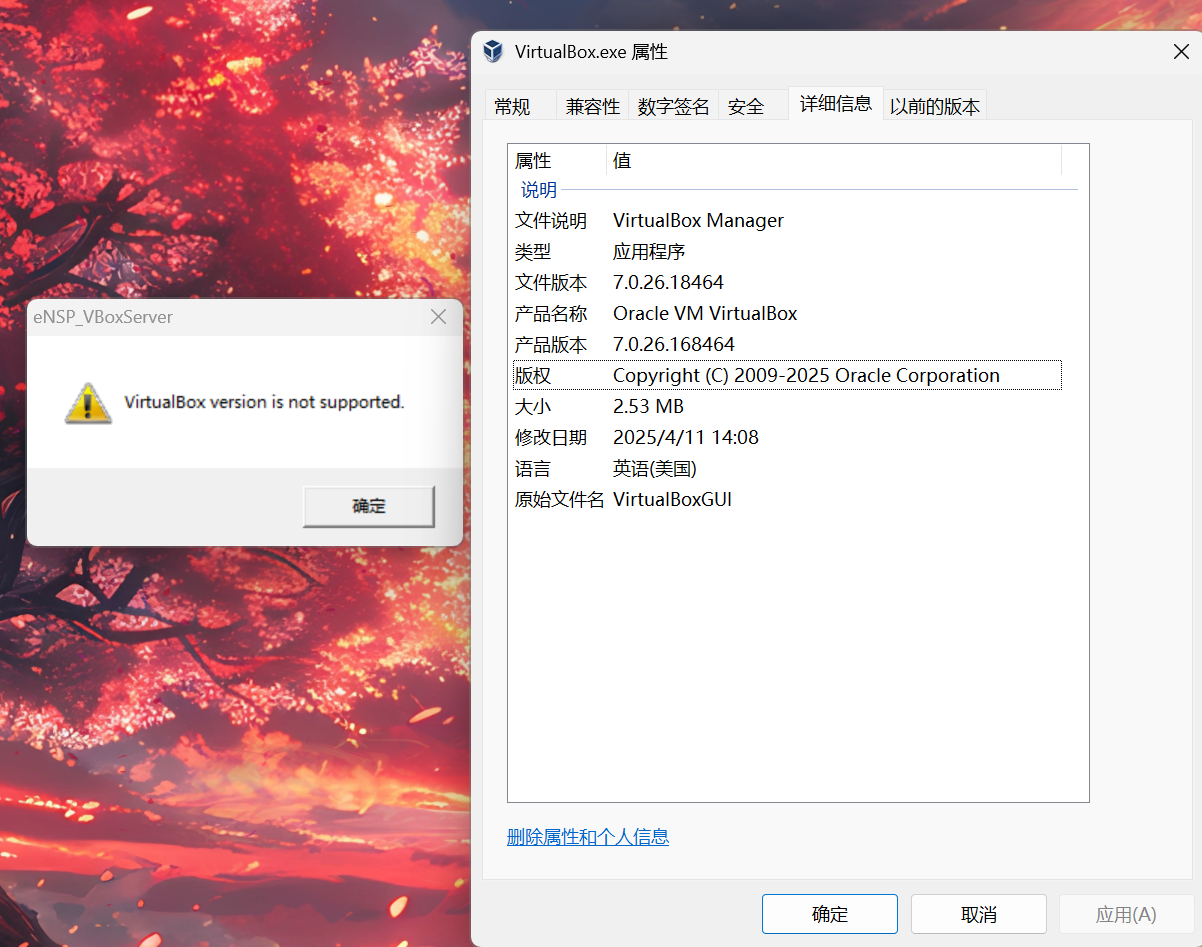
因为VirtualBox版本低的话,Windos是不允许安装的,但是eNSP的安装又需要,所以我只能下载安装最新版本的VirtualBox 7.0.26
但是过高的VirtualBox并不支持eNSP。导致我的eNSP无法正常运行,虚拟设备无法正常启动。
请问师傅,这个怎么办?

师傅您好,我想问一下关于华为eNSP软件的下载问题
我的电脑是win11,下载的是 eNSP V100R003C00SPC100
因为VirtualBox版本低的话,Windos是不允许安装的,但是eNSP的安装又需要,所以我只能下载安装最新版本的VirtualBox 7.0.26
但是过高的VirtualBox并不支持eNSP。导致我的eNSP无法正常运行,虚拟设备无法正常启动。
 分享
分享
晚上好🌙🌙🌙
本答案参考通义千问
您好!您遇到的问题是由于 eNSP 与 VirtualBox 的版本不兼容导致的。eNSP V100R003C00SPC100 是一个较老的版本,它仅支持特定版本的 VirtualBox(如 5.2.x 或 6.1.x),而您尝试安装的 VirtualBox 7.0.26 版本过高,导致 eNSP 无法正常运行。
注意: 卸载后,建议清理注册表或使用第三方工具(如 Revo Uninstaller)彻底删除残留文件。
VirtualBox-6.1.34-149298-Win.exe 文件。C:\Program Files\Oracle\VirtualBox)。| 项目 | 说明 | |------|------| | eNSP 兼容 VirtualBox 版本 | 6.1.x(推荐 6.1.34) | | eNSP 最新版 | V100R003C00SPC100(较老) | | VirtualBox 最新版本 | 7.0.26(不兼容 eNSP) | | Windows 11 | 支持 VirtualBox 7.0,但 eNSP 不兼容 |
如果您希望使用更现代的网络模拟工具,可以考虑以下替代方案:
如果您需要自动化安装 VirtualBox 6.1.34,可以使用以下批处理脚本:
@echo off
set VB_VERSION=6.1.34
set VB_URL=https://download.virtualbox.org/virtualbox/%VB_VERSION%/VirtualBox-%VB_VERSION%-149298-Win.exe
set INSTALLER=%TEMP%\VirtualBox-%VB_VERSION%-149298-Win.exe

echo 正在下载 VirtualBox %VB_VERSION% ...
powershell -Command "Invoke-WebRequest -Uri '%VB_URL%' -OutFile '%INSTALLER%'"

echo 正在安装 VirtualBox %VB_VERSION% ...
start /wait "" "%INSTALLER%" /S

echo 安装完成,请重启系统。
pause
注意: 运行此脚本前请确保已关闭所有 VirtualBox 相关进程,并具有管理员权限。
| 问题 | 解决方案 | |------|----------| | eNSP 无法启动虚拟设备 | 安装 VirtualBox 6.1.34,并卸载高版本 | | VirtualBox 版本不兼容 | 使用 eNSP 兼容版本(6.1.x) | | Windows 11 支持新版本 VirtualBox | 但 eNSP 不兼容,需手动适配 |
如果您还有其他问题,欢迎继续提问!祝您顺利安装 eNSP 并成功模拟网络环境!
分享 创建了问题
9月27日
创建了问题
9月27日


