
根据步骤安装完SSH,Java和Hadoop后运行命令jps未出现NameNode、DataNode和SecondaryNode,前面运行没看出来有什么问题,查看问题所在应该怎么做怎么解决
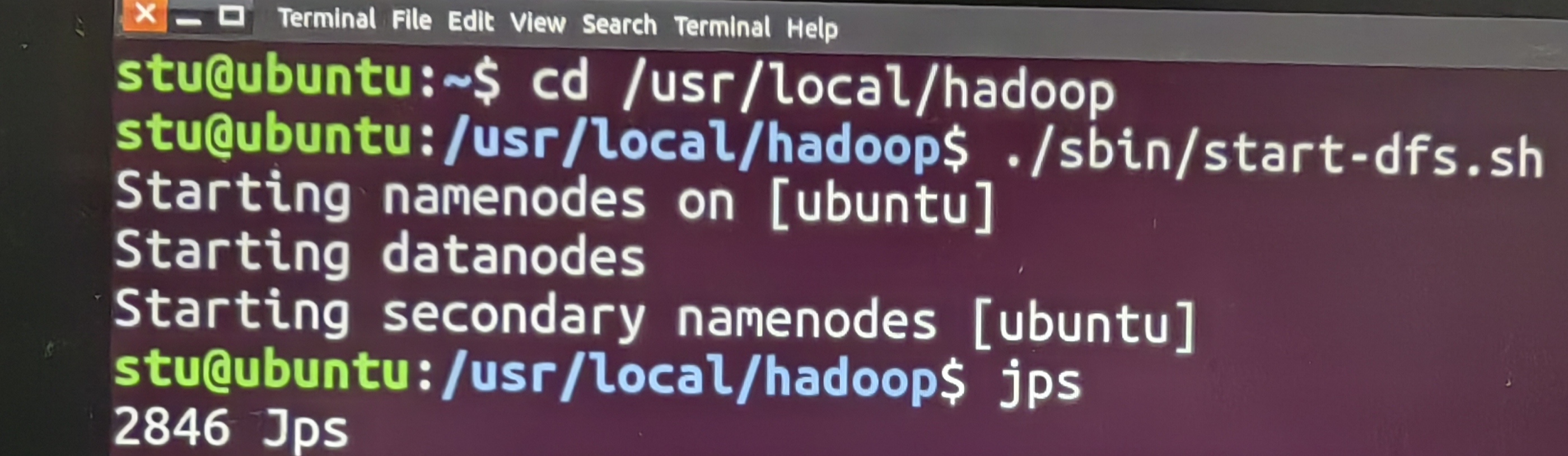

根据步骤安装完SSH,Java和Hadoop后运行命令jps未出现NameNode、DataNode和SecondaryNode,前面运行没看出来有什么问题,查看问题所在应该怎么做怎么解决
 分享
分享
 关注
关注让【宝码香车】来帮您解答,本回答参考DeepSeek编写,并整理提供。
如果答案让您满意,请采纳、点赞、关注,非常感谢!
.
每日一句正能量,让它带给您好心情:路是自己走出来的,机会是自己创造的。
.
根据您提供的信息,Hadoop启动后jps命令未显示NameNode、DataNode和SecondaryNameNode进程。这是一个常见的Hadoop安装问题,以下是系统性的排查步骤:
首先查看Hadoop的日志文件,这是最直接的排查方法:
# 查看NameNode日志
cat /usr/local/hadoop/logs/hadoop-stu-namenode-ubuntu.log


# 查看DataNode日志
cat /usr/local/hadoop/logs/hadoop-stu-datanode-ubuntu.log


# 查看SecondaryNameNode日志
cat /usr/local/hadoop/logs/hadoop-stu-secondarynamenode-ubuntu.log
重点关注日志中的ERROR和WARN级别的信息。
检查启动脚本是否真正成功启动了服务:
# 重新启动HDFS服务并观察输出
/usr/local/hadoop/sbin/stop-dfs.sh
/usr/local/hadoop/sbin/start-dfs.sh


# 检查进程是否存活
ps -ef | grep hadoop
常见的配置问题会导致进程无法启动:
<configuration>
    <property>
        <name>fs.defaultFS</name>
        <value>hdfs://ubuntu:9000</value>
    </property>
    <property>
        <name>hadoop.tmp.dir</name>
        <value>/usr/local/hadoop/tmp</value>
    </property>
</configuration>
<configuration>
    <property>
        <name>dfs.replication</name>
        <value>1</value>
    </property>
    <property>
        <name>dfs.namenode.name.dir</name>
        <value>/usr/local/hadoop/hdfs/name</value>
    </property>
    <property>
        <name>dfs.datanode.data.dir</name>
        <value>/usr/local/hadoop/hdfs/data</value>
    </property>
</configuration>
确保本地SSH连接正常工作:
# 测试本地SSH连接
ssh localhost


# 如果需要密码,重新设置SSH密钥
ssh-keygen -t rsa -P '' -f ~/.ssh/id_rsa
cat ~/.ssh/id_rsa.pub >> ~/.ssh/authorized_keys
chmod 0600 ~/.ssh/authorized_keys
验证JAVA_HOME配置是否正确:
# 检查Java安装
java -version
javac -version


# 检查Hadoop环境配置
cat /usr/local/hadoop/etc/hadoop/hadoop-env.sh | grep JAVA_HOME


# 确保JAVA_HOME设置正确(根据实际路径修改)
export JAVA_HOME=/usr/lib/jvm/java-8-openjdk-amd64
如果是首次安装,需要格式化NameNode:
# 停止所有服务
/usr/local/hadoop/sbin/stop-dfs.sh


# 格式化NameNode(注意:这会清除所有数据)
/usr/local/hadoop/bin/hdfs namenode -format


# 重新启动服务
/usr/local/hadoop/sbin/start-dfs.sh
确保相关端口没有被防火墙阻挡:
# 检查Hadoop相关端口是否监听
netstat -tlnp | grep java
# 应该看到50070(NameNode HTTP), 50090(SecondaryNameNode)等端口
检查目录权限:
# 确保Hadoop目录权限正确
sudo chown -R stu:stu /usr/local/hadoop
chmod -R 755 /usr/local/hadoop
创建一个诊断脚本快速检查常见问题:
#!/bin/bash
echo "=== Hadoop进程诊断 ==="
jps


echo -e "\n=== Java环境检查 ==="
echo "JAVA_HOME: $JAVA_HOME"
java -version 2>&1 | head -3


echo -e "\n=== SSH连接测试 ==="
ssh -o ConnectTimeout=5 localhost exit
if [ $? -eq 0 ]; then
    echo "SSH连接: 正常"
else
    echo "SSH连接: 失败"
fi


echo -e "\n=== 端口监听检查 ==="
netstat -tlnp | grep -E ':(50070|50090|9000)'
保存为hadoop_diagnose.sh并运行:
chmod +x hadoop_diagnose.sh
./hadoop_diagnose.sh
请按照以上步骤逐一排查,通常可以解决大部分Hadoop启动问题。如果仍有问题,请提供具体的错误日志信息。
分享 系统已结题
10月5日
系统已结题
10月5日 已采纳回答
9月27日
创建了问题
9月27日
已采纳回答
9月27日
创建了问题
9月27日


