
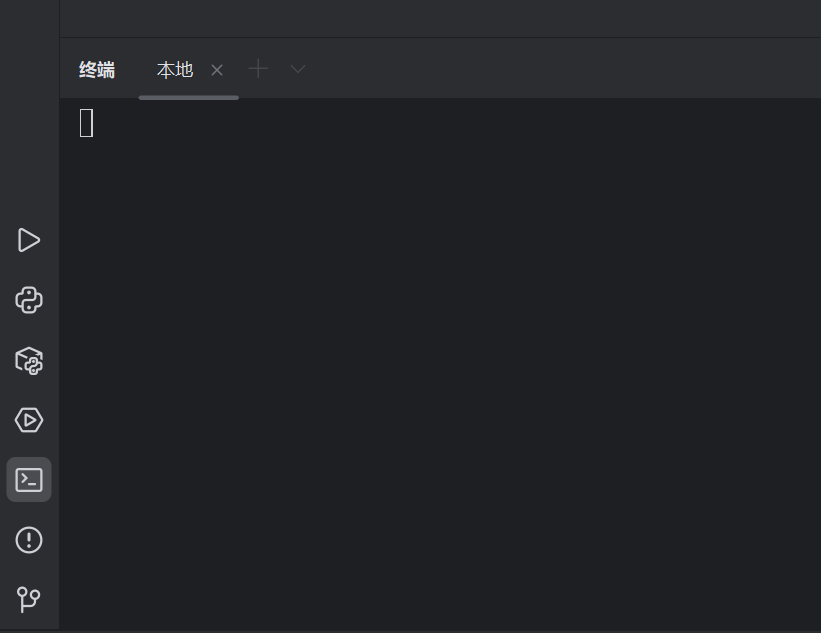
pycharm无法启动终端,如图,卡住不动了,只有一个光标在闪。
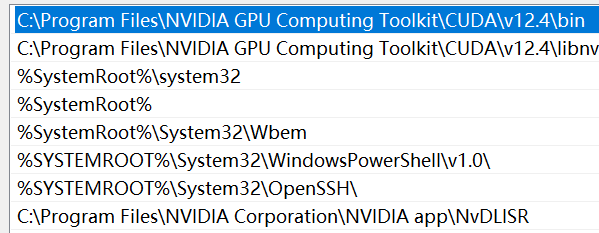
环境变量没有问题
最近没有做什么别的操作,就是windows更新了一次(win11)

pycharm无法启动终端,如图,卡住不动了,只有一个光标在闪。
环境变量没有问题
最近没有做什么别的操作,就是windows更新了一次(win11)
 分享
分享
上午好☀️☀️☀️️
本答案参考通义千问
根据你的描述,PyCharm 无法启动终端,并且在终端中只显示一个光标闪烁,这可能是由于以下几种原因导致的。下面我将详细分析可能的原因,并提供解决方案。
C:\Windows\System32\cmd.exe 或 C:\Windows\SysWOW64\cmd.exe)注意:如果使用的是 PowerShell,请确保路径为
C:\Windows\System32\WindowsPowerShell\v1.0\powershell.exe
有时候 PyCharm 的配置文件可能会损坏,可以尝试重置:
C:\Users\<YourUsername>\.PyCharm<Version>\configC:\Users\John\.PyCharm2023.1\config此操作会清除所有自定义设置,建议备份原配置文件后再操作
尝试更换 PyCharm 使用的终端类型:
C:\Windows\System32\WindowsPowerShell\v1.0\powershell.exeC:\Windows\System32\cmd.exe如果使用 Git Bash,请确保已安装并添加到系统 PATH 中
C:\Users\<YourUser>\AppData\Local\Programs\Python\Python39\python.exe)如果你需要手动修改终端路径,可以在 PyCharm 的配置文件中编辑:
<!-- C:\Users\<YourUser>\.PyCharm<Version>\config\options\other.xml -->
<application>
  <component name="TerminalConfig">
    <option name="SHELL_PATH" value="C:\Windows\System32\WindowsPowerShell\v1.0\powershell.exe" />
  </component>
</application>
注意:请不要直接修改 XML 文件,除非你清楚自己在做什么。建议通过图形界面设置更安全。
| 步骤 | 内容 | |------|------| | 1 | 检查 PyCharm 的终端设置 | | 2 | 重置 PyCharm 配置文件 | | 3 | 更换终端类型(PowerShell / cmd / Git Bash) | | 4 | 检查 Python 解释器路径 | | 5 | 修复或重新安装 PyCharm | | 6 | 检查 Windows 更新后的兼容性 | | 7 | 以管理员身份运行 PyCharm |
如果你仍然无法解决,可以提供更多截图或日志信息(如 PyCharm 的日志文件位置),我可以进一步帮助你排查问题。
分享 系统已结题
10月6日
系统已结题
10月6日 已采纳回答
9月28日
创建了问题
9月28日
已采纳回答
9月28日
创建了问题
9月28日


