qq_71932104 2025-09-29 21:00 采纳率: 0%
浏览 10

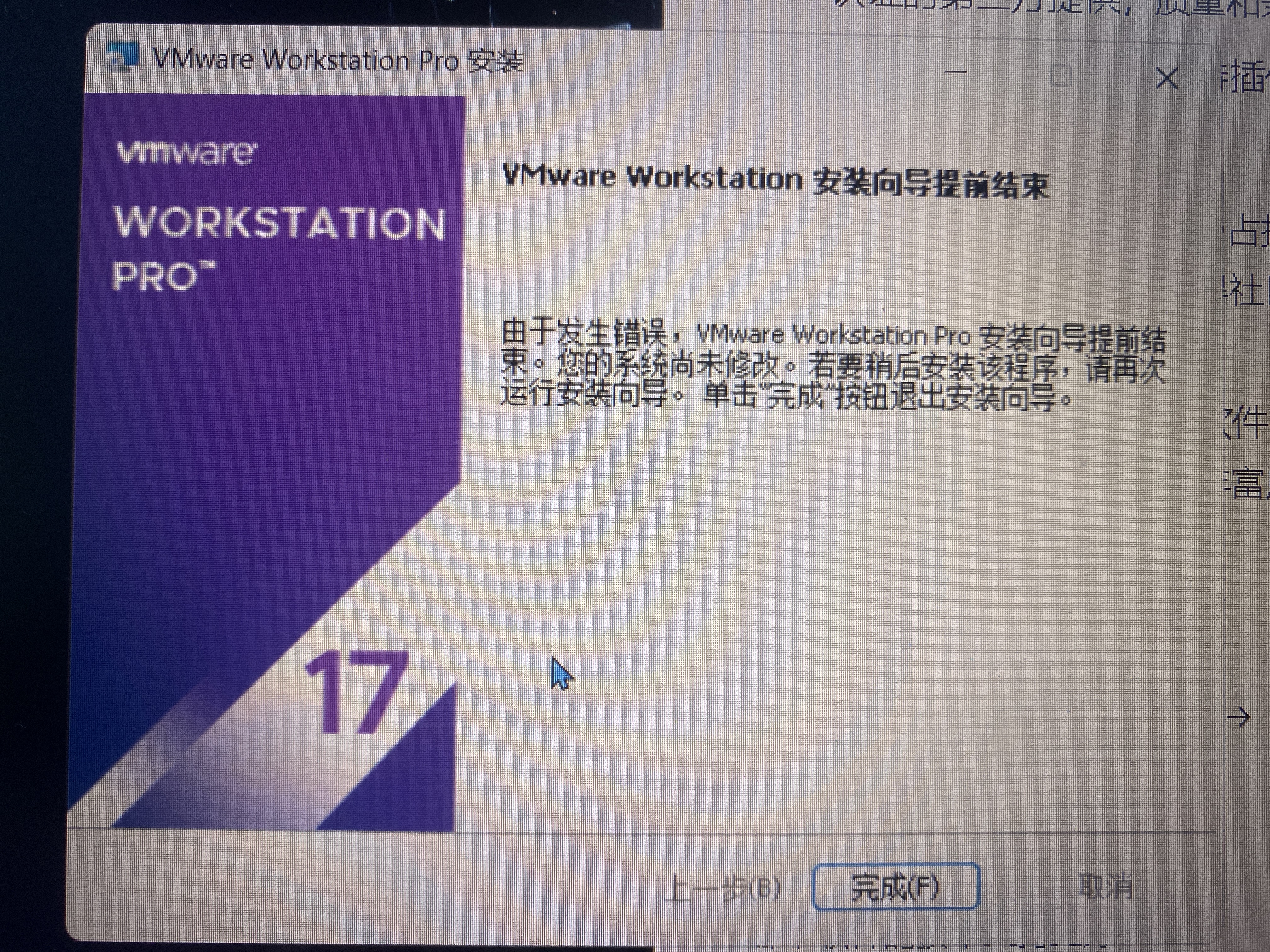
有没有人看看怎么重装一下vm17,之前卸载了现在安不上

img

学校要求使用vm17pro当时我版本下成17.5,卸了之后17.0的安不上17.5的也安装不了。

  • 写回答

5条回答 默认 最新

  • 檀越@新空间 2025-09-29 21:01
    关注

    晚上好🌙🌙🌙
    本答案参考通义千问

    你遇到的问题是关于 VMware Workstation 17 Pro 的安装问题。在卸载后,无法安装特定版本(如17.0或17.5),可能是由于以下原因:


    ✅ 可能的原因分析

    1. 残留文件未完全清除
    2. 注册表项未清理
    3. 系统权限不足
    4. 安装包不兼容
    5. 操作系统版本不支持

    🔧 解决方案:重装 VMware Workstation 17 Pro

    请按照以下步骤操作,确保彻底卸载并重新安装 VMware Workstation 17 Pro。


    第一步:彻底卸载 VMware Workstation

    1. 打开“控制面板” > “程序和功能”
    2. 在程序列表中找到 VMware Workstation 17 Pro,右键选择 卸载
    3. 确认卸载完成后,重启电脑

    注意: 即使你已经卸载了,可能仍然存在一些残留文件或注册表项,需要手动清理。


    第二步:手动删除残留文件和注册表项

    📁 删除残留文件

    • 打开 C:\Program Files (x86)\VMware
    • 删除 VMware Workstation 文件夹
    • 删除 C:\Program Files\VMware(如果有)
    • 删除 C:\Users$$用户名]\AppData\Local\VMware
    • 删除 C:\Users$$用户名]\AppData\Roaming\VMware

    🗂️ 清理注册表(谨慎操作!)

    1. Win + R,输入 regedit,打开注册表编辑器
    2. 导航到以下路径:
      • HKEY_LOCAL_MACHINE\SOFTWARE\VMware, Inc.
      • HKEY_CURRENT_USER\Software\VMware, Inc.
    3. 删除这些键值
    4. 重启电脑

    警告: 修改注册表有风险,建议备份注册表后再进行操作。


    第三步:下载正确的安装包

    1. 前往 VMware 官网
    2. 下载 VMware Workstation 17 Pro 安装包(建议使用最新版本,而不是17.0或17.5)

    注意: 不建议使用旧版本(如17.0或17.5),因为它们可能不再受官方支持,且容易出现兼容性问题。


    第四步:以管理员身份运行安装程序

    1. 右键点击安装包,选择 以管理员身份运行
    2. 按照提示完成安装流程

    第五步:检查系统兼容性

    • 确保你的操作系统为 Windows 10/11(推荐 Windows 11)
    • 确保你的 CPU 支持 虚拟化技术(VT-x)
    • 确保 BIOS 中已启用 Intel VT-x / AMD-V

    如何检查虚拟化是否开启?

    • 打开命令提示符(CMD),输入:
      wmic os get osarchitecture
      
    • 输入:
      systeminfo | findstr /i "hypervisor"
      
    • 如果显示 Hyper-V 特性已启用,则说明虚拟化未开启,需进入 BIOS 启用。

    第六步:如果仍然无法安装

    尝试使用第三方卸载工具

    你可以使用如下工具来彻底卸载 VMware:

    • Revo Uninstaller(免费版可卸载大部分软件)
    • CCleaner(清理注册表和残留文件)

    ✅ 最终建议

    如果你的学校要求使用 VMware Workstation 17 Pro,建议你直接从官网下载最新版本(如 17.5 或更高),不要使用旧版本。同时确保系统满足所有硬件和软件要求。


    💡 示例代码(可选)

    如果你在使用 VMware 时遇到了虚拟机配置问题,例如网络设置,可以参考以下修改 VMX 文件的示例:

    # 修改网络模式为 NAT
    ethernet0.connectionType = "NAT"
    
    # 修改网络模式为桥接
    ethernet0.connectionType = "Bridged"
    
    # 修改网络模式为仅主机
    ethernet0.connectionType = "HostOnly"
    

    将上述内容添加到 .vmx 文件中,并保存即可生效。


    如果你还有其他错误提示(如“安装失败”、“找不到文件”等),欢迎继续提供详细信息,我可以进一步帮助你排查问题。

    评论

报告相同问题?

问题事件

  • 创建了问题 9月29日