我的电脑总是在使用一段时间后网络变为“已连接,但无法访问互联网”(如下图所示),起初我在排查可能的问题后认为应当是DNS出现错误,首先我刷新了电脑DNS缓存,然后使用手动配置DNS,但我发现即使不使用“自动获取DNS”而是手动配置DNS该问题依然存在。目前我只能在网络出现故障事经常手动开关以太网进行使用,希望各位先生可以帮助我修理此问题,真是万分感谢!
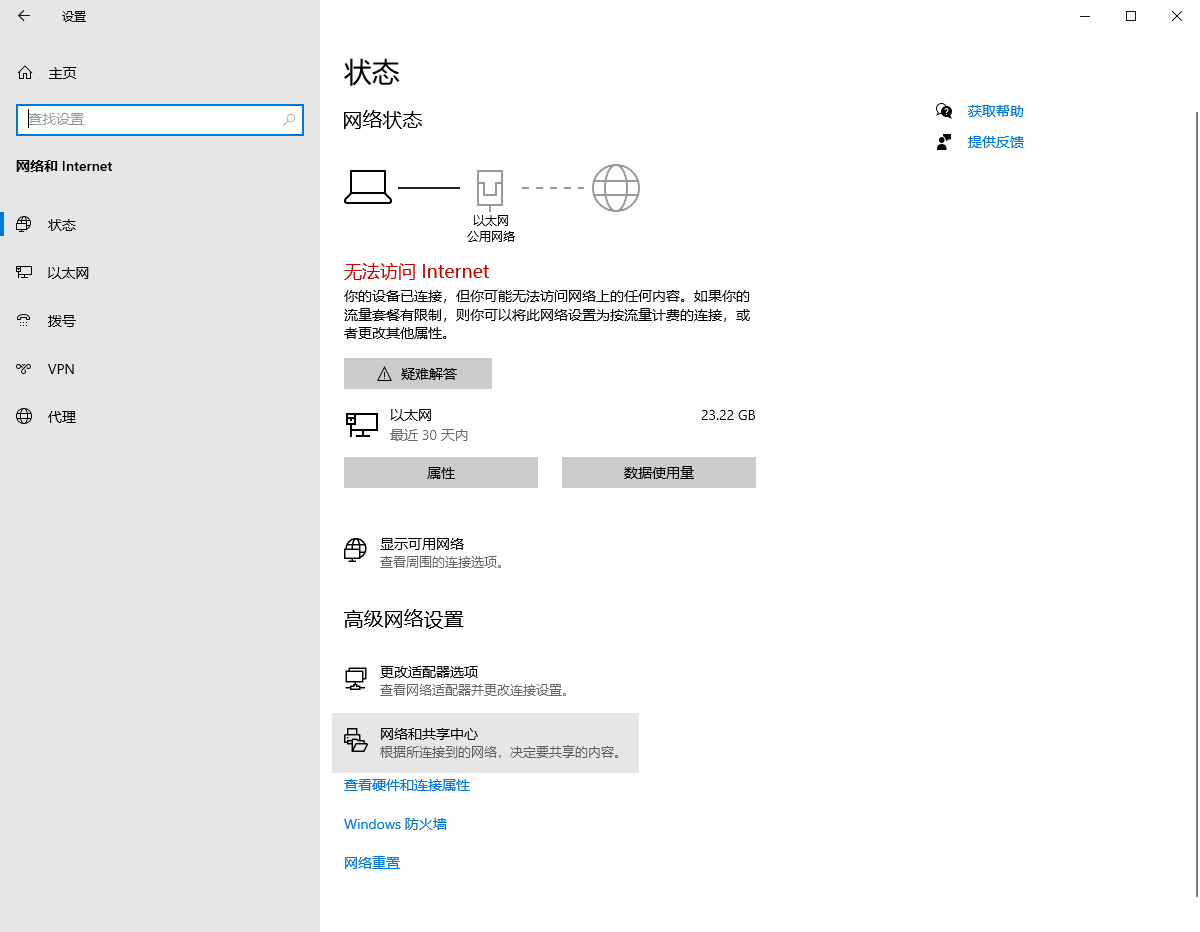
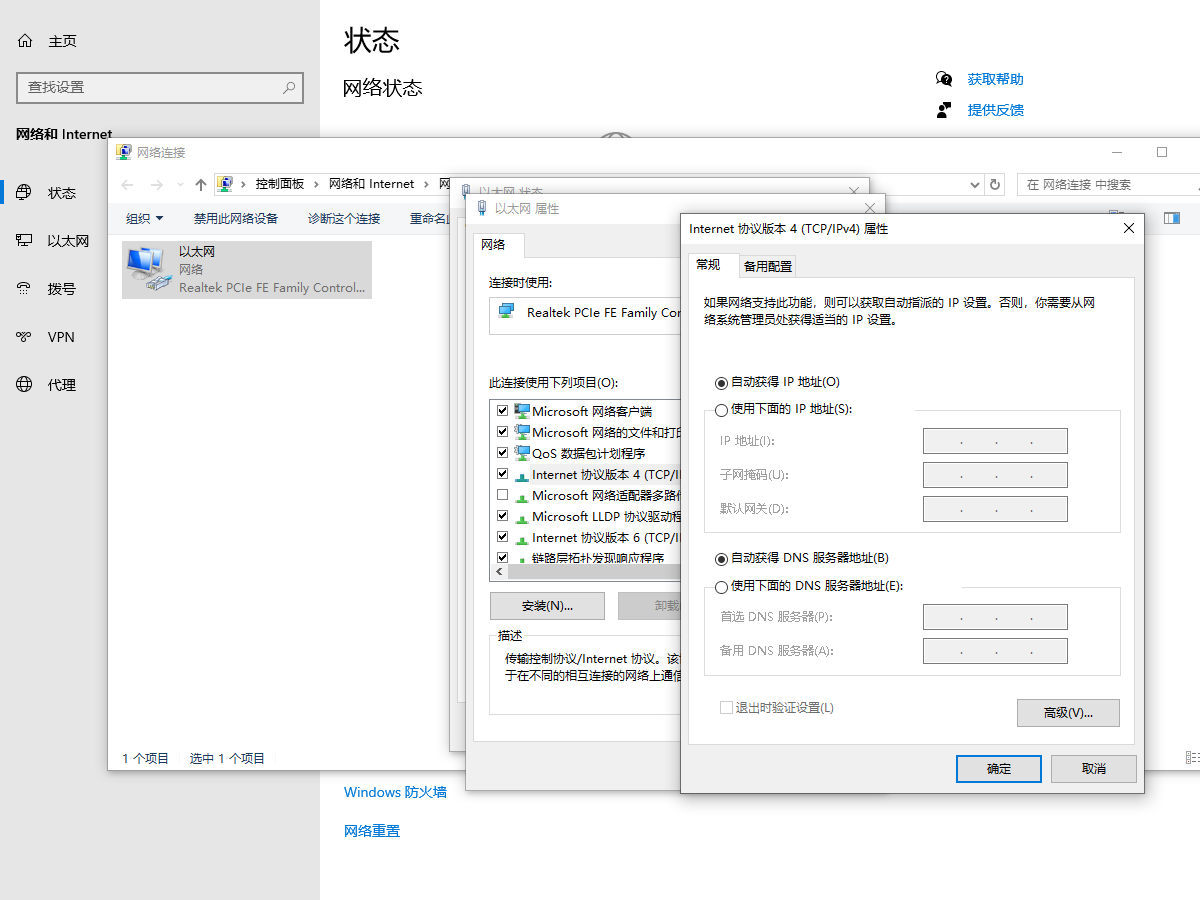

我的电脑总是在使用一段时间后网络变为“已连接,但无法访问互联网”(如下图所示),起初我在排查可能的问题后认为应当是DNS出现错误,首先我刷新了电脑DNS缓存,然后使用手动配置DNS,但我发现即使不使用“自动获取DNS”而是手动配置DNS该问题依然存在。目前我只能在网络出现故障事经常手动开关以太网进行使用,希望各位先生可以帮助我修理此问题,真是万分感谢!
 分享
分享
上午好☀️☀️☀️️
本答案参考通义千问
你遇到的“已连接,但无法访问互联网”的问题确实非常常见,且可能由多种原因引起。根据你的描述,你已经尝试过刷新DNS缓存和手动设置DNS,但问题依旧存在,说明问题可能出在网络配置、驱动程序、路由器或系统设置等方面。
这种现象通常意味着:
ipconfig /flushdns| 原因 | 描述 | |------|------| | DNS问题 | 即使手动设置DNS,也可能因为路由器或ISP的问题导致无法解析域名 | | 网卡驱动问题 | 驱动损坏或过时可能导致网络不稳定 | | IP冲突 | 网络中存在多个设备使用相同IP | | 路由器/调制解调器故障 | 路由器配置错误或硬件故障 | | 防火墙/安全软件干扰 | 某些安全软件可能会阻止网络连接 | | Windows网络服务异常 | 如DHCP、TCP/IP、网络适配器等服务未运行 |
步骤如下:
打开 命令提示符(管理员权限)
Win + S,输入 cmd,右键选择 以管理员身份运行输入以下命令并按回车:
netsh winsock reset
netsh int ip reset
重启电脑
注意: 这个操作会重置网络设置,恢复到默认状态,建议在操作前备份重要数据。
步骤如下:
右键点击 “此电脑” > “管理” > “设备管理器”
展开 “网络适配器”,找到你的网卡(如Realtek、Intel等)
右键点击网卡,选择 “更新驱动程序” 或 “卸载设备”
重启后,系统会自动重新安装驱动
如果仍然不行,可以去官网下载最新版驱动进行手动安装。
虽然你已经尝试了手动设置,但有时候需要更稳定的DNS服务:
推荐DNS服务器:
8.8.8.8 和 8.8.4.41.1.1.1 和 1.0.0.1223.5.5.5 和 223.6.6.6设置方法:
打开 控制面板 > 网络和共享中心 > 更改适配器设置
右键你的以太网连接,选择 “属性”
双击 “Internet 协议版本 4 (TCP/IPv4)”
选择 “使用下面的DNS服务器地址”,填写上述推荐DNS
点击 确定 并重启网络
步骤如下:
打开 命令提示符(管理员权限)
输入以下命令并逐行执行:
netsh int ip reset
netsh winsock reset
重启电脑
某些防火墙或杀毒软件可能拦截网络流量:
192.168.1.1 或 192.168.0.1)Windows自带的网络故障排查工具可以帮助你诊断问题:
如果你想要通过脚本自动执行部分修复操作,可以使用以下批处理脚本:
@echo off
echo 正在重置网络设置...
netsh winsock reset
netsh int ip reset
echo 网络设置已重置,请重启计算机。
pause
保存为
.bat文件,以管理员身份运行即可
| 问题 | 解决方案 | |------|----------| | DNS问题 | 更换稳定DNS服务器 | | 驱动问题 | 更新或重新安装网卡驱动 | | TCP/IP协议栈问题 | 重置TCP/IP协议栈 | | 网络服务异常 | 检查并启动相关服务 | | 路由器配置问题 | 检查路由器设置 | | 安全软件干扰 | 暂时关闭防火墙/杀毒软件 |
如果你按照以上步骤仍未解决问题,建议你提供以下信息以便进一步排查:
希望以上内容能帮助你彻底解决网络问题!如有其他疑问,欢迎继续提问。
分享 创建了问题
10月3日
创建了问题
10月3日

