本人电脑最近几周遇到了一个对于我个人来说极难解决的问题,即我在电脑开机后正常使用几分钟到十几分钟不等的时间后网络会变成不可用状态,即显示“已连接,但无法访问”,我其次怀疑是DNS出现问题,于是我首先刷新了dns缓存与使用手动配置dns,但此问题已经没有解决,目前我只得每当使用到网络出现问题后手动进行网络开关重启,方可再使用一小段时间,如此甚是折磨人,还希望大家能为我解答此问题该做何解,在此万分感谢!
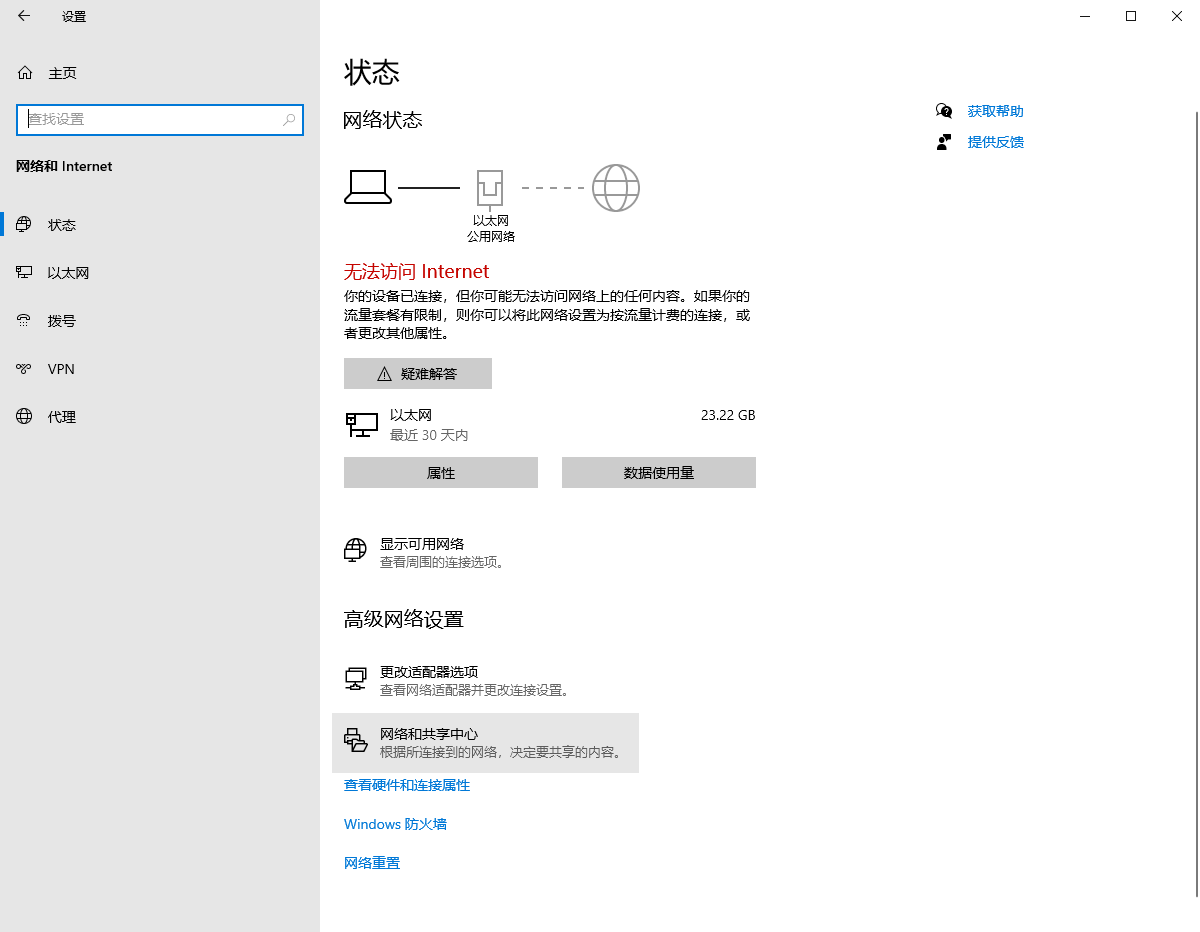
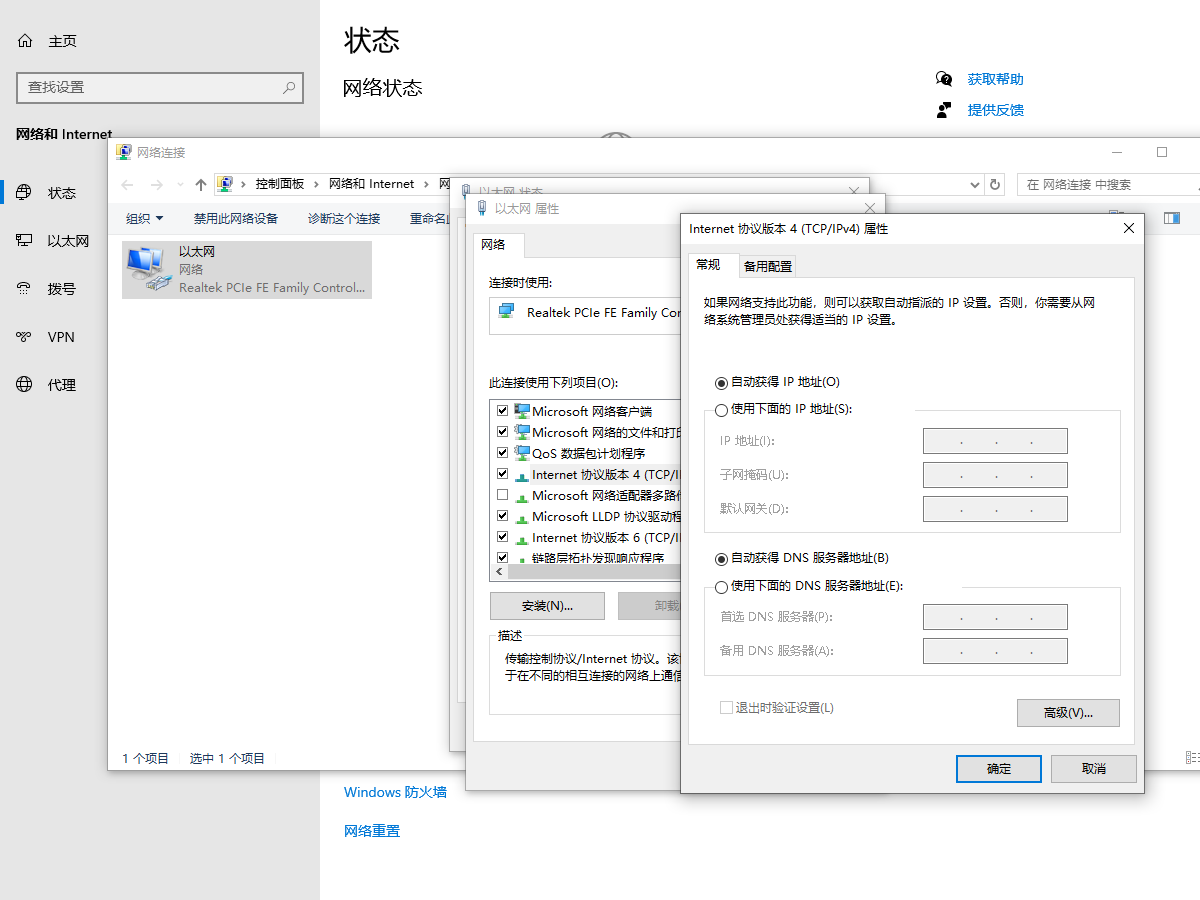

本人电脑最近几周遇到了一个对于我个人来说极难解决的问题,即我在电脑开机后正常使用几分钟到十几分钟不等的时间后网络会变成不可用状态,即显示“已连接,但无法访问”,我其次怀疑是DNS出现问题,于是我首先刷新了dns缓存与使用手动配置dns,但此问题已经没有解决,目前我只得每当使用到网络出现问题后手动进行网络开关重启,方可再使用一小段时间,如此甚是折磨人,还希望大家能为我解答此问题该做何解,在此万分感谢!
 分享
分享
上午好☀️☀️☀️️
本答案参考通义千问
你遇到的网络问题确实非常困扰,尤其是在电脑开机后几分钟到十几分钟内网络突然中断的情况下。这种情况可能由多种原因引起,包括但不限于:
以下是我为你整理的详细排查与解决方案,按优先级列出:
1. 更新或重装网络适配器驱动程序
注意:如果使用的是无线网卡,确保在操作过程中保持网络连接;否则建议使用有线连接进行操作。
2. 检查网络适配器设置
1. 更换 DNS 服务器
虽然你已经尝试手动设置 DNS,但可以尝试更稳定的公共 DNS 服务:
首选 DNS 服务器:8.8.8.8(Google DNS)
备用 DNS 服务器:8.8.4.4
2. 清除 DNS 缓存
以管理员身份运行命令提示符(CMD),输入以下命令:
ipconfig /flushdns
1. 网络故障诊断
2. 重置网络设置
netsh winsock reset
netsh int ip reset
1. 重启路由器
2. 检查路由器固件更新
192.168.1.1 或 192.168.0.1)1. 运行杀毒软件扫描
2. 检查任务管理器中的异常进程
1. 测试其他设备是否正常
2. 使用有线连接测试
如果你熟悉注册表编辑器,可以尝试以下步骤:
Win + R,输入 regedit 并回车HKEY_LOCAL_MACHINE\SYSTEM\CurrentControlSet\Services\Tcpip\Parameters
DisableTaskOffload1警告:请谨慎操作注册表,避免误删关键项。
如果以上方法都无法解决问题,建议考虑:
| 步骤 | 内容 | |------|------| | 1 | 更新或重装网络适配器驱动 | | 2 | 更换 DNS 服务器并清除缓存 | | 3 | 运行网络故障诊断与重置网络设置 | | 4 | 重启路由器并检查固件更新 | | 5 | 运行杀毒软件扫描 | | 6 | 测试有线连接并检查硬件 | | 7 | 修改注册表(高级) | | 8 | 系统还原或重装系统 |
如果你愿意提供更多信息(如操作系统版本、网络类型、是否使用 Wi-Fi 或有线连接等),我可以进一步帮你定位问题。
希望这些方法能帮助你解决网络中断的问题!如有需要,我也可以提供具体的代码或脚本协助排查。
分享 创建了问题
10月3日
创建了问题
10月3日

