Pycharm配置环境出错,如何解决?一直显示没有conda环境
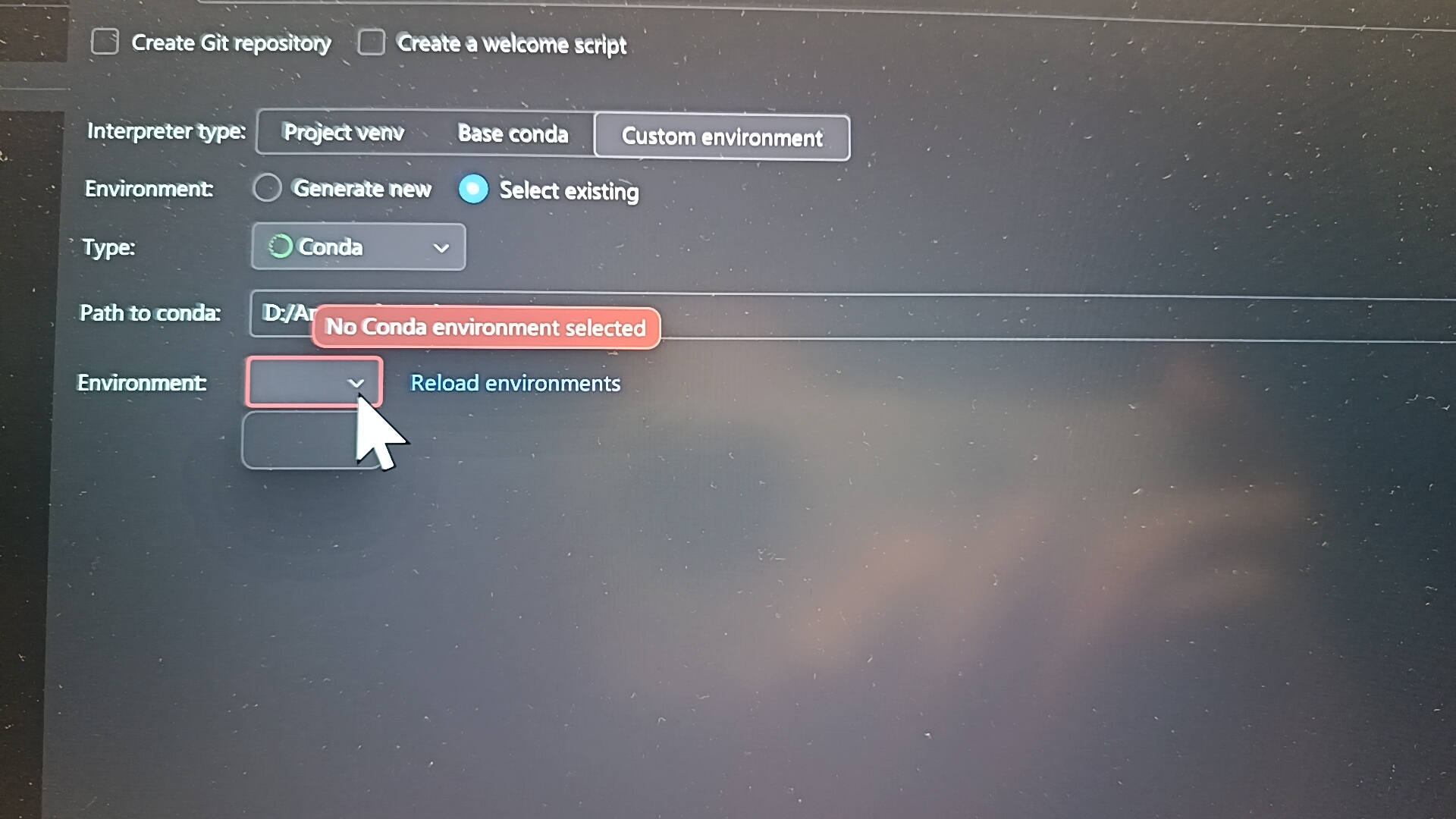

Pycharm配置环境出错,如何解决?一直显示没有conda环境
 分享
分享
下午好🌅🌅🌅
本答案参考通义千问
在使用 PyCharm 配置 Python 环境时,如果一直提示 “没有 Conda 环境”,这通常意味着 PyCharm 无法正确识别或找到你的 Conda 环境。以下是详细的解决方案:
conda --version
conda 23.1.0 的版本信息,则说明 Conda 已安装。如果未显示版本信息,请重新安装 Conda 或检查环境变量。
Windows 用户:
Path,点击编辑C:\Users\YourUsername\Anaconda3
C:\Users\YourUsername\Anaconda3\Scripts
C:\Users\YourUsername\Anaconda3\Library\bin
Mac/Linux 用户:
~/.bashrc 或 ~/.zshrc 文件,添加以下内容:
export PATH="/usr/local/anaconda3/bin:$PATH"
source ~/.bashrc # 或 source ~/.zshrc
重启终端或 PyCharm 后生效。
打开 PyCharm,进入项目设置:
File → Settings → Project: <project_name> → Python InterpreterPyCharm → Preferences → Project: <project_name> → Python Interpreter点击右上角的齿轮图标(⚙️),选择 Add Python Interpreter。
在弹出的窗口中选择 Conda Environment。
选择 Existing environment,然后浏览到 Conda 环境的可执行文件路径,通常是:
C:\Users\YourUsername\Anaconda3\python.exe/usr/local/anaconda3/bin/python点击 OK,等待 PyCharm 自动识别环境。
如果 PyCharm 仍然找不到 Conda 环境,尝试手动输入路径。
在终端中运行以下命令,确保 Conda 环境可以正常工作:
conda env list
你应该看到类似以下输出:
base             /usr/local/anaconda3
myenv            /usr/local/anaconda3/envs/myenv
如果看不到任何环境,请先创建一个测试环境:
conda create -n test_env python=3.9
conda activate test_env
如果上述方法无效,可以尝试修改 PyCharm 的配置文件:
~/.PyCharm<version>/config)pycharm.conf 或 idea.properties 文件-Dpython.executable=C:\Users\YourUsername\Anaconda3\python.exe
注意:此操作需谨慎,建议在了解配置文件作用后再进行。
如果你还没有 Conda 环境,可以使用以下命令创建:
# 创建一个新的 Conda 环境
conda create -n my_python_env python=3.9

# 激活环境
conda activate my_python_env

# 安装一些常用库(可选)
conda install numpy pandas matplotlib
然后按照第3步,在 PyCharm 中选择该环境的 python.exe 路径。
如果你能提供更具体的错误信息(如截图或日志),我可以进一步帮助你定位问题。
分享 系统已结题
10月14日
系统已结题
10月14日 已采纳回答
10月6日
创建了问题
10月6日
已采纳回答
10月6日
创建了问题
10月6日

