
?这上面真的有图片吗?
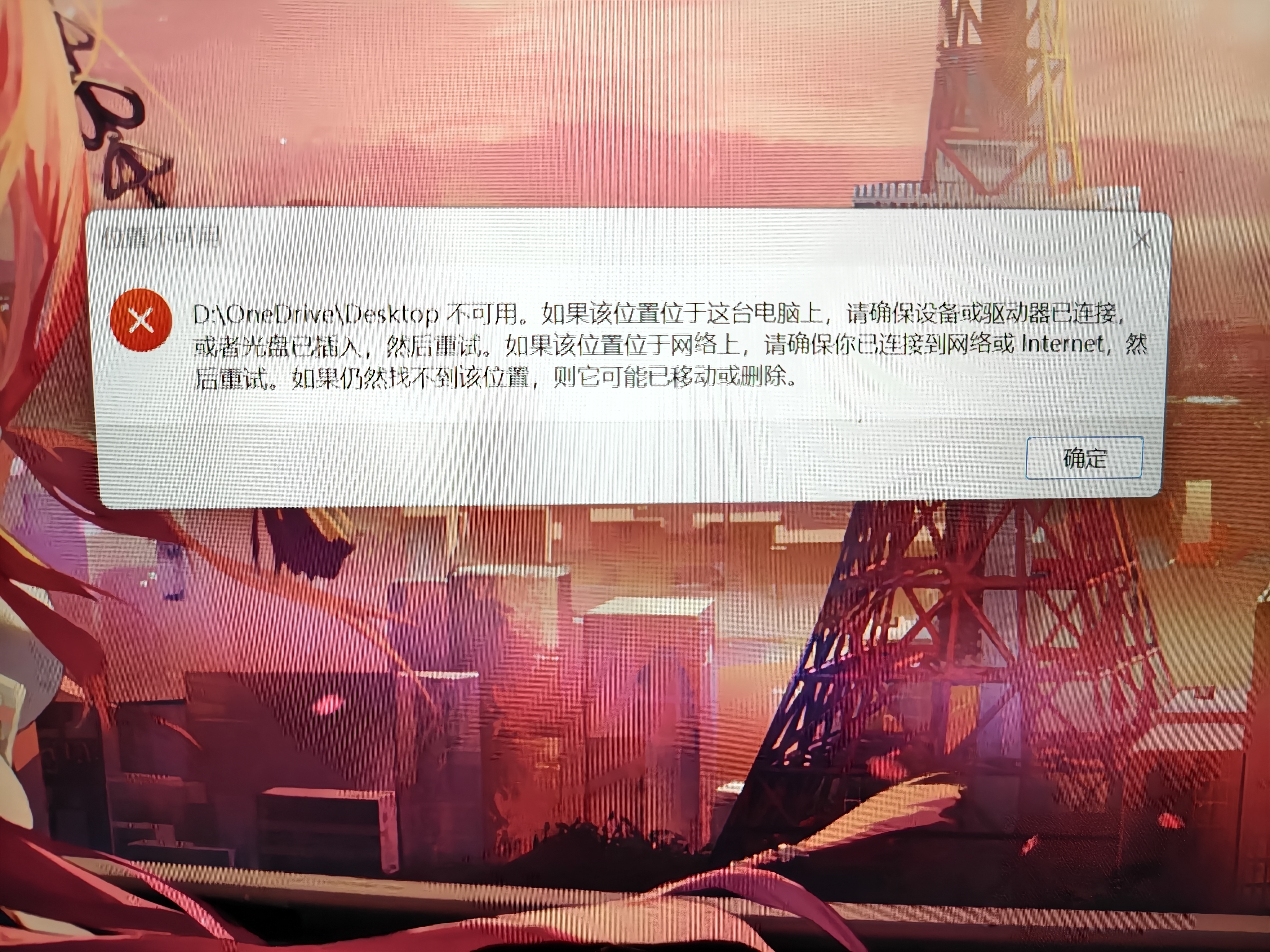
电脑的桌面被Onedrive顶掉了,然后现在就是一直弹OneDrive Desktop不可用

 分享
分享
 关注
关注让【宝码香车】来帮您解答,本回答参考DeepSeek编写,并整理提供。
如果答案让您满意,请采纳、点赞、关注,非常感谢!
.
每日一句正能量,让它带给您好心情:别让任何人定义你,你就是你,独一无二的你。
.
根据问题描述,您遇到的情况是:OneDrive 被删除或卸载后,系统仍然试图访问原本由 OneDrive 管理的“桌面”文件夹,导致持续弹出“OneDrive Desktop 不可用”的错误。
这是一个非常典型的问题。根本原因是您的 Windows 用户配置文件中的“桌面”文件夹位置被 OneDrive 劫持了,指向了一个网络位置(即 OneDrive 文件夹)。当 OneDrive 程序不存在时,系统就找不到这个位置,从而报错。
别担心,这个问题可以修复。请按照以下步骤操作,将桌面的位置重置回本地默认路径。
Win + E 快捷键,或者点击任务栏上的文件夹图标来打开。C: 盘,依次打开 用户 -> 选择您当前的用户名文件夹(例如,您的用户名是 User,就进入 C:\Users\User)。桌面 的文件夹。桌面 文件夹上单击鼠标右键,选择 **属性**。位置 选项卡。C:\Users\User\OneDrive\桌面)。还原默认值 按钮。系统会自动将其重置为本地路径(例如 C:\Users\User\Desktop)。应用 或 **确定**。是**。这样您桌面上的所有文件都会被移动回本地的桌面文件夹,不会丢失。如果通过图形界面修改失败,或者找不到“位置”选项卡,您可以使用命令提示符来创建一个符号链接,欺骗系统以为 OneDrive 桌面仍然存在。
Win + R 键,输入 cmd,然后按 Ctrl + Shift + Enter 以管理员身份运行命令提示符。YourUserName 替换为您的实际用户名):mklink /D "C:\Users\YourUserName\OneDrive\桌面" "C:\Users\YourUserName\Desktop"
这条命令会创建一个名为“桌面”的虚拟文件夹(符号链接)在 OneDrive 目录下,并让它指向您本地的 Desktop 文件夹。这样当系统寻找 OneDrive 的桌面时,实际上访问的是您本地的桌面。
您遇到的问题是 “桌面”文件夹位置指向错误。首选解决方案是通过文件夹属性的 “位置”选项卡将其 “还原默认值”,这是最直接、最安全的方法。备选方案是使用命令创建符号链接。
完成以上操作后,问题应该就能解决。如果还有其他异常,欢迎继续追问。
分享 已结题
(查看结题原因) 10月8日
已采纳回答
10月8日
创建了问题
10月8日
已结题
(查看结题原因) 10月8日
已采纳回答
10月8日
创建了问题
10月8日

