
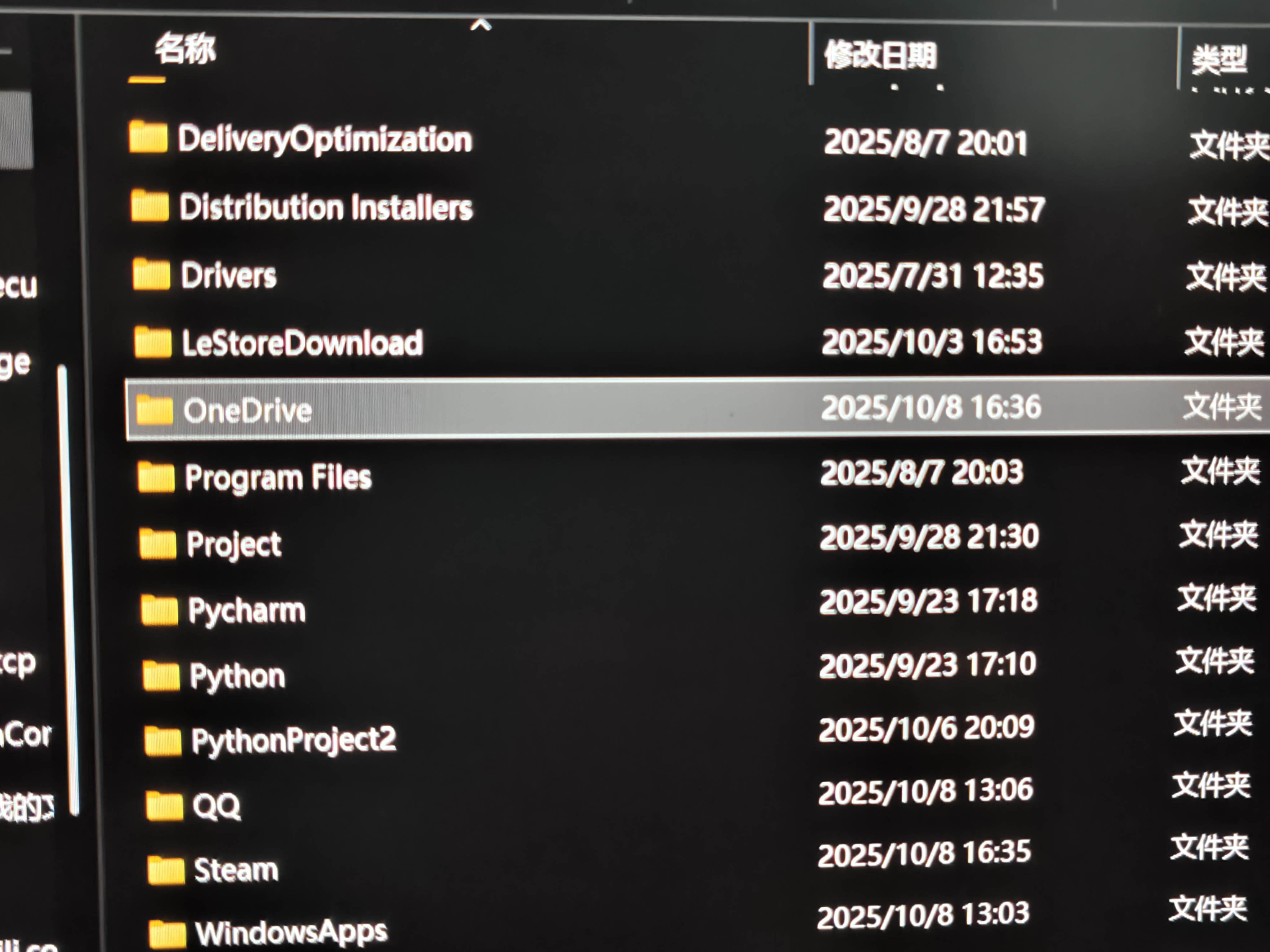
想让这个文件夹不再出现,该怎么办呢,我需要帮助,希望有大能能帮忙解决问题

 分享
分享
下午好🌅🌅🌅
本答案参考通义千问
你已经卸载了 OneDrive,但系统仍然在 D盘 自动创建 OneDrive 文件夹,这是因为 Windows 系统默认会为每个用户账户保留一个 OneDrive 文件夹。即使你删除了它,系统也可能在某些情况下重新生成。
方法一:使用 PowerShell 卸载 OneDrive
注意: 这个操作会永久删除 OneDrive 的所有数据和配置,请确保你不再需要这些内容。
# 以管理员身份运行 PowerShell
Get-WmiObject -Query "SELECT * FROM Win32_Product" | Where-Object { $_.Name -like "*OneDrive*" } | ForEach-Object { $_.Uninstall() }
或者使用以下命令:
# 删除 OneDrive 应用程序
Get-AppxPackage -AllUsers | Where-Object { $_.Name -like "*OneDrive*" } | Remove-AppxPackage
加粗重点: 如果你使用的是 Windows 10/11,建议通过 “设置 > 应用 > 应用和功能” 中手动卸载 OneDrive。
加粗重点: 在执行此步骤前,请确保你已经彻底卸载 OneDrive,否则文件夹可能会再次生成。
加粗重点: 修改注册表有风险,建议先备份注册表。
Win + R,输入 regedit,打开注册表编辑器。HKEY_CURRENT_USER\Software\Microsoft\OneDrive
DefaultRootLocalUserRootDisableAutoMountREG_DWORD1加粗重点: 设置完成后重启电脑,OneDrive 将不会自动创建文件夹。
Win + R,输入 gpedit.msc,打开组策略编辑器。计算机配置 > 管理模板 > Windows 组件 > OneDrive
加粗重点: 此方法适用于企业版或专业版用户,家庭版不支持组策略。
Win + R,输入 taskschd.msc,打开任务计划程序。OneDrive Setup、OneDrive Sync 等)。你可以使用一些工具来强制删除 OneDrive 文件夹,例如:
完成上述步骤后,重启电脑,检查 D 盘是否还存在 OneDrive 文件夹。如果不再出现,说明问题已解决。
| 步骤 | 内容 | |------|------| | 1 | 彻底卸载 OneDrive | | 2 | 删除 OneDrive 文件夹及残留文件 | | 3 | 修改注册表或组策略阻止 OneDrive 自动创建 | | 4 | 检查并删除 OneDrive 相关任务计划 | | 5 | 使用第三方工具强制删除 |
如果你不确定如何操作,也可以提供你的 Windows 版本(如 Windows 10/11 家庭版、专业版等),我可以为你提供更具体的指导。
分享 已结题
(查看结题原因) 10月8日
已采纳回答
10月8日
创建了问题
10月8日
已结题
(查看结题原因) 10月8日
已采纳回答
10月8日
创建了问题
10月8日

