在使用 Proxypin 进行 HTTPS 抓包时,常见的问题是设备无法信任抓包证书,导致无法解密 HTTPS 流量。Proxypin 作为中间人代理会生成自定义 CA 证书,但移动设备或应用默认不信任该证书,尤其在 Android 7.0 及以上系统中,应用默认不再信任用户安装的证书。如何正确将 Proxypin 生成的证书安装为系统级受信任的 CA 证书,并确保目标应用配置了网络安全配置(Network Security Config)以允许用户证书?这是实现 HTTPS 流量捕获的关键步骤。


1条回答 默认 最新

 关注
关注让【宝码香车】来帮你解答,本回答参考DeepSeek编写,并整理提供。
如果还有疑问可以“评论”。如果答案让您满意,请“采纳”,非常感谢!
针对Proxypin抓包时证书信任配置的问题,核心在于解决HTTPS流量解密中的证书信任链问题。Proxypin作为中间人代理,会生成自定义CA证书,但现代移动设备(尤其是Android 7.0及以上系统)默认不信任用户安装的证书,导致抓包失败。以下是详细的配置步骤,包括证书导出、系统级安装和应用网络安全配置。整个过程需要设备root权限或使用adb工具,并可能涉及修改应用配置。
整体配置流程
以下流程图展示了Proxypin证书信任配置的关键步骤和决策路径:
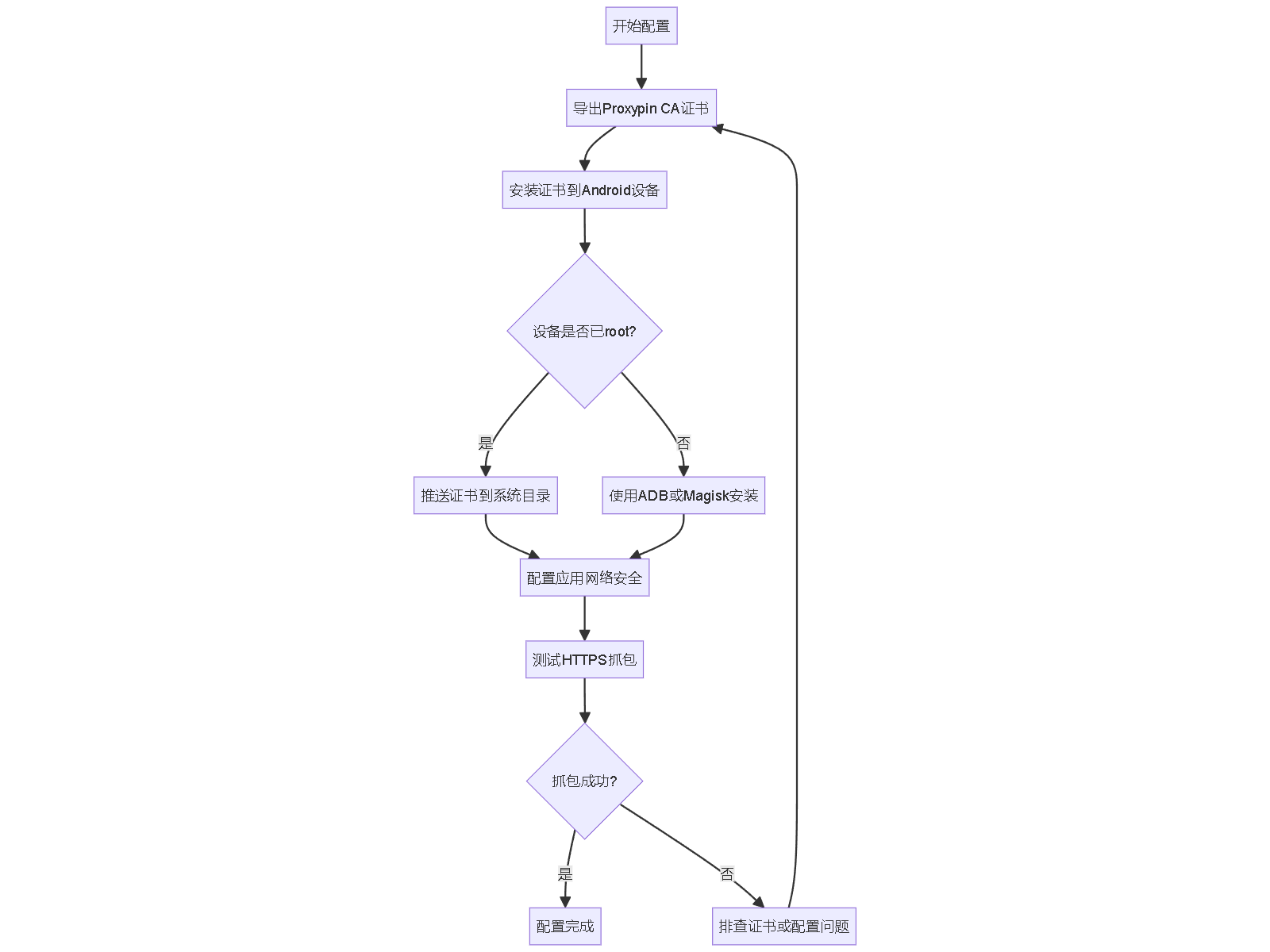
详细步骤
步骤1:导出Proxypin CA证书
首先,从Proxypin中导出CA证书(通常为
.crt或.pem格式)。具体操作因Proxypin版本而异,一般可在其设置或证书管理界面找到导出选项。导出后,将证书文件保存到本地(例如proxypin-ca.crt)。步骤2:安装证书为系统级受信任CA
在Android设备上,将证书安装为系统级证书(而非用户证书),以确保所有应用(包括目标应用)信任它。这需要设备已root或使用adb工具。
- 如果设备已root:直接推送证书到系统证书目录。
- 使用adb命令将证书文件推送到设备,并重命名为特定哈希名(使用OpenSSL计算)。
- 示例bash命令:
```bash # 将证书文件推送到设备临时目录 adb push proxypin-ca.crt /sdcard/Download/ # 连接到设备shell adb shell # 在设备shell中,切换到root用户 su # 计算证书哈希名(例如,使用OpenSSL) openssl x509 -inform PEM -subject_hash_old -in /sdcard/Download/proxypin-ca.crt | head -1 # 假设输出为"abc12345",则重命名证书文件 cp /sdcard/Download/proxypin-ca.crt /system/etc/security/cacerts/abc12345.0 # 设置正确权限 chmod 644 /system/etc/security/cacerts/abc12345.0 # 重启设备使证书生效 reboot ```- 注意:如果系统分区只读,可能需要先 remount 为可写:
mount -o rw,remount /system。
- 如果设备未root:使用Magisk模块或adb临时安装(但系统级安装可能不可行)。
- 通过Magisk的“MagiskHide”或类似模块安装系统证书。
- 或者,尝试在用户证书中安装(但Android 7.0以上应用可能不信任):
```bash # 将证书推送到设备并提示用户手动安装 adb push proxypin-ca.crt /sdcard/Download/ # 然后在设备上进入设置 > 安全 > 加密与凭据 > 安装证书,选择文件安装 ```- 对于未root设备,重点在于步骤3中配置应用以信任用户证书。
步骤3:配置应用网络安全配置(Network Security Config)
如果目标应用的目标API级别为24(Android 7.0)或更高,默认不信任用户证书。需要修改应用的网络安全配置,以允许用户安装的CA证书。
- 如果应用是自己开发的:在应用代码中添加或修改Network Security Config文件。
- 在
res/xml/目录下创建network_security_config.xml文件,内容如下:
- 在
```xml <?xml version="1.0" encoding="utf-8"?> <network-security-config> <base-config cleartextTrafficPermitted="true"> <trust-anchors> <!-- 信任系统证书和用户证书 --> <certificates src="system" /> <certificates src="user" /> </trust-anchors> </base-config> </network-security-config> ```- 在AndroidManifest.xml中引用此配置:
```xml <application android:networkSecurityConfig="@xml/network_security_config" ... > ... </application> ```- 重新编译并安装应用。
- 如果应用是第三方应用:可能需要反编译应用、修改配置后重新签名(仅用于测试目的)。这通常使用工具如Apktool:
```bash # 反编译应用 apktool d target_app.apk # 编辑network_security_config.xml文件(如不存在则创建) # 然后重新打包 apktool b target_app -o modified_app.apk # 重新签名(使用调试密钥或原有签名) jarsigner -verbose -sigalg SHA1withRSA -digestalg SHA1 -keystore debug.keystore modified_app.apk androiddebugkey ```- 注意:重新签名可能导致应用无法正常运行,需确保使用原签名或调试密钥。
步骤4:测试抓包
重新启动Proxypin和目标应用,尝试捕获HTTPS流量。如果仍然失败,检查以下问题:
- 证书是否正确安装:在设备设置中查看“信任的凭据”中是否存在Proxypin CA。
- 应用是否使用了证书固定(Certificate Pinning):如果应用硬编码了证书,则中间人抓包可能失败。可能需要使用Frida或Xposed等工具绕过。
- 网络配置:确保设备Wi-Fi代理正确设置为Proxypin的地址和端口。
常见问题解决
- 证书不受信任错误:确认证书已安装为系统证书,或应用网络安全配置已允许用户证书。
- Android 10+限制:在Android 10及以上,系统进一步限制用户证书,可能需要额外配置或使用调试版本。
- 根证书存储:确保Proxypin的CA证书在设备上未被意外删除或过期。
通过以上步骤,您应该能成功配置Proxypin的证书信任,实现HTTPS流量解密。如果问题持续,请提供更多细节(如Android版本、Proxypin日志)以进一步排查。
解决 无用评论 打赏举报 分享
分享- 如果设备已root:直接推送证书到系统证书目录。
- 2024-09-13 21:33包盈旖的博客 ProxyPin 是一款开源的免费抓包工具,支持拦截、检查和重写 HTTP(S) 流量。它基于 Flutter 开发,UI 美观易用,支持 Windows、Mac、Android、iOS 和 Linux 全平台系统。ProxyPin 的核心特性包括手机扫码连接、域名...
- 2025-07-22 21:32朱公子的Note的博客 ProxyPin、小黄鸟等支持跨平台和移动端抓包;SSCOM等串口工具适用于TCP/UDP调试。文章详细说明了各工具的特点、安装方法及使用技巧,包括Wireshark的过滤器设置、Charles的证书配置等。建议根据实际需求选择工具:...
- 2025-07-26 16:59网安入门学习的博客 安装选项如下: 下图为添加证书并信任证书(必须操作): 9.3 手机抓包方法 手机的抓包方式略有不同,我们需要设置一个代理网络,具体操作如下,点击以下菜单栏,会出现一个弹窗。 下图显示了代理服务器的 IP 地址...
- 2025-07-25 14:37网络安全入门学习教程的博客 抓包的作用非常大,包括分析网络报文、定位网络接口问题、分析应用数据接口、学习网络协议。 工欲善其事,必先利其器,使用抓包工具可以直观的分析出网络数据。
- 2025-10-24 12:37傅尉艺Maggie的博客 ProxyPin是一款开源免费的全平台抓包软件,基于Flutter框架开发,支持Windows、Mac、Android、iOS和Linux系统。它能帮助开发者和测试人员轻松拦截、检查和重写HTTP(S)流量,提供手机扫码连接、域名过滤、请求重写等...
- 2025-10-22 14:36网安这样学的博客 每款抓包工具都有其独特的优势和适用场景,选择时可以根据自己的实际需求来决定:如果你需要深入分析底层网络协议,Wireshark 是你的不二之选;如果你主要调试 Web 或移动端应用,Charles 和 Fiddler 都是非常好的...
- 2025-08-06 10:49一念&的博客 专业开发:Wireshark + Charles/Fiddler组合可覆盖90%以上的网络分析需求。安全测试:Burp Suite + mitmproxy的组合能应对复杂攻击场景。移动端测试:抓包大师与ProxyPin的出现,彻底改变了传统抓包流程。
- 2025-10-23 09:22黑客大白的博客 ProxyPin是一款基于Flutter实现的跨平台抓包工具,100%开源,永久免费。它支持实时拦截、检查、分析和重写HTTP(S)流量等功能,帮助使用者在不同环境下快速完成各类接口调试、流量分析、请求重放、脚本重写等工作。...
- 没有解决我的问题, 去提问

问题事件
创建了问题 10月9日