
许多用户在使用Steam Proton运行Windows游戏时,遇到“游戏无法启动”或“启动后闪退”的问题。常见原因包括缺少必要的Winetricks组件(如vcrun2019、dxvk等)、Proton版本不兼容或图形驱动支持不足。部分游戏还依赖特定的环境变量配置或需要禁用Steam Play集成。如何正确排查并解决因Proton兼容性导致的游戏启动失败?


1条回答 默认 最新

 关注
关注让【宝码香车】来帮你解答,本回答参考DeepSeek编写,并整理提供。
如果还有疑问可以“评论”。如果答案让您满意,请“采纳”,非常感谢!
针对Steam Proton兼容性问题,以下是详细的排查和解决方案:
Proton兼容性问题排查步骤
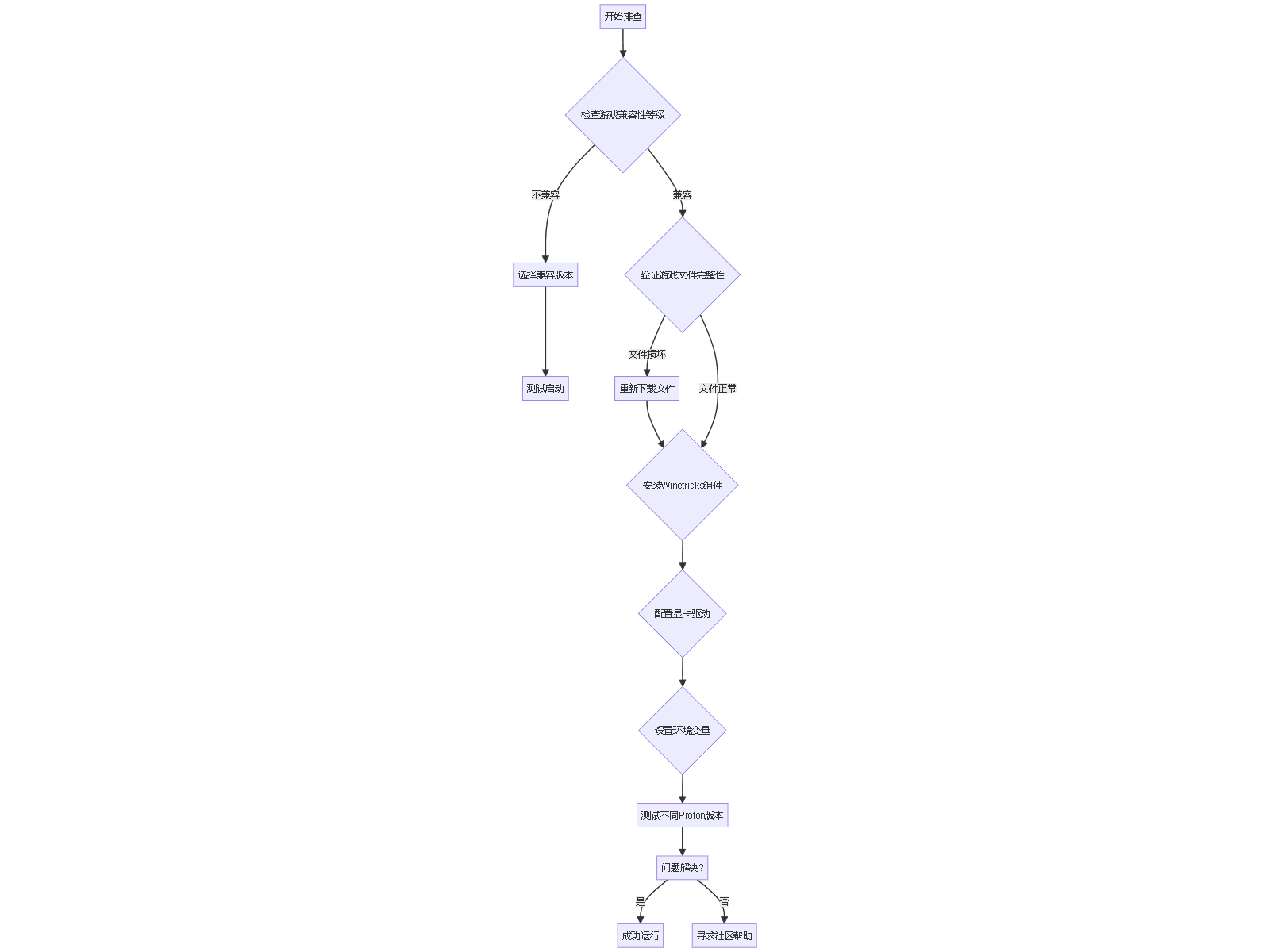
详细解决方案
1. 基础检查
# 检查系统依赖
sudo apt update
sudo apt install mesa-vulkan-drivers vulkan-utils


# 验证显卡驱动
glxinfo | grep "OpenGL version"
vulkaninfo | grep "deviceName"
2. 安装必要组件
# 安装Winetricks
sudo apt install winetricks


# 为特定游戏安装运行库
winetricks -q vcrun2019
winetricks -q dxvk
winetricks -q dotnet48
3. Proton版本管理
# 在Steam启动参数中指定Proton版本
PROTON_USE_WINED3D=1 %command%


# 或使用特定环境变量
PROTON_NO_ESYNC=1 PROTON_NO_FSYNC=1 %command%
4. 常用环境变量配置
# 在游戏启动选项中添加
DXVK_HUD=1 %command%                    # 显示DXVK信息
PROTON_LOG=1 %command%                  # 生成日志文件
PROTON_USE_WINED3D=1 %command%          # 使用OpenGL后端
MESA_GL_VERSION_OVERRIDE=4.5 %command%  # 强制OpenGL版本
5. 显卡特定配置
# NVIDIA显卡优化
# 在Steam启动脚本中添加
#!/bin/bash
__GL_THREADED_OPTIMIZATIONS=1
__GL_SHADER_CACHE=1
vblank_mode=0


# AMD显卡优化
RADV_PERFTEST=aco
AMD_VULKAN_ICD=RADV
6. 游戏前缀管理
# 手动管理Wine前缀
export STEAM_COMPAT_DATA_PATH="/path/to/prefix"
export STEAM_COMPAT_CLIENT_INSTALL_PATH="$HOME/.steam/steam"


# 重置游戏前缀(删除重新创建)
rm -rf ~/.steam/steam/steamapps/compatdata/<游戏ID>/
高级排查技巧
生成调试日志
# 启用详细日志
PROTON_LOG=1 PROTON_DUMP_DEBUG_COMMANDS=1 %command%


# 查看生成的日志
tail -f ~/steam-<游戏ID>.log
特定游戏解决方案
# 对于需要特定DLL的游戏
winetricks -q d3dcompiler_43
winetricks -q d3dx9
winetricks -q xact


# 对于反作弊游戏
PROTON_ENABLE_NVAPI=1 PROTON_ENABLE_NGX_UPDATER=1 %command%
推荐工作流程
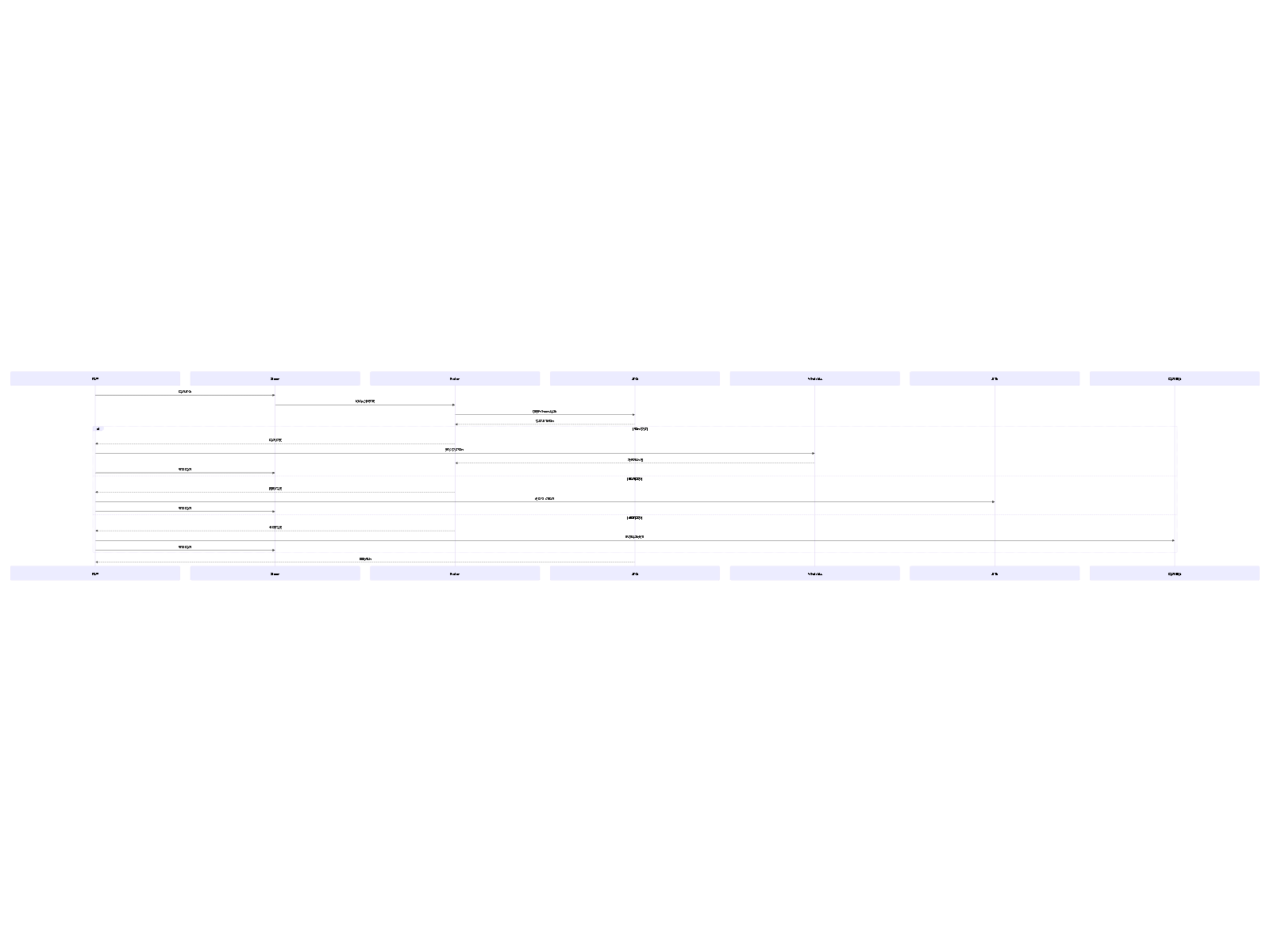
实用资源
- ProtonDB网站 - 查看其他用户的兼容性报告
- Github Proton Issues - 报告和跟踪特定问题
- Lutris社区 - 获取游戏特定配置脚本
通过以上步骤,大多数Proton兼容性问题都能得到解决。建议从基础检查开始,逐步深入排查。
解决 无用评论 打赏举报 分享
分享
- 2021-02-06 00:57Luxtorpeda是一款针对Linux用户的开源工具,旨在增强Steam Play的兼容性,使其能够利用本地Linux游戏引擎来运行原本为Windows设计的游戏。这个项目由Rust编程语言编写,旨在提供一个更加流畅、高效的跨平台游戏体验...
- 2022-02-27 08:30strongerHuang的博客 关注+星标公众号,不错过精彩内容 来源 |CSDN“Talk is cheap,Show me the code!”相信IT行业内几乎每一个人都听说过这句话吧?这条金句来自Linux...
- 2025-12-13 07:25庞眉杨Will的博客 ProtonUp-Qt 是一款专为 Linux 用户设计的图形界面工具,能够帮助您轻松安装和管理各种游戏兼容性工具,包括 Proton-GE、Wine-GE 等,大幅提升 Steam 和 Lutris 平台的游戏体验。无论您是技术爱好者还是普通用户,都...
- 2025-04-26 16:52Kiri霧的博客 1. Linux 诞生时的游戏基因《雷神之锤》(Quake)的“神助攻”1991 年,林纳斯·托瓦兹(Linus Torvalds)开发 Linux 内核时,曾公开表示自己受《雷神之锤》的启发——他为了在 PC 上玩这款游戏(当时需要 Unix 系统...
- 2021-12-29 11:45strongerHuang的博客 关注+星标公众号,不错过精彩内容来源| 嵌入式Linux2021年还剩几天时间,今天就和大家分享一些来自Linux世界最重要的大事,这些事件大大影响了Linux用户:1、理查德·斯托曼回...
- 2021-12-27 08:00嵌入式Linux,的博客 2021年即将结束了,今天就和大家分享一些来自Linux世界最重要的大事,这些事件大大影响了Linux用户:1、理查德·斯托曼回归2019年,自由软件基金会(Free Software F...
- 2022-02-18 14:00路人甲Java的博客 文| 局长出品 | OSC开源社区(ID:oschina2013)自“Linux 桌面年”一词被创造以来,有关“Linux 桌面年”的讨论一直经久不衰。何为“Linux 桌面年”?本文对...
- 2021-12-30 08:08xhmj12的博客 Linus预言成功,Valve拯救桌面版Linux 搬运此视频的作者称,Linus 7年前抱怨的程序兼容性问题时至今日仍没有解决,新的Linux版本还在进一步分裂Linux的软件生态。 值得注意的是,当时Linus还在会上预言:Valve将...
- 2025-09-11 06:22meat5的博客 本文详细介绍了Linux系统中各种实用工具、教育与科学应用、视频音频转换工具、游戏支持以及运行Windows软件的方法。内容涵盖截图工具选择、虚拟机工具推荐、教育类软件列表、游戏生态支持、Wine运行Windows程序的...
- 2025-05-28 11:47ydhgfhyrrgh的博客 每一次自定义桌面的喜悦,每一次解决小问题的成就感,都在重塑你与科技的关系。而Linux则是一块自由的土地,你可以从打地基开始,亲手建造梦想中的房子——这就是开源的魅力。这不仅仅是一个操作系统的选择,更是一...
- 2022-02-21 14:40code小生_的博客 以下内容来自公众号逆锋起笔,关注每日干货及时送达来源| 嵌入式Linux2021年还剩几天时间,今天就和大家分享一些来自Linux世界最重要的大事,这些事件大大影响了Linux用户:1、...
- 2025-11-09 01:46平均冠Zachary的博客 Mod Organizer 2 Linux Installer 是一款专为Linux系统设计的Mod Organizer 2安装工具,它能让Linux玩家轻松实现游戏模组的管理与安装。该项目致力于为Linux用户提供简单易用的Mod Organizer 2安装体验,通过自动化...
- 2025-05-28 11:24ydhgfhyrrgh的博客 对于普通用户而言,Linux 不再是极客专属的晦涩工具,现代发行版以优雅的界面、流畅的交互和丰富的应用生态,正在重新定义「自由计算」的边界。• 视觉革命:KDE Plasma 的亚克力特效、GNOME 的动态手势、Deepin 的...
- 2026-01-05 14:58梅亭策Serena的博客 还记得那种心碎的感觉吗?当你花费数百小时通关的RPG游戏,因为一次系统崩溃或硬盘故障,所有...Ludusavi是一款专为游戏玩家设计的开源存档备份工具,采用Rust语言编写,提供跨平台的游戏存档保护解决方案。它能自动识
- 2026-03-31 09:11wljslmz的博客 2026年3月26日,Canonical正式推出Ubuntu 26.04 LTS Beta版,代号“Resolute Raccoon”...Ubuntu 26.04 LTS Beta基于Linux 7.0内核、GNOME 50桌面环境以及Mesa 26.0图形栈,实现了性能、安全性和用户体验的全面革新。
- 2022-02-26 13:52编程IT圈的博客 2、Linus预言成功,Valve拯救桌面版Linux 搬运此视频的作者称,Linus 7年前抱怨的程序兼容性问题时至今日仍没有解决,新的Linux版本还在进一步分裂Linux的软件生态。 值得注意的是,当时Linus还在会上预言:Valve将...
- 2024-10-28 15:45bug菌¹的博客 对 Linux 游戏的支持:得益于 Steam 平台对 Linux 的支持,Ubuntu 成为不少玩家尝试 Linux 游戏的主要选择。通过 Proton 等兼容层,越来越多的 Windows 游戏能够在 Ubuntu 上流畅运行,扩大了 Linux 桌面的吸引力。...
- 2025-09-10 01:08班妲盼Joyce的博客 DS4Windows的宏系统(Macro System)通过将一系列按键、鼠标操作和控制器输入编码为单个触发指令,完美解决这一问题。 读完本文后,你将掌握: - 宏指令的核心语法与数据结构 - 五种基础宏类型的创建方法(按键/...
- 没有解决我的问题, 去提问


问题事件
 创建了问题
10月9日
创建了问题
10月9日