
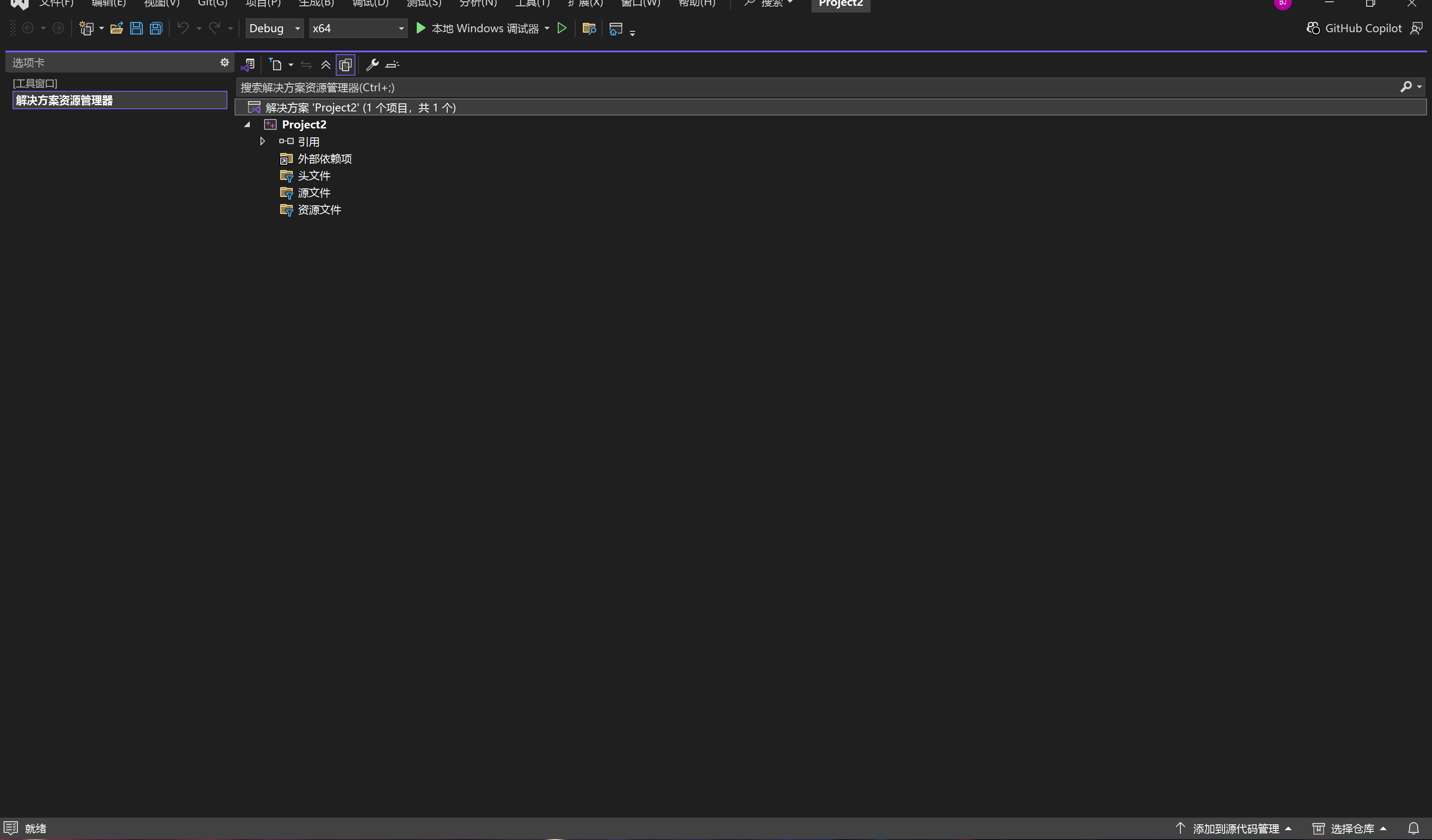
这个栏占据了整个页面 解决方案资源管理器怎么改成浮动窗口啊,强迫症患者难受

 分享
分享
下午好🌅🌅🌅
本答案参考通义千问
在 Visual Studio 2022 中,如果你觉得“解决方案资源管理器”(Solution Explorer)占据了整个页面,想要将其改为浮动窗口(Floating Window),以便更灵活地布局你的开发环境,以下是详细的操作步骤:
打开 Visual Studio 2022
确保你已经打开了一个项目或解决方案。
定位到“解决方案资源管理器”
默认情况下,它可能位于左侧,占据整个左侧区域。如果它没有显示,可以通过菜单栏的 视图(View) > 解决方案资源管理器(Solution Explorer) 来打开它。
右键点击“解决方案资源管理器”的标题栏
在窗口的顶部(也就是标题栏),右键点击。
选择“浮动窗口”(Float as Window)
在弹出的上下文菜单中,选择 “浮出窗口”(Float as Window) 或 “浮动窗口”(Float)。
调整窗口大小和位置
现在,“解决方案资源管理器”会变成一个独立的浮动窗口,你可以拖动它到屏幕的任意位置,并调整其大小。
保存窗口布局(可选)
如果你希望以后每次打开 Visual Studio 时都保持这个布局,可以:
假设你现在看到的是这样的界面:
[解决方案资源管理器] [代码编辑器]通过上述操作后,你会得到:
[解决方案资源管理器](浮动窗口) [代码编辑器]
如果你还想进一步自定义 Visual Studio 的布局,可以参考以下功能:
如有需要,我也可以提供 VS 2022 的窗口布局配置文件(.suo 文件) 的修改方式,帮助你永久保存浮动窗口布局。是否需要?
分享 系统已结题
10月17日
系统已结题
10月17日 已采纳回答
10月9日
创建了问题
10月9日
已采纳回答
10月9日
创建了问题
10月9日

