
地平线5云存档同步失败怎么办?一个常见问题是Xbox Live服务未正确连接。即使游戏已启动,若系统未完成与云端的身份验证,存档将无法上传或下载。此问题多因网络不稳定、防火墙拦截或Windows时间/区域设置错误导致。用户可尝试重启路由器、检查Xbox服务状态、登录Xbox应用同步账户,或清除本地缓存后重新启动游戏。确保使用稳定网络并关闭可能干扰的第三方软件,有助于恢复同步功能。


1条回答 默认 最新

 关注
关注让【宝码香车】来帮你解答,本回答参考DeepSeek编写,并整理提供。
如果还有疑问可以“评论”。如果答案让您满意,请“采纳”,非常感谢!
针对地平线5云存档同步失败的问题,以下是详细的排查解决方案:
网络连接检查
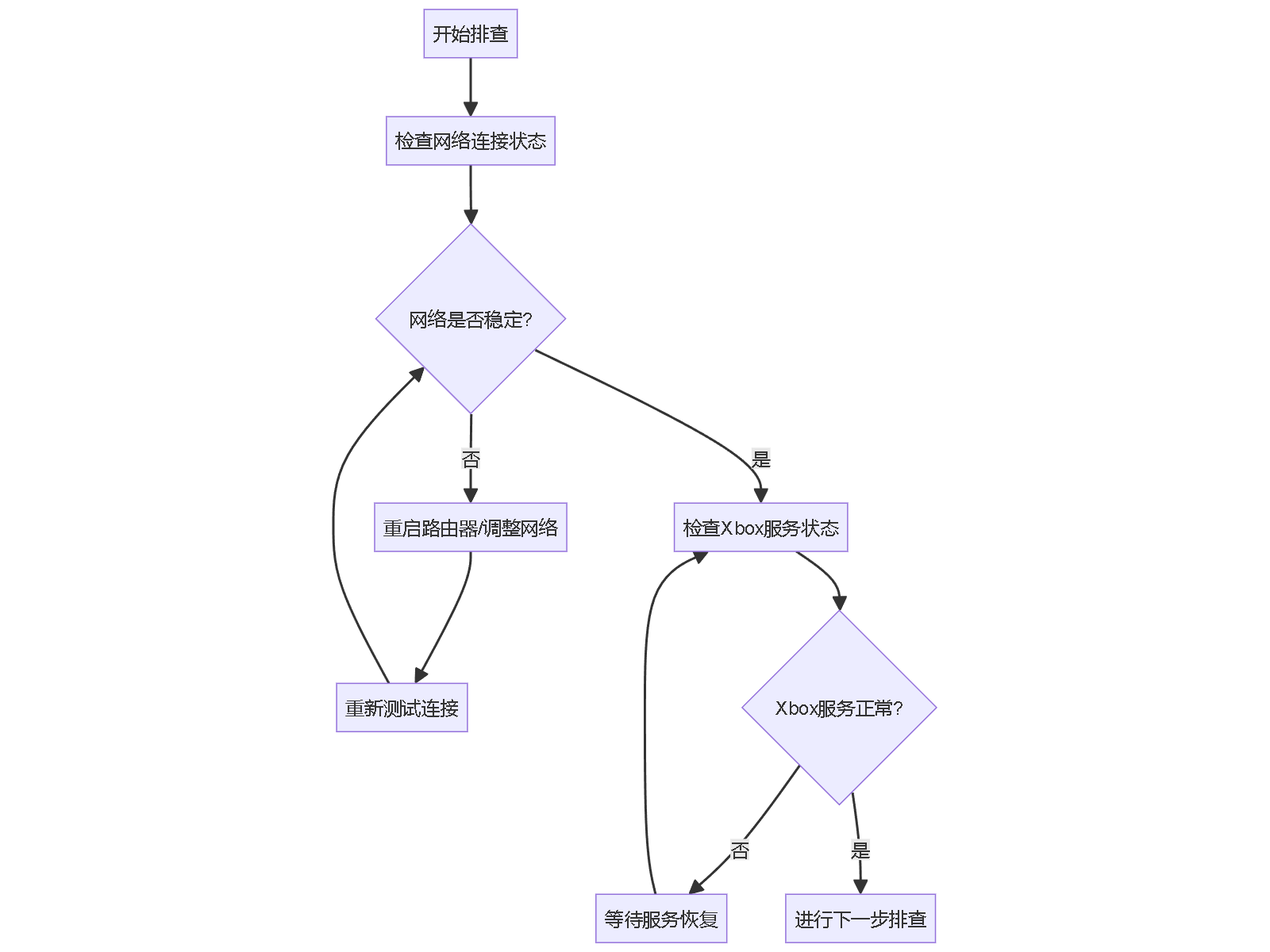
具体操作步骤
1. 检查Xbox Live服务状态
# 检查Xbox网络连接状态(在Windows PowerShell中运行)
Test-NetConnection -ComputerName xboxlive.com -Port 443
2. 重置网络设置
# 以管理员身份运行命令提示符,执行以下命令
ipconfig /release
ipconfig /renew
ipconfig /flushdns
netsh winsock reset
3. 检查Windows时间与区域设置
# 检查当前时间设置
w32tm /query /status
# 强制同步时间
w32tm /resync
应用层面修复
4. 重置Xbox应用
# 在Windows PowerShell中运行
Get-AppxPackage *Xbox* | Remove-AppxPackage
# 然后从Microsoft Store重新安装Xbox应用
5. 清除游戏缓存
- 按Win+R,输入
%localappdata%\Packages - 找到并删除
Microsoft.SunriseBaseGame_8wekyb3d8bbwe文件夹 - 重新启动游戏
防火墙设置检查
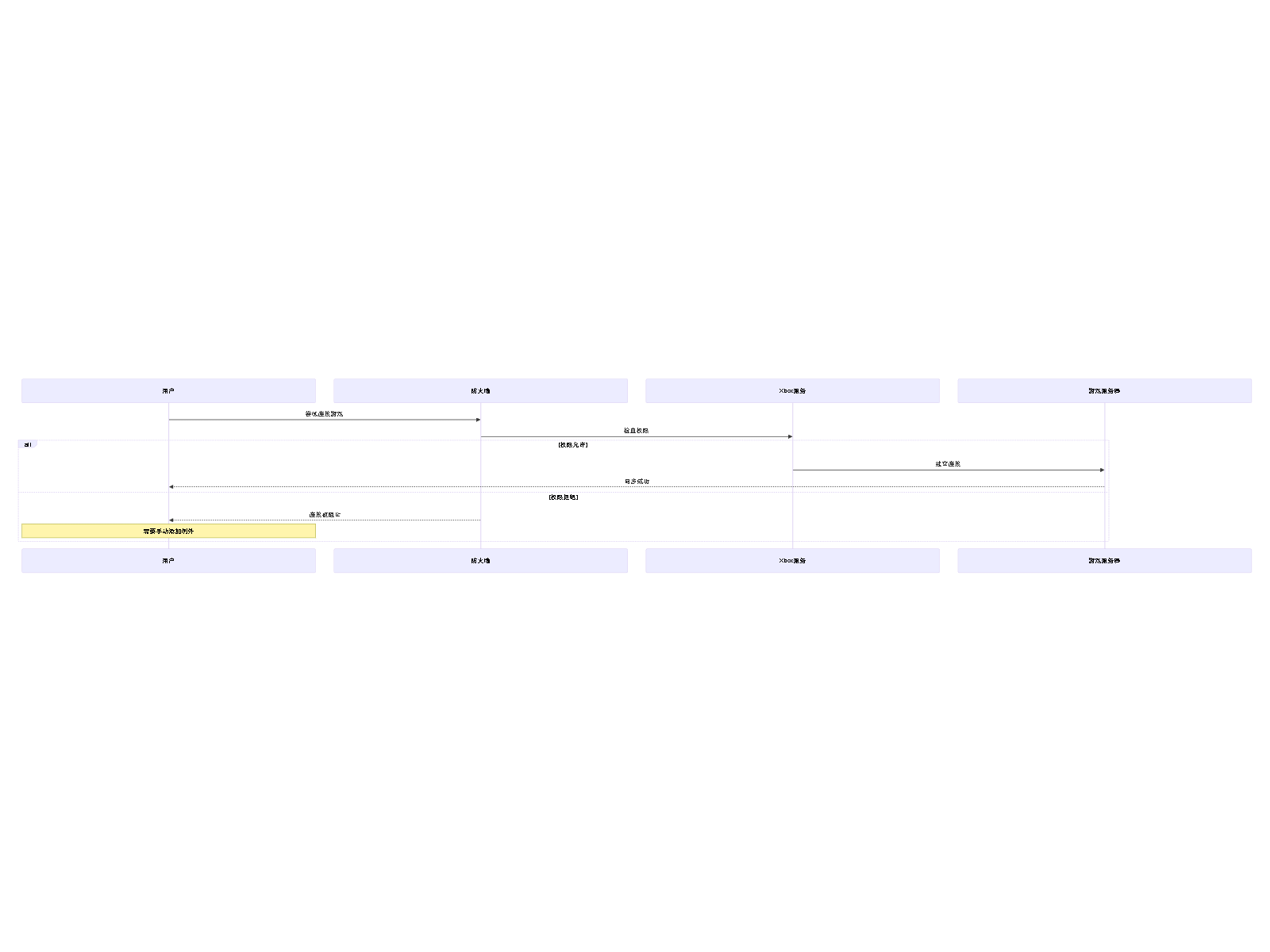
完整解决方案
步骤执行顺序:
- 基础检查
- 确认Xbox Live服务状态正常
- 验证网络连接稳定性
- 检查Windows时间与区域设置正确
- 网络修复
- 重启路由器和调制解调器
- 重置网络适配器
- 刷新DNS缓存
- 应用修复
- 重新登录Xbox账户
- 清除游戏本地缓存
- 重置Xbox应用
- 系统级修复
- 检查防火墙设置,确保地平线5被允许
- 关闭可能干扰的VPN或代理软件
- 更新网络驱动程序
如果以上步骤仍无法解决问题,建议联系Xbox支持或等待服务器维护完成后再尝试同步。
解决 无用评论 打赏举报 分享
分享- 按Win+R,输入
- 2022-03-22 12:10Jerish_C的博客 从实现技术角度来讲,下面的这些功能本质上都属于回放的一部分 精彩瞬间展示: FIFA / 实况足球 / NBA2K / 守望先锋 / 极限竞速:地平线 / 跑跑卡丁车 死亡回放: 守望先锋 / 彩虹六号 / 使命召唤 / CODM 全局比赛...
- 2025-12-26 14:32光电的一只菜鸡的博客 地平线x5 ISP 图像效果调试 0.如何连接X5开发板 0.1 前置工作 0.2连接步骤 1. X5 ISP introduction 1.1 Overview 1.2 ISP Pipeline 2. ISP Tuning Overview 2.1 Tuning procedure 2.1.1 Tuning equipment 2.1.2 ...
- 2022-06-28 08:01
 【数字IC精品文章收录】近500篇文章|学习路线|基础知识|接口|总线|脚本语言|芯片求职|安全|EDA|工具|低功耗设计|Verilog|低功耗|STA|设计|验证|FPGA|架构|AMBA|书籍|张江打工人的博客 方向:数字IC学习路线,通用技能篇,数字电路,硬件描述语言(Verilog),linux操作系统,C语言微机原理,汇编语言,计算机组成原理,计算机体系架构,STA,SystemVerilog,UVM, SVA,信号与系统,数字信号处理,总线...
 - 2025-07-29 18:16初音不在家的博客 以图为中心的编程范式: 程序员将更多地以“图”(Graph)来思考,定义计算节点和它们之间的数据依赖关系,而不是编写一步步的顺序指令。然后,由整个软件栈负责将这个逻辑图最优地“嵌入”到物理芯片中。 7.3 算法...
- 2023-06-10 15:24郭老二的博客 地平线RDK X3Pi系统由1.x升级到3.0.0 【ROS2】ROS2开发环境搭建——安装VSCode及插件 【ROS2】使用VSCode浏览navigation2源码时,提示:没有那个文件或目录 1.1.2 工具、命令 【ROS2】ROS2命令行工具详解 【ROS2】...
- 2026-05-20 10:22meilindehuzi_a的博客 Vibe Coding实战:AI驱动的3D积木世界开发新范式 本文探索了Vibe Coding这一革命性编程方式,通过精准Prompt指挥AI完成高难度3D项目开发。核心突破点包括: 范式转变:从传统编码转向语义驱动,开发者只需提供设计...
- 2026-05-20 17:08至顶头条的博客 作者|周雅 美西时间5月19日9:00,此时距离Google I/O 2026正式开幕还有1小时,我坐在现场翻着社交媒体,突然看到就在一天前,Alphabet 兼Google CEO Sundar Pichai 在X上发了一条10秒钟的预热视频。 内容本身没什么...
- 2026-05-11 12:24宣海椒Queenly的博客 游戏存档是我们投入心血和时间的见证,失去它们意味着失去宝贵的游戏体验。XGP-save-extractor正是为解决这一痛点而生的开源工具,它让你能够轻松提取Xbox Game Pass游戏的存档文件,实现无缝的跨平台游戏进度迁移。...
- 2025-06-08 12:02whaosoft-143的博客 作者们首先研究了数学任务中奖励噪音对语言模型的影响,因为数学任务使用简单的规则校验,根据答案的正确性进行奖励,这使得人为控制奖励噪音变得非常简单(例如,通过将基于答案正确性的奖励函数结果进行 p% 的反转...
- 2025-05-28 23:06观熵的博客 特别是在国产芯片(如寒武纪、地平线、华为昇腾)广泛部署的边缘场景下,如何合理分配计算资源、降低任务堆积风险、保障实时响应成为核心挑战。本文基于真实项目经验,系统剖析流式数据处理中的异构资源调度路径、...
- 2024-06-10 21:25飞酱不会电脑的博客 执行指令(或程序),常见缩写exec或exe,如find /etc -size +5M -exec cp {} /tmp \;。 v.执行,实施;处决;完成,表演(高难度动作);制作(艺术作品)。 exit /ˈeksɪt/ n. 出口,通道,太平门;(车辆驶出...
- 2022-05-07 16:39刚上路DE小白的博客 对于每个物体,有 3 个视频序列,每个视频序列都使用安装在不同高度的摄像机进行记录,以便从与地平线不同的角度观察物体。 ...
- 是皮皮攀呀,的博客 我们把Kinect水平对准,向前看机器人的驱动方向,这样地平线大致位于图像的中心。注意,Kinect的运动并不严格限于平面,因为偶尔的震动(由于地板上的颠簸和电线的结果)偏转了Kinect的方向。在记录过程中,我们手动...
- 2018-10-16 17:20weixin_36662031的博客 我们把Kinect水平对准,向前看机器人的驱动方向,这样地平线大致位于图像的中心。注意,Kinect的运动并不严格限于平面,因为偶尔的震动(由于地板上的颠簸和电线的结果)偏转了Kinect的方向。在记录过程中,我们手动...
- 2019-05-16 21:16DevRecord的博客 我们把Kinect水平对准,向前看机器人的驱动方向,这样地平线大致位于图像的中心。注意,Kinect的运动并不严格限于平面,因为偶尔的震动(由于地板上的颠簸和电线的结果)偏转了Kinect的方向。在记录过程中,我们手动...
- 2011-11-30 20:57山书生的博客 Oracle 9i与MS SQL Server 2000之比较连载五 2008-04-14 18:13 四、Oracle中新的数据库对象: 实例化视图、快照、序列、程序包、同义词、抽象的数据类型 ● 实例化视图又称显形图:实例化说明它有...
- 2017-07-03 16:03weixin_34392843的博客 他认为,Cleversafe公司的对象存储解决了归档/内容存储库、归档合规性、内容分发、数据湖/hub枢纽、备份目标、协同和企业内部部署云的使用案例等一系列问题。最终得出的结论是,对象存储为“数据的保护和规模化提供...
- 2014-06-19 16:43铁文的博客 但是,如果你不是开发人员,也不必担心,实际上程序设计与使用神秘、深奥的编程语言编写软件没有多大关系(尽管我们总是习惯性地认为它们很相关)。 程序设计其实就是解决问题,它需要发明、创造和灵感。不论...
- 没有解决我的问题, 去提问
问题事件
 创建了问题
10月10日
创建了问题
10月10日