关于#windows#的问题,请各位专家解答!这种流量监控和限流是如何实现的,百度了没有需要的资料
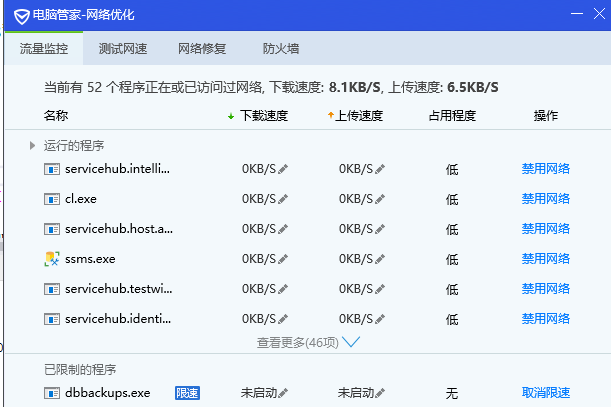

关于#windows#的问题,请各位专家解答!这种流量监控和限流是如何实现的,百度了没有需要的资料
 分享
分享
下午好🌅🌅🌅
本答案参考通义千问
关于 Windows 系统中 流量监控和限流 的实现,这是一个涉及网络协议栈、系统服务和第三方工具的复杂话题。以下将从 原理 和 实现方式 两个方面进行详细解答,并提供一些实际应用中的解决方案。
流量监控是指对网络数据包的传输情况进行记录和分析,包括:
流量限流是对网络带宽进行限制,防止某个应用程序或用户占用过多资源,常见于企业网络、家庭宽带、服务器等场景。
netsh 是 Windows 提供的一个命令行工具,可以用于配置和管理网络设置。
netsh interface ipv4 show config
netsh qos set limit <InterfaceName> <Bandwidth>
注意:
netsh的限流功能较为基础,适合简单场景。
通过防火墙规则可以限制特定程序的网络访问。
缺点: 无法精确控制带宽,只能控制是否允许通信。
Windows 支持基于 IP 的 QoS 策略,可以按应用、IP 地址、端口等进行流量控制。
gpedit.msc)Computer Configuration > Administrative Templates > Network > Quality of Service优点: 适用于企业级网络环境。 缺点: 配置复杂,需要一定技术基础。
PowerShell 可以调用 WMI(Windows Management Instrumentation)来获取网络信息。
Get-WmiObject -Class Win32_PerfFormattedData_Tcpip_NetworkInterface | Select-Object Name, BytesReceivedPerSec, BytesSentPerSec
# 假设使用 NetLimiter API
$limit = New-Object -ComObject NetLimiter.Application
$limit.SetBandwidthLimit("C:\Program Files\ExampleApp.exe", 1024) # 限制为 1MB/s
注意: PowerShell 本身不支持直接限流,需结合第三方 API 或工具。
使用 Windows 自带的 Netsh 工具
netsh interface ipv4 set address "Ethernet" static 192.168.1.100 255.255.255.0
部署第三方软件如 GlassWire 或 NetLimiter
配置 Windows QoS 策略
使用 PowerShell + 第三方 API 实现自动化限流
使用 Wireshark 进行深度流量分析
注意: NetLimiter API 需要安装其 SDK,以下仅为示例结构:
# 加载 NetLimiter COM 对象
$nl = New-Object -ComObject NetLimiter.Application

# 获取所有应用程序
$applications = $nl.GetApplications()

# 限制某应用程序的带宽(单位:KB/s)
foreach ($app in $applications) {
    if ($app.Name -eq "chrome.exe") {
        $app.SetDownloadLimit(1024)  # 限制为 1MB/s
        $app.SetUploadLimit(512)    # 限制为 512KB/s
    }
}
| 方式 | 是否易用 | 是否支持限流 | 是否需要第三方 | |------|----------|----------------|----------------| | Netsh | 中等 | ✅ | ❌ | | Windows 防火墙 | 简单 | ❌(仅允许/阻止) | ❌ | | GlassWire | 高 | ✅ | ✅ | | NetLimiter | 高 | ✅ | ✅ | | QoS 策略 | 高 | ✅ | ❌ | | PowerShell + API | 中等 | ✅ | ✅ |
如果你有具体的应用场景(如家庭宽带、企业网络、游戏限流等),我可以为你定制更详细的方案。欢迎继续提问!
分享 创建了问题
10月11日
创建了问题
10月11日


