让 “紫雾凌寒” 来帮你回答,本回答结合 DeepSeek
如果还有问题,请评论或点击头像私信,如果有帮助到您, 请关注、采纳、点赞
- 关键点分析:
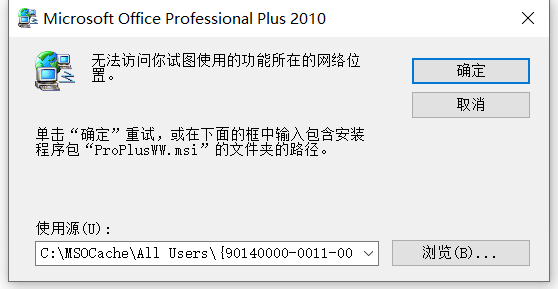
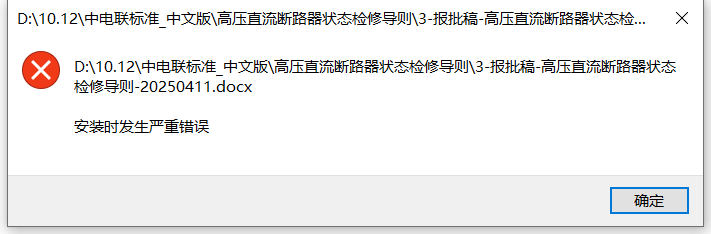
- Word 2010打不开,出现特定对话框,而Excel正常,未激活的Word 365(2024版本)能打开。这表明问题可能出在Word 2010自身的安装、配置或相关组件上,与Excel的运行环境以及未激活的Word 365的运行环境有所不同。 - 解决方案:
- 检查软件安装状态:- 打开控制面板,找到“程序和功能”。
- 在列表中找到Microsoft Word 2010,点击“更改”。
- 选择“修复”选项,让安装程序自动检测并修复可能存在的损坏文件。
- 检查文件关联:
- 按下Win + R键,输入“regedit”打开注册表编辑器。
- 找到HKEY_CURRENT_USER\Software\Microsoft\Windows\CurrentVersion\Explorer\FileExts.docx
- 确保“OpenWithList”和“OpenWithProgids”下的默认程序关联正确。如果不正确,可以手动修改。例如,如果应该关联到Word 2010,找到对应的程序路径并设置。
- 检查Office更新:
- 打开Word 2010,点击“文件”->“帮助”->“检查更新”。
- 如果有可用更新,安装它们,可能会修复一些已知的软件故障。
- 删除Word临时文件:
- 按下Win + R键,输入“%appdata%\Microsoft\Templates”,删除里面的所有文件。
- 再输入“%temp%*”,删除临时文件夹中所有与Word相关的临时文件(谨慎操作,确保不删除重要文件)。
- 不同解决方案的优缺点:
- 修复安装:- 优点:简单直接,能自动检测和修复很多常见的安装问题,如文件损坏等。
- 缺点:可能无法解决一些深层次的系统配置问题,如果是系统层面的关联错误等,可能无法修复。
- 检查文件关联:
- 优点:针对性强,如果是文件关联错误导致的Word打不开,能有效解决。
- 缺点:需要熟悉注册表操作,操作不当可能会导致系统出现其他问题。
- 检查Office更新:
- 优点:能及时修复微软官方发现的软件漏洞和故障,可能解决当前打不开的问题。
- 缺点:不一定能解决所有问题,如果问题不是由软件漏洞引起的,更新可能无效。
- 删除Word临时文件:
- 优点:清理临时文件可能会解决一些因临时文件冲突或损坏导致的Word打不开问题。
- 缺点:只是清理临时文件,对于其他深层次问题可能无法触及。
- 总结:
首先尝试修复安装Word 2010,这是较为基础和常见的解决方法。如果不行,再依次检查文件关联、更新Office以及删除临时文件等操作。通过这些步骤逐步排查和解决Word 2010打不开的问题。
注意:在进行注册表操作时要谨慎,备份注册表或者在有经验的人员指导下进行,避免因误操作导致系统出现更严重的问题。
希望以上解答对您有所帮助。如果您有任何疑问,欢迎在评论区提出。

 分享
分享
 关注
关注 系统已结题
10月20日
系统已结题
10月20日 已采纳回答
10月12日
已采纳回答
10月12日
