qqluciferzy 2025-10-12 18:16 采纳率: 40%
浏览 16

OpenEuler系统,VNC访问使用问题

OpenEuler系统版本:

  Operating System: openEuler 22.03 (LTS-SP4)
            Kernel: Linux 5.10.0-280.0.0.183.oe2203sp4.x86_64
      Architecture: x86-64

部署完应用后 必须用非root的用户远程访问使用。目前安装完VNC后 是可以正常访问 且访问程序的,但是发现VNC界面 新打开任何文件,文件夹,cmd窗口都会再任务栏里出现 该任务的快捷图标,无法实现简答管理。但其他使用都很正常。
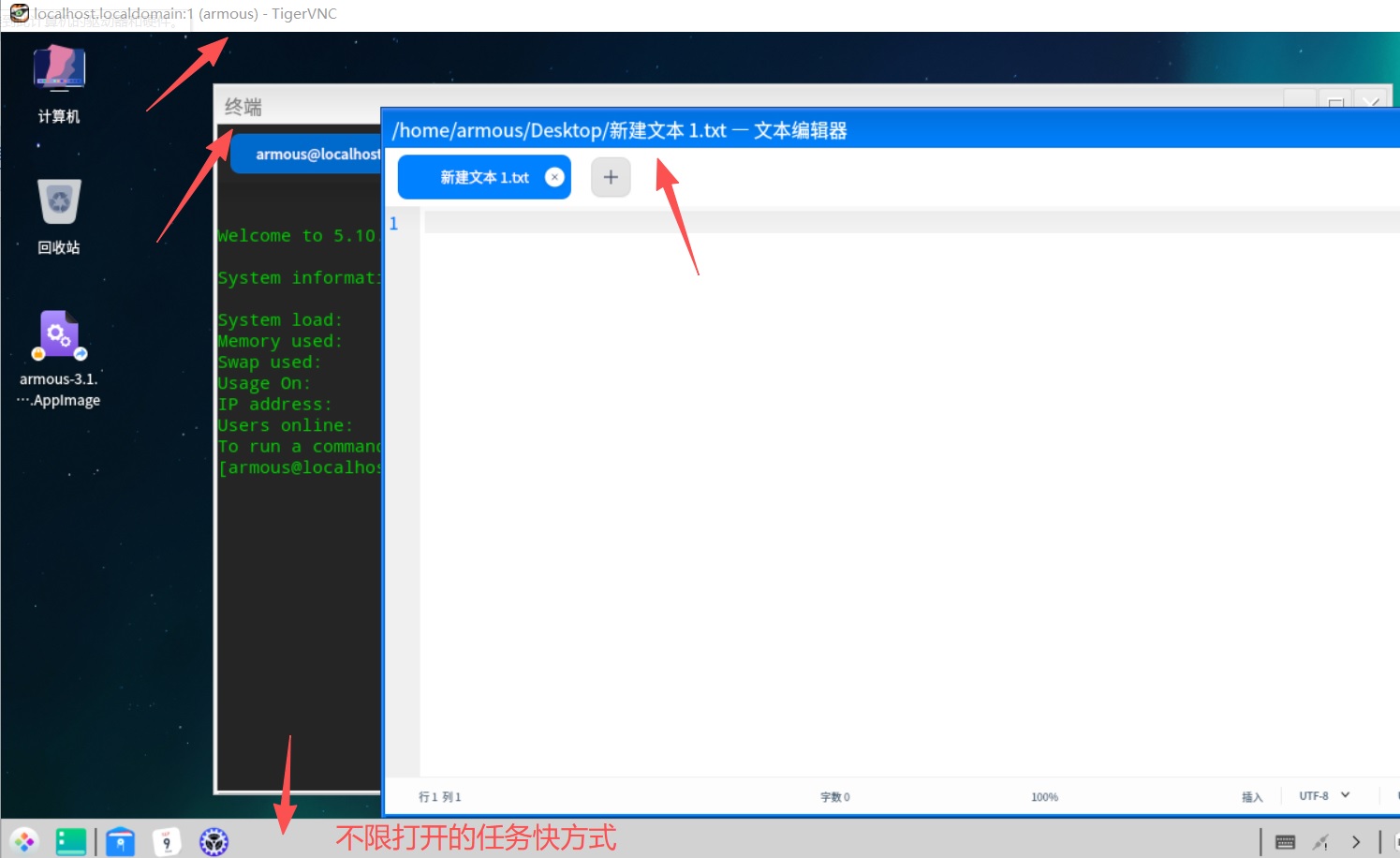
img

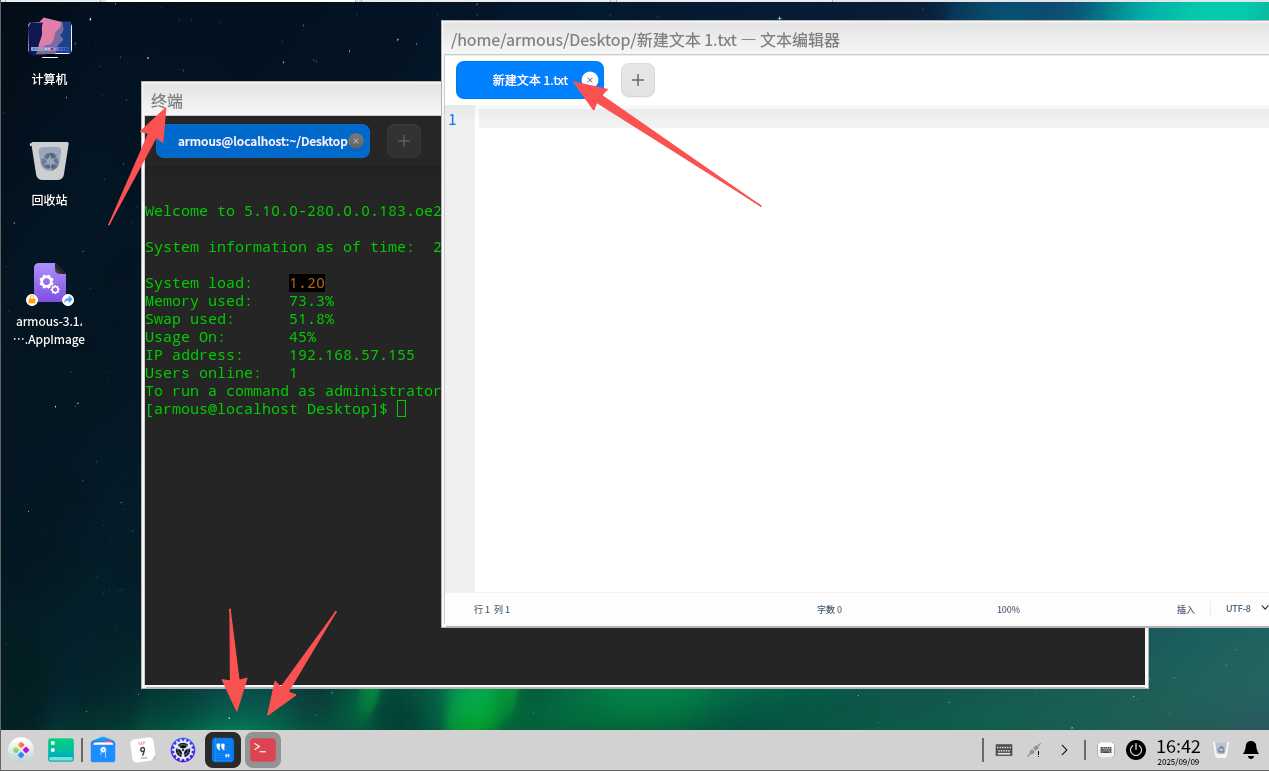
部通过VNC方式而是直接再电脑的窗口操作时一切正常,是哪里没配置好?
下图是通过PC直接操作界面,相同的用户登录。
img

VNC的配置方法为

yum install tigervnc-* -y
vncserver

vi ~/.vnc/xstartup
--------------------------------------------------------------
复制以下配置
#!/bin/sh

unset SESSION_MANAGER

unset DBUS_SESSION_BUS_ADDRESS

[-r $HOME/ .Xresources] && xrdb $HOME/ .Xresources

xsetroot -solid grep

vncconfig -iconic &

xterm -geometry 80x24+10+10 -ls -title "$VNCDESKTOP Desktop" &

#twm &

#ukui-session & #ukui桌面(没有做验证)

exec dbus-launch startdde & #dde桌面

/etc/X11/xinit/xinitrc

# Assume either Gnome will be started by default when installed

# We want to kill the session automatically in this case when user logs out. In case you modify

# /etc/X11/xinit/Xclients or ~/.Xclients yourself to achieve a different result, then you should

# be responsible to modify below code to avoid that your session will be automatically killed

if [ -e /usr/bin/gnome-session ]; then

    vncserver -kill $DISPLAY

fi

不知道是哪里配置错误了。。请各位看下

  • 写回答

4条回答 默认 最新

  • 檀越@新空间 2025-10-12 18:17
    关注

    晚上好🌙🌙🌙
    本答案参考通义千问

    在您描述的问题中,VNC访问时,每次打开文件、文件夹或命令行窗口都会在任务栏中生成快捷图标,导致界面管理混乱,但使用本地图形界面(非VNC)时一切正常。这表明 问题出在 VNC 会话的桌面环境配置上,而非系统本身。


    🛠️ 问题分析

    1. VNC 会话使用的桌面环境不完整或配置错误
    2. xstartup 配置可能未正确加载完整的桌面环境
    3. 某些桌面组件(如 DDE、UKUI、GNOME 等)在 VNC 中未被正确启动或支持

    🔧 解决方案

    ✅ 1. 检查并优化 .vnc/xstartup 文件

    您的 xstartup 文件中执行了以下命令:

    exec dbus-launch startdde &
    

    这表示您尝试启动的是 Deepin Desktop Environment (DDE),但该桌面环境在 VNC 中可能没有完全兼容或配置不当。

    ✅ 修改后的 xstartup 示例(推荐使用 GNOME 或 XFCE):

    #!/bin/sh
    unset SESSION_MANAGER
    unset DBUS_SESSION_BUS_ADDRESS
    
    [ -r $HOME/.Xresources ] && xrdb $HOME/.Xresources
    
    xsetroot -solid grey
    vncconfig -iconic &
    exec gnome-session
    

    注意: 如果您希望使用 XFCE,可以将 gnome-session 替换为 startxfce4

    ✅ 安装必要的组件(如果尚未安装):

    sudo dnf install gnome-desktop xfce4 -y
    

    ✅ 2. 确保 VNC 服务使用正确的显示配置

    在启动 VNC 服务时,确保指定的显示号是唯一的,并且没有冲突。

    vncserver :1
    

    然后检查 /root/.vnc/xstartup 是否存在,并确认其权限为可执行:

    chmod +x /root/.vnc/xstartup
    

    ✅ 3. 使用更轻量级的桌面环境(如 XFCE)

    如果您不需要完整的 DDE 或 GNOME 桌面,建议使用 XFCE,它更适合 VNC 会话:

    ✅ 修改 xstartup 文件如下:

    #!/bin/sh
    unset SESSION_MANAGER
    unset DBUS_SESSION_BUS_ADDRESS
    
    [ -r $HOME/.Xresources ] && xrdb $HOME/.Xresources
    
    xsetroot -solid grey
    vncconfig -iconic &
    exec startxfce4
    

    ✅ 安装 XFCE:

    sudo dnf install xfce4 -y
    

    ✅ 4. 检查是否启用了图形界面

    确保 OpenEuler 系统默认运行的是图形界面而不是命令行模式。

    ✅ 查看当前运行级别:

    who -r
    

    如果输出是 run-level 3,说明是命令行模式,需要切换到图形界面:

    sudo systemctl set-default graphical.target
    sudo reboot
    

    ✅ 5. 防止任务栏自动添加图标

    这个问题可能是由于桌面环境的“自动缩略图”功能引起的,您可以尝试禁用此功能。

    ✅ 在 GNOME 中禁用缩略图(以 GNOME 为例):

    gsettings set org.gnome.nautilus.preferences enable-remote-thumbnails false
    gsettings set org.gnome.desktop.thumbnailers "[]"
    

    📌 总结

    | 步骤 | 内容 | |------|------| | 1 | 修改 xstartup 文件,使用 gnome-sessionstartxfce4 启动桌面环境 | | 2 | 确保 xstartup 可执行,并检查 VNC 显示号 | | 3 | 考虑使用 XFCE 桌面环境以提高兼容性 | | 4 | 确保系统默认运行图形界面 | | 5 | 禁用缩略图功能,防止任务栏自动添加图标 |


    🧪 测试验证

    1. 停止当前 VNC 服务:

      vncserver -kill :1
      
    2. 重新启动 VNC 服务:

      vncserver :1
      
    3. 通过 VNC 客户端连接 IP:1,观察任务栏行为是否改善。


    📌 注意事项

    • 不要使用 root 用户运行 VNC 服务,应使用普通用户。
    • 避免在 xstartup 中同时启动多个桌面环境(例如 startdde &gnome-session),这可能导致冲突。
    • 如果仍存在问题,可以尝试更换 VNC 服务器(如 TigerVNCRealVNCX11VNC)进行测试。

    如有其他问题,欢迎继续提问!

    评论

报告相同问题?

问题事件

  • 创建了问题 10月12日