我的VSCODE安装的TRAE插件使用不了,打开插件一直在缓冲无法登录,出现以下报错
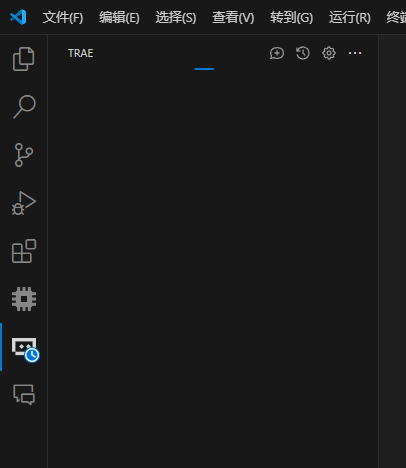
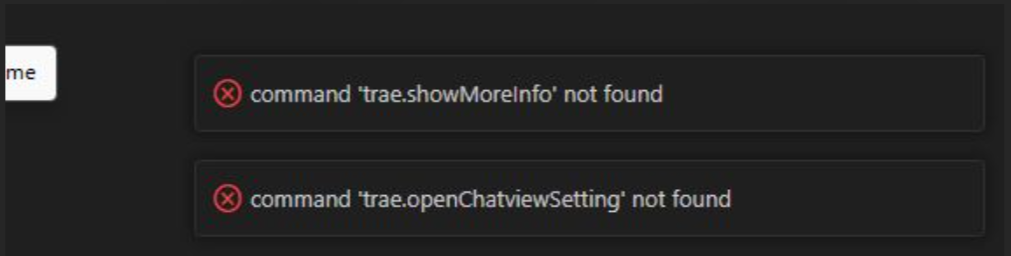
我反复重新安装TRAE还是解决不了,重新安装完TRAE重启VSCODE还是没有用

我的VSCODE安装的TRAE插件使用不了,打开插件一直在缓冲无法登录,出现以下报错
 分享
分享
上午好☀️☀️☀️️
本答案参考通义千问
你提到在使用 VSCODE 的 TRAE 插件 时遇到“一直缓冲无法登录”的问题,并且即使重新安装后仍然无效。这个问题可能由多个原因引起,包括但不限于网络问题、插件配置错误、缓存问题或与系统环境的兼容性问题。
TRAE 是一个用于远程开发的插件,它依赖于 SSH 连接 和 远程服务器 的配置。如果你无法登录,可能是以下原因之一:
目的:确认你的本地机器可以正常通过 SSH 连接到远程服务器。
ssh username@remote_host
注意: 如果你使用的是密码登录,建议切换为密钥登录以提高安全性和稳定性。
打开 VSCode,进入 File > Preferences > Settings,搜索 trae 或 Remote - SSH,确保:
Remote.SSH: Config File 路径是否正确(一般为 ~/.ssh/config)Remote.SSH: Use Local Server 是否启用(可尝试关闭)Remote.SSH: Show Log 启用后查看日志信息重点提示: 查看日志中是否有报错信息,例如“Connection refused”、“Permission denied”等。
有些时候,插件的缓存会导致问题。请执行以下操作:
.vscode 文件夹(在用户目录下)rm -rf ~/.vscode
注意: 这将删除所有 VSCode 的配置和插件数据,请谨慎操作。
rm -rf ~/.vscode/extensions/ms-vscode-remote.remote-ssh*
然后重启 VSCode。
确保你使用的是最新版的 TRAE 插件:
Ctrl+Shift+X)。你可以尝试通过命令行手动连接远程服务器,确认是否能成功:
ssh -v username@remote_host
-v 参数会显示详细的连接过程,帮助你定位问题。如果出现如下错误:
Permission denied (publickey).
说明 SSH 密钥配置有问题,你需要检查:
~/.ssh/id_rsa(或 id_ed25519)chmod 600 ~/.ssh/id_rsa~/.ssh/authorized_keys)在 VSCode 中,你可以通过修改 settings.json 文件来调整 TRAE 插件的行为:
{
  "remote.SSH.useLocalServer": false,
  "remote.SSH.showLog": true,
  "remote.SSH.path": "/usr/bin/ssh",
  "remote.SSH.configFile": "~/.ssh/config"
}
重点提示: 确保
remote.SSH.path是你系统中ssh的实际路径,可以通过终端运行which ssh查看。
如果你是在公司或学校网络环境下,可能会被防火墙或代理限制 SSH 连接。你可以尝试:
使用 curl 测试端口是否开放:
curl -v telnet://remote_host:22
如果无法访问,尝试使用代理或切换网络。
| 步骤 | 内容 | |------|------| | 1 | 检查 SSH 连接是否正常 | | 2 | 检查 TRAE 插件配置 | | 3 | 清除 VSCode 缓存和插件数据 | | 4 | 更新 TRAE 插件 | | 5 | 使用命令行手动连接测试 | | 6 | 修改 VSCode 设置(JSON 示例) | | 7 | 检查防火墙或代理设置 |
你可以尝试以下替代方案:
使用 Remote - SSH 插件(微软官方推荐):
Remote - SSH 插件(不是 TRAE)使用 VSCodium 或其他开源编辑器(如 VSCode 的开源版本)
如果你愿意提供具体的错误日志内容,我可以进一步帮你定位问题。希望这些方法能帮你解决 TRAE 插件无法登录的问题!
分享 创建了问题
10月13日
创建了问题
10月13日

