vacode/trae运行后的Network: http://192.168.81.218:配置了防火墙允许怎么还是您被禁止访问互联网
防火墙或防病毒软件可能已阻止您连接到网络。
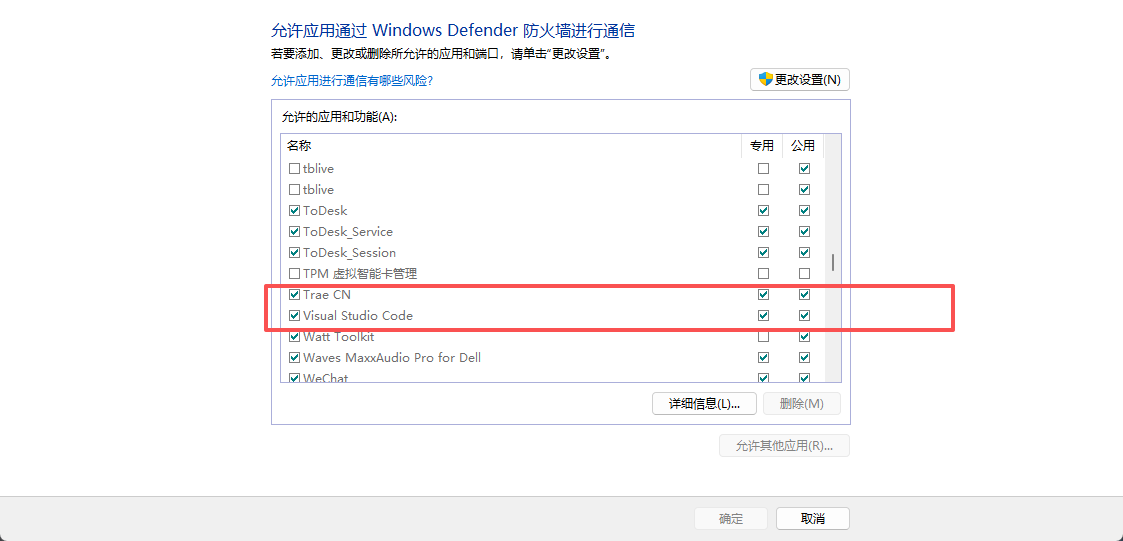

vacode/trae运行后的Network: http://192.168.81.218:配置了防火墙允许怎么还是您被禁止访问互联网
防火墙或防病毒软件可能已阻止您连接到网络。
 分享
分享
下午好🌅🌅🌅
本答案参考通义千问
你遇到的问题是 VSCode 终端无法访问互联网,即使你已经配置了防火墙允许访问。这可能由多种原因引起,包括但不限于:
重点: 确保你的系统防火墙(如 Windows Defender、iptables、ufw)允许 VSCODE 和相关服务通过。
Windows 防火墙:
Linux 系统:
sudo ufw allow 80/tcp
sudo ufw allow 443/tcp
sudo ufw allow 8080/tcp
(根据你使用的端口调整)
使用 iptables 或 firewalld 的用户:
sudo iptables -A INPUT -p tcp --dport 80 -j ACCEPT
sudo systemctl restart firewalld
重点: 如果你在使用代理,VSCODE 可能没有正确识别代理设置。
Ctrl + ,)proxy{
"http.proxy": "http://your-proxy-server:port",
"https.proxy": "http://your-proxy-server:port"
}
替换为你的实际代理信息
重点: VSCode 的终端默认使用的是系统环境变量中的网络设置,如果你的系统设置了代理或网络限制,VSCode 也会继承这些设置。
ping www.google.com
curl https://www.google.com
如果无法访问,说明系统级网络有问题。
重点: 如果你是通过 Docker 运行的服务(如 Traefik),请确保容器内网络权限已开放。
docker run -d -p 80:80 -p 443:443 --network host traefik
⚠️ 注意:
--network host是 Linux 下的用法,Windows 上不支持,可考虑使用--network bridge并确保端口映射正确。
重点: 有时候 DNS 解析失败也会导致“被禁止访问互联网”的错误提示。
/etc/resolv.conf(Linux)或在 Windows 中更改 DNS 为 8.8.8.8 或 1.1.1.1nslookup 或 dig 测试域名解析是否正常重点: 临时关闭杀毒软件或防火墙,看看是否能解决问题。
⚠️ 仅用于测试,不要长期关闭安全软件
如果你是在本地运行一个 Web 服务(如 Flask、Node.js、Traefik),并且想从外部访问:
app.run(host='0.0.0.0', port=5000)
entryPoints:
  web:
    address: :80
    forwardedHeaders:
      trustedIPs:
        - 192.168.81.0/24
{
  "http.proxy": "http://your.proxy.server:8080",
  "http.proxyStrictSSL": false,
  "terminal.integrated.shell.windows": "C:\\Windows\\System32\\cmd.exe"
}
如果你愿意提供更多信息(比如你使用的是 Windows 还是 Linux,以及你运行的是什么类型的服务),我可以给出更具体的解决方案。
分享 创建了问题
10月13日
创建了问题
10月13日

